- tél. :+86-13222111178
- e-mail :info@ntjugao.com



Conseils d’expert pour la gestion des outils CYBELEC CybTouch 12
Conseils d’expert pour la gestion des outils CYBELEC CybTouch 12

Table des matières
• Introduction
• Configuration du poinçon
• Création et modification du poinçon étape par étape
• Configuration de la matrice
• Création et modification de la matrice étape par étape
• Conventions normalisées de nommage des outils
○ Règles de nommage des poinçons
○ Règles de nommage des matrices
• Utilisation et sécurité de la butée arrière
• Foire aux questions (FAQ)
○ Comment optimiser les performances de gestion des outils CYBELEC CybTouch 12 ?
○ Que faire lorsque le système ne reconnaît pas un outil ?
○ Peut-on personnaliser les réglages des outils dans le système ?
• Conclusion
Une gestion efficace des outils est la pierre angulaire d’opérations d’usinage CNC rationalisées, et la maîtriser sur le système CYBELEC CybTouch 12 est essentiel pour améliorer la précision et la productivité du travail des métaux. Ce guide présente des stratégies pratiques et concrètes pour gérer les outils sur la plateforme CybTouch 12, destinées aussi bien aux nouveaux utilisateurs qui découvrent le système qu’aux opérateurs expérimentés souhaitant perfectionner leurs flux de travail. En suivant ces recommandations, vous exploiterez pleinement les capacités de gestion des outils du système et minimiserez les erreurs dans vos opérations de pliage.
Introduction
Le module de gestion des outils du CYBELEC CybTouch 12 permet aux utilisateurs de créer et de configurer les outils machine, une étape indispensable pour un calcul et une exécution précis du pliage. Après avoir sélectionné et configuré le poinçon et la matrice appropriés, l’opérateur n’a plus qu’à saisir l’angle de pliage souhaité et la longueur de rive (L). Le système CybTouch 12 calcule alors automatiquement les positions exactes des axes X et Y nécessaires au pliage, garantissant une précision constante à chaque opération d’usinage.
Configuration du poinçon
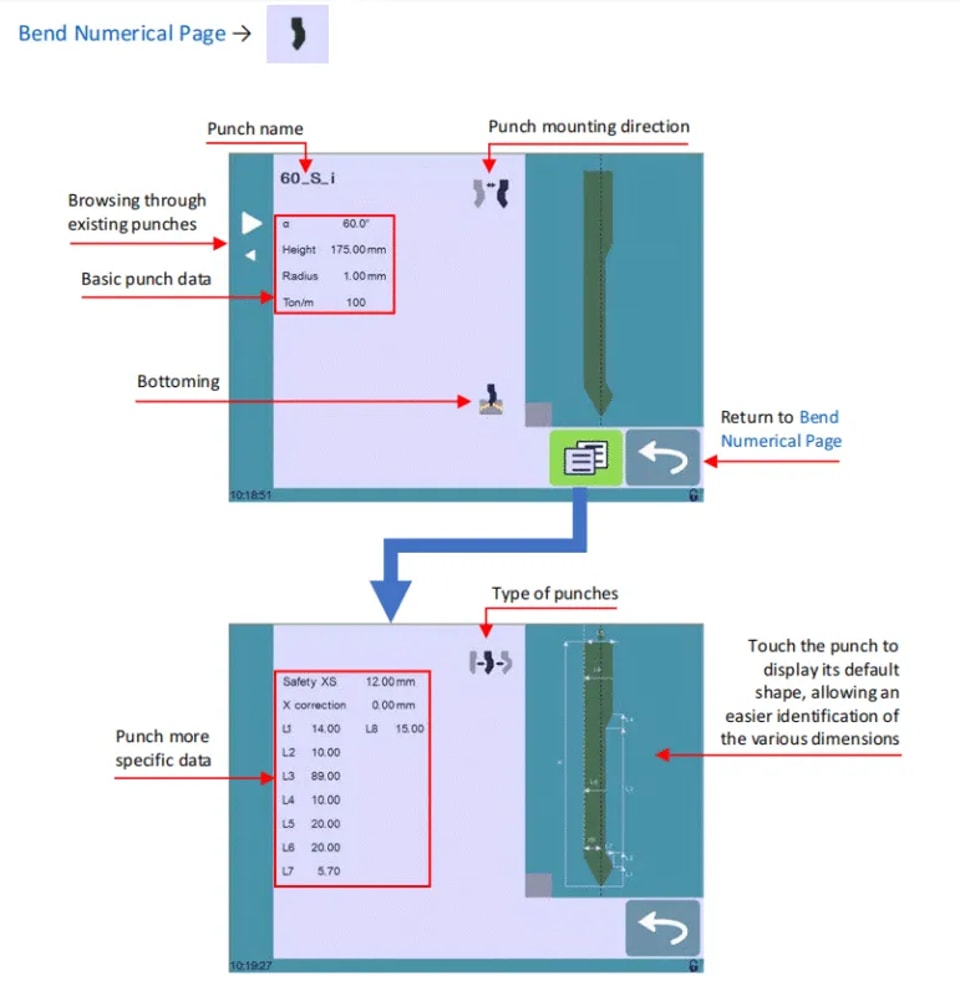
Instructions de sélection de base
Pour sélectionner un poinçon préconfiguré, parcourez la bibliothèque de poinçons du système à l’aide des boutons fléchés de l’interface, puis revenez à la page numérique de pliage pour appliquer la sélection.
Création et modification du poinçon étape par étape
Si aucun poinçon n’a encore été créé dans le système, le champ du poinçon affichera « ??? » comme libellé par défaut. Pour les bibliothèques de poinçons existantes, le système sélectionnera automatiquement le dernier poinçon utilisé (par exemple, 60_S_i) ; veuillez noter que toute modification apportée n’écrasera pas le poinçon d’origine, car les réglages modifiés sont enregistrés sous un nouveau nom personnalisé. Suivez ces 13 étapes pour créer ou modifier un poinçon :
1. Appuyez sur l’icône du poinçon pour ouvrir l’interface de configuration détaillée du poinçon.
2. Saisissez les paramètres physiques de base du nouveau poinçon : angle du poinçon (α), hauteur, rayon et tonnage par mètre (Ton/m).
3. Utilisez leSens de montage du poinçonbouton pour inverser le poinçon si le réglage d’usinage l’exige.
4. Sélectionnez lePliage au fondicône pour marquer le poinçon comme outil résistant à l’usure pour les opérations de matriçage en fond de course.
5. Appuyez sur leMenubouton pour accéder à la page Plus afin de régler les paramètres avancés.
6. Utilisez leType de poinçonsicône pour sélectionner le type structurel du poinçon : droit, standard ou col de cygne.
7. Reportez-vous à la représentation graphique de l’outil à droite de l’écran pour saisir les valeurs dimensionnelles détaillées (de L1 à Lx). En touchant le graphique, vous chargerez la disposition dimensionnelle par défaut de l’outil, ce qui simplifie l’identification et la saisie de chaque paramètre.
Les normes dimensionnelles de L1 à Lx sont identiques à celles utilisées dans les systèmes PC 1200, DNC 880S et ModEva. Pour une utilisation d’outils inter-systèmes, exportez les listes de paramètres depuis PC1200 et utilisez-les pour programmer le CybTouch 12 ; nous recommandons d’attribuer les mêmes noms aux mêmes outils sur tous les systèmes afin d’assurer la cohérence.
8. Saisissez les valeurs critiques de sécurité et d’étalonnage :
○ Sécurité XS : distance de sécurité entre le poinçon et la butée arrière le long de l’axe X.
○ Correction X : valeur d’étalonnage permettant de compenser tout défaut d’alignement du poinçon.
9. Revenez à la page de configuration précédente (un mot de passe de niveau 2 est requis pour enregistrer toute configuration d’outil dans le système).
10. Appuyez sur le nom du poinçon actuel (par ex. 60_S_i) pour lancer le processus d’enregistrement.
11. SélectionnezEnregistrer le poinçonpour écraser les paramètres d’outil existants, ouEnregistrer le poinçon souspour stocker le poinçon modifié/nouveau sous un nom unique.
12. Utilisez le clavier alphanumérique du système pour saisir le nom du nouveau poinçon, en respectant les conventions de nommage standardisées décrites dans la section suivante.
13. Appuyez sur le bouton retour pour revenir à la page principale du programme ; le poinçon nouvellement enregistré sera présélectionné et prêt à être utilisé immédiatement dans les opérations d’usinage.
Configuration de la matrice
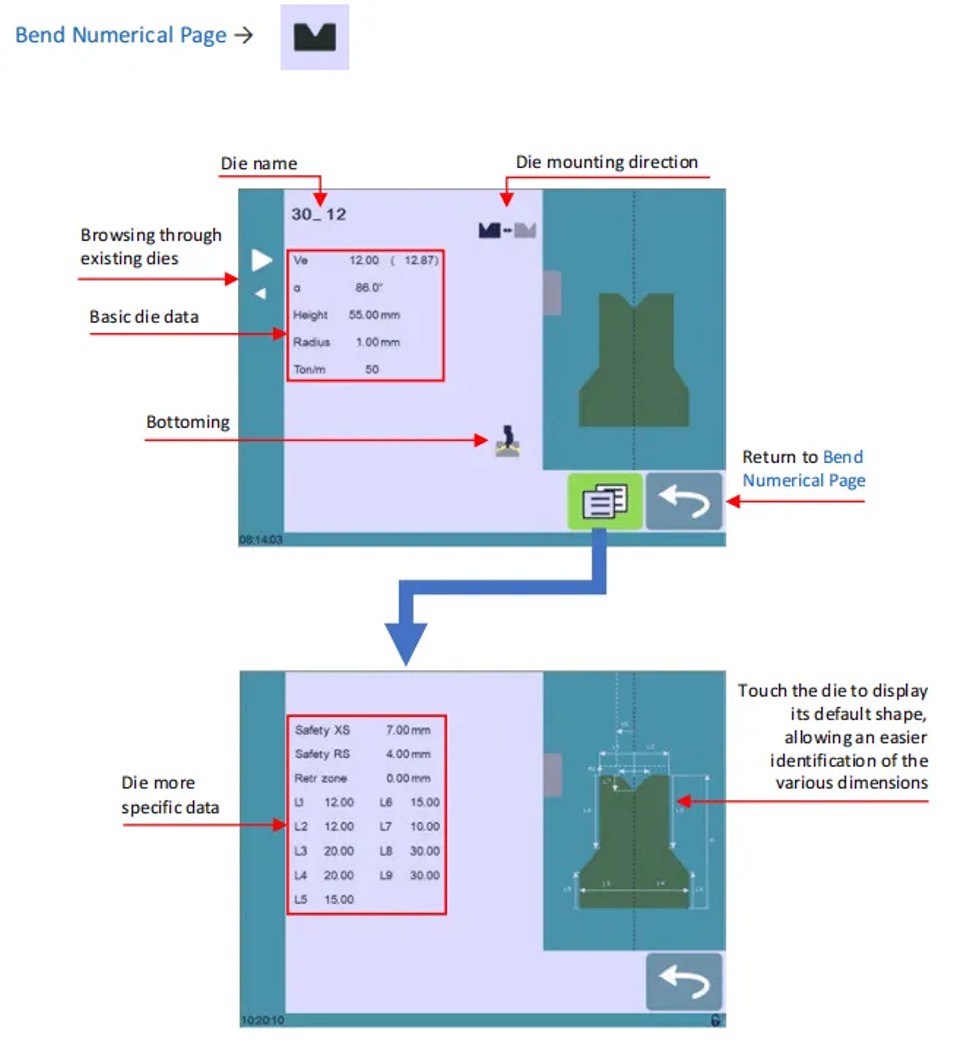
Instructions de sélection de base
La sélection de la matrice suit le même processus que la sélection du poinçon : parcourez la bibliothèque de matrices préenregistrées du système à l’aide des boutons fléchés, puis revenez à la page numérique de pliage pour confirmer la sélection.
Création et modification de la matrice étape par étape
Si aucune matrice n’est configurée dans le système, le champ de matrice affichera « ??? » ; pour les bibliothèques de matrices existantes, le système chargera la dernière matrice utilisée (par ex. 30_12). Les modifications apportées à une matrice existante n’affecteront pas les paramètres d’origine, car toutes les modifications sont enregistrées sous un nouveau nom. Suivez les 12 étapes ci-dessous pour créer ou modifier une matrice :
1. Appuyez sur l’icône de matrice pour ouvrir l’interface de configuration détaillée de la matrice.
2. Saisissez les paramètres physiques de base de la nouvelle matrice : largeur de matrice (Ve), angle (α), hauteur, rayon et tonnage par mètre (Ton/m).
3. Utilisez leSens de montage de la matricebouton pour inverser la matrice si nécessaire pour le réglage d’usinage.
4. Sélectionnez lePliage au fondicône pour classer la matrice comme outil résistant à l’usure pour les processus de matriçage en fond de course.
5. Appuyez sur leMENUbouton pour ouvrir la page Plus afin de régler les paramètres dimensionnels et de sécurité avancés.
6. Reportez-vous à la représentation graphique de la matrice à droite de l’écran pour saisir les dimensions détaillées (de L1 à Lx). En touchant le graphique, la disposition dimensionnelle par défaut de la matrice s’affichera, ce qui facilite la saisie de valeurs précises.
Comme pour les poinçons, les dimensions L1 à Lx des matrices sont conformes aux normes des systèmes PC 1200, DNC 880S et ModEva. Pour assurer la compatibilité des outils entre systèmes, exportez les paramètres de matrice depuis PC1200 et utilisez-les pour la programmation du CybTouch 12, et attribuez les mêmes noms aux matrices identiques sur l’ensemble des systèmes.
7. Saisissez les valeurs avancées de sécurité et de fonctionnement :
○ Sécurité XS : distance de sécurité entre la matrice et la butée arrière le long de l’axe X.
○ Sécurité RS : distance de sécurité entre la matrice et la butée arrière le long de l’axe R.
○ Zone de rétractation : zone de rétraction prédéfinie de la matrice pendant le fonctionnement.
8. Revenez à la page de configuration précédente (un mot de passe de niveau 2 est obligatoire pour enregistrer les configurations de matrices).
9. Appuyez sur le nom de matrice actuel (par ex. 30_12) pour lancer le workflow d’enregistrement.
10. ChoisissezEnregistrer la matricepour écraser les paramètres d’origine de la matrice, ouEnregistrer la matrice souspour enregistrer la nouvelle matrice ou la matrice modifiée sous un nom personnalisé.
11. Utilisez le pavé alphanumérique pour saisir le nouveau nom de matrice, en suivant les règles de dénomination standardisées du système.
12. Appuyez sur le le bouton Retour permet de revenir à la page principale du programme ; la matrice nouvellement enregistrée sera présélectionnée et prête à être utilisée immédiatement.
Conventions normalisées de nommage des outils
La mise en place d’une convention de nommage cohérente pour les poinçons et les matrices est essentielle pour une gestion efficace des outils sur le CYBELEC CybTouch 12. Un système de nommage clair et uniforme permet d’identifier rapidement et avec précision chaque outil de la bibliothèque, et les équipes peuvent établir des règles personnalisées supplémentaires en fonction de leurs besoins de production spécifiques afin d’améliorer encore l’efficacité organisationnelle et de réduire les erreurs de sélection d’outils.
Règles de nommage des poinçons
Les noms de poinçons doivent être structurés en trois parties successives :angle du poinçon → type de poinçon → état d’inversion.
Abréviations des types de poinçons:
• N = Normal
• S = Droit
• G = Col de cygne
Abréviation d’inversion:
• i = inversé (à omettre si le poinçon est dans sa position par défaut non inversée)
Exemples: 90_N_i, 60_G, 30_S
Règles de nommage des matrices
Le nommage des matrices suit un format structuré similaire à celui des poinçons, avec trois composants essentiels :largeur de la matrice (dimension Ve) → angle de la matrice → état d’inversion. Utilisez la même abréviation d’inversion (i = inversé) pour les matrices et omettez cette abréviation si la matrice est dans sa position de montage par défaut.

Exemples: 12_86_i, 16_86, 20_30
Utilisation et sécurité de la butée arrière
La fonction de cycle de la butée arrière est une fonctionnalité essentielle pour une gestion sûre et efficace des outils sur le CYBELEC CybTouch 12, spécialement conçue pour les réglages de butée arrière. Cette fonction amène les butées arrière complètement vers l’avant, permettant aux opérateurs d’effectuer les calibrations et ajustements nécessaires sans placer les mains ou les bras entre les outils de la machine, éliminant ainsi un risque majeur pour la sécurité dans le processus d’usinage.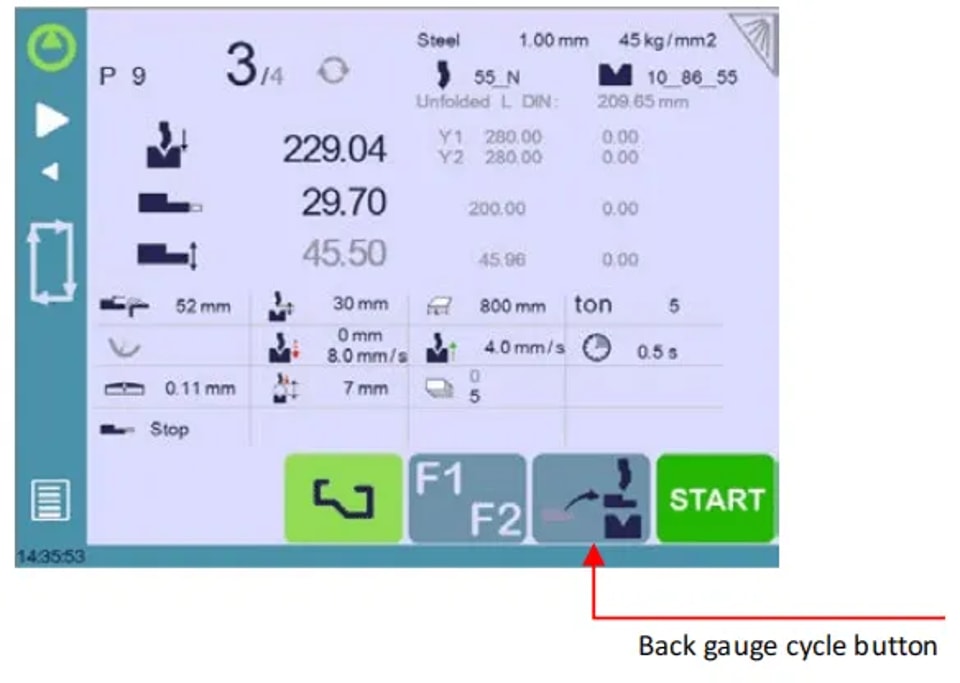
Remarque importante: la visibilité et la disponibilité de la fonction de cycle de la butée arrière dépendent de la configuration actuelle de la machine et de l’état d’indexation, et elle peut ne pas être accessible dans tous les modes de fonctionnement.
Utilisation pas à pas de la fonction de cycle de la butée arrière
1. Vérifiez que la machine est correctement indexée ; le bouton de cycle de la butée arrière sera grisé et indisponible si l’indexation n’est pas terminée.
2. Maintenez le bouton de cycle de la butée arrière enfoncé pendant plus de 2 secondes pour activer la fonction.
3. Les butées arrière se déplaceront complètement vers l’avant, entre le poinçon et la matrice. Si la traverse de la machine n’est pas au point mort haut (PMH), elle se déplacera d’abord complètement vers le haut avant que les butées arrière ne commencent à bouger.
4. Une fois tous les réglages de butée arrière terminés, appuyez à nouveau sur le bouton de cycle pour désactiver la fonction, puis appuyez sur le bouton START pour reprendre le fonctionnement normal de la machine.
Foire aux questions (FAQ)
Comment optimiser les performances de gestion des outils CYBELEC CybTouch 12 ?
Pour des performances optimales du module de gestion des outils du CybTouch 12, veillez à ce que chaque outil de la bibliothèque soit identifié avec précision et entièrement paramétré avec des données physiques et opérationnelles à jour. Effectuez des contrôles réguliers des données des outils afin d’en vérifier l’exactitude et confirmez la compatibilité entre les paramètres des outils et la configuration globale de la machine : cela garantit une intégration fluide entre les outils et les opérations d’usinage et minimise les temps d’arrêt.
Que faire lorsque le système ne reconnaît pas un outil ?
Si le CYBELEC CybTouch 12 ne détecte pas un poinçon ou une matrice, vérifiez d’abord que l’outil est correctement inséré et aligné mécaniquement dans la machine. Ensuite, contrôlez les paramètres de l’outil dans l’interface de gestion des outils du système et ressaisissez ou corrigez toute donnée inexacte si nécessaire. Enfin, assurez-vous que le logiciel du système est mis à jour vers la dernière version afin de résoudre d’éventuels problèmes de compatibilité entre le logiciel et l’outil.
Peut-on personnaliser les réglages des outils dans le système ?
Oui, la personnalisation complète des réglages des outils est disponible sur le CYBELEC CybTouch 12. Accédez à l’interface de gestion des outils pour ajuster tous les paramètres pertinents, notamment les dimensions physiques du poinçon/de la matrice, le type de matériau de la pièce et les valeurs de compensation, afin de répondre aux exigences spécifiques de vos opérations d’usinage. Veillez toujours à enregistrer correctement tous les réglages personnalisés dans le système pour garantir des résultats constants d’une série de production à l’autre.
Conclusion
Maîtriser les capacités de gestion des outils du CYBELEC CybTouch 12 nécessite une compréhension claire des fonctionnalités de base du système, une bibliothèque d’outils bien organisée et une maintenance ainsi que des mises à jour régulières de toutes les configurations d’outils. En appliquant les consignes étape par étape, les conventions de nommage et les protocoles de sécurité décrits dans ce guide, vous pouvez rationaliser votre flux de travail d’usinage CNC, réduire considérablement les erreurs opérationnelles et améliorer à la fois la précision et l’efficacité de vos procédés de travail des métaux.
Pour une assistance personnalisée afin de maximiser le potentiel de votre machine ou de résoudre des défis spécifiques liés à la gestion des outils, contactez notre équipe d’assistance technique. Explorez également notre bibliothèque de documents techniques associés pour approfondir votre expertise et exploiter toute la puissance du système de gestion des outils CYBELEC CybTouch 12.