- tél. :+86-13222111178
- e-mail :info@ntjugao.com



Guide d’installation de la presse plieuse CNC DELEM DA-66T
Guide d’installation de la presse plieuse CNC DELEM DA-66T

L’installation correcte du contrôleur CNC DELEM DA-66T est essentielle pour garantir les performances et la précision à long terme de votre presse plieuse. Si vous préparez l’installation de ce système de commande avancé, il est indispensable de suivre une procédure structurée et précise. Ce guide fournit une présentation claire, étape par étape, pour vous aider à mener l’installation sans difficulté et à éviter les erreurs de configuration courantes.
Le manuel d’installation du DELEM DA-66T est conçu pour être clair et propose des instructions simples, adaptées à une intégration réussie avec votre presse plieuse. En suivant ces directives, vous pouvez vous assurer que votre système est configuré correctement dès le départ, ce qui permet un fonctionnement fiable et précis dès le premier jour.
Passons en revue les étapes essentielles du processus d’installation pour vous aider à mettre en service votre DELEM DA-66T efficacement et avec précision.
Préface
Ce document fournit les informations techniques nécessaires à l’installation correcte d’un système de commande DA-Touch sur une presse plieuse. Il est destiné à l’usage du personnel de service qualifié et autorisé à effectuer l’installation et la mise en service de la machine.
Garantie limitée
●L’équipement est fourni par Delem sans dispositifs de sécurité. Le fabricant de la machine doit garantir un environnement sûr.
●Cet équipement doit être installé et utilisé conformément aux spécifications de Delem. La garantie de l’équipement est annulée en cas d’installation et/ou d’utilisation incorrecte de cet équipement.
●Les conditions générales de livraison de Delem s’appliquent à ce produit. Ces conditions sont disponibles sur demande auprès de Delem.
●Ce manuel ne vous confère aucun droit. Delem se réserve le droit de modifier ce manuel sans préavis.
●Tous droits réservés. Les droits d’auteur sont détenus par Delem. Aucune partie de cette publication ne peut être copiée ou reproduite sans l’autorisation écrite de Delem BV.
Partie I – Description du matériel
Cette section contient les spécifications matérielles d’une commande Delem de la série DA-Touch.
⒈Introduction
Ce manuel contient les informations nécessaires à l’installation d’une commande DA-Touch. Une telle commande est le cœur d’un système de commande de presse plieuse synchronisée qui pilote une machine de presse plieuse synchronisée.
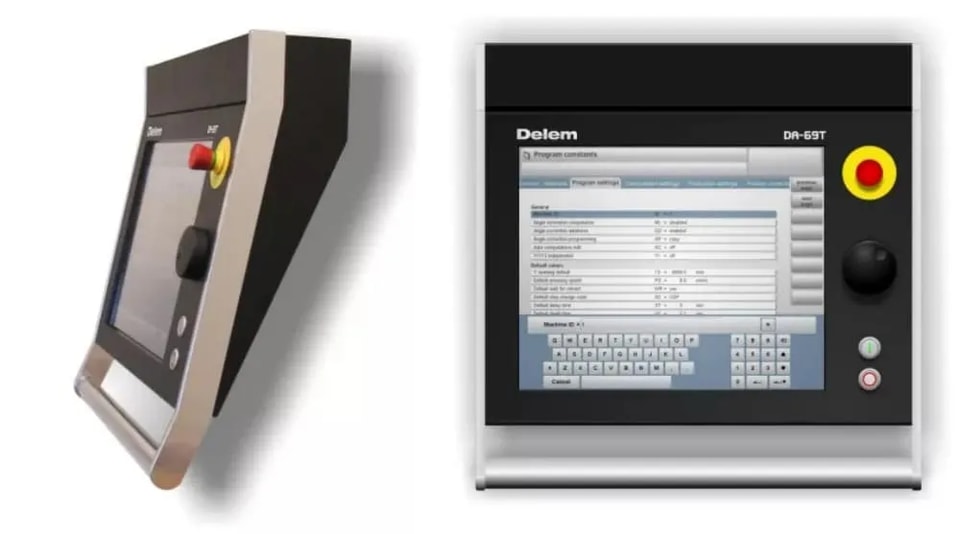
Une commande DA-Touch combine différentes tâches en une seule unité :
– programmation des produits et des outils ;
– commande des axes pendant le pliage ;
– réglage des paramètres machine.
La programmation des produits et l’utilisation de la commande sont décrites dans le manuel d’utilisation [4,5] du modèle de commande concerné. La commande de la presse plieuse et les entrées/sorties système entre la commande et la machine s’effectuent avec
l’aide des modules DM. Ceci est expliqué au chapitre 2 de cette section.
⒉Entrées/sorties du système
Les entrées/sorties du système entre la commande DA-Touch et la machine sont assurées par les modules DM. Ces modules sont reliés à la commande DA-Touch au moyen du High Speed Bus (HSB). La signification de tous les signaux d’E/S est décrite dans le manuel des paramètres machine
des commandes Delem.
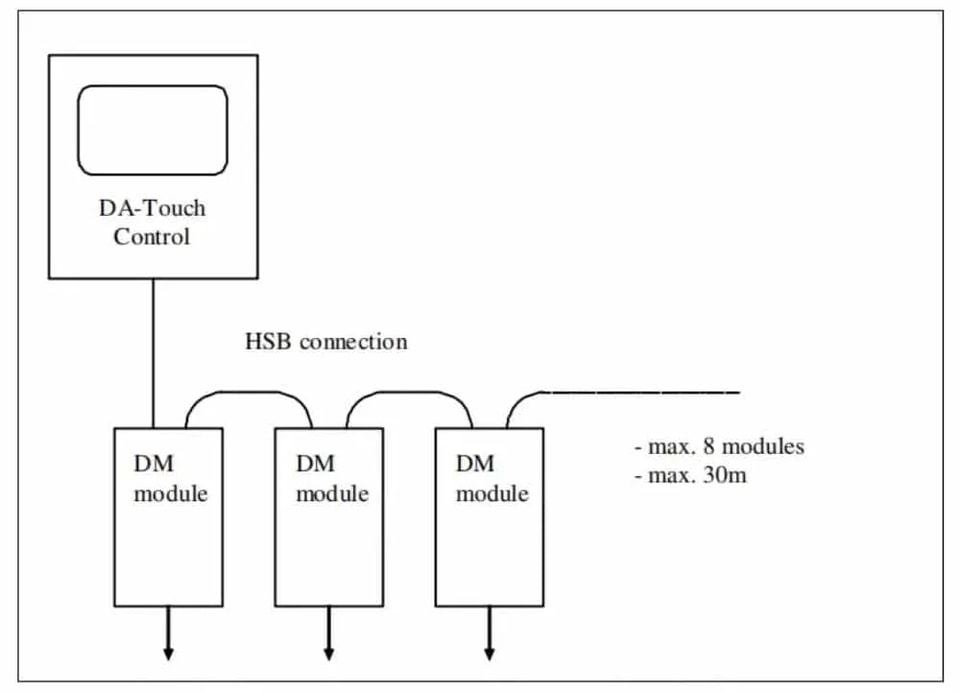
Le nombre maximal de modules autorisé pour le HSB est de 8. La longueur totale du câble HSB sur le bus ne doit pas dépasser 30 mètres. Si davantage de modules sont requis sur le système, un second lien HSB optionnel peut être activé via une option logicielle.
Avant qu’un module puisse être utilisé pour commander un axe, il doit être connecté à la commande et reconnu comme un module DM valide. La procédure d’installation des modules DM dans le système et d’affectation des axes à ces modules est décrite dans le manuel des paramètres machine des commandes Delem [1].
Les spécifications de tous les modules DM figurent dans le manuel Delem Modusys [2].
⒊Spécifications
3.1 Dimensions physiques
Pour les dimensions de la commande DA-Touch, voir les plans fournis à la fin de cette section.
Les valeurs de spécification environnementale suivantes sont valables pour chaque commande DA-Touch :
Température ambiante | 0 – 50 °C Avertissement : Évitez une exposition prolongée de la commande au rayonnement solaire direct. Sinon, la température à l’intérieur de la commande dépassera les limites de tolérance. Le fonctionnement de la commande doit s’effectuer en intérieur. |
Température de stockage | min. -10 °C max. 70 °C |
Humidité relative | max. 90 % sans condensation |
CEM | conçue et fabriquée pour répondre aux normes suivantes : • EN50081-2 • EN61000-6-2 |
Boîtier | Conçu et fabriqué pour répondre aux exigences de la norme IP54. |
3.2 Spécifications techniques
Alimentation | 18–28 VCC 75 W |
Affichage | LCD/TFT 1280 x 1024 Tolérance aux défauts : – 15 pixels défectueux au total – max. 4 pixels défectueux dans un rayon de 10 mm – max. 10 pixels non blancs sur écran blanc – max. 10 pixels non noirs sur écran noir |
Interfaces | 2 x HSB 2 x RS-232 2 x USB 1 x 10/100 BaseT |
lecteur(s) de disque | Carte CompactFlash, 1 Go (DA-66T) ou 2 Go (DA-69T) |
bouton d’arrêt d’urgence | Tension nominale d’isolement : 250 V CA/CC Tension de pointe nominale Uimp : 2,5 kV Courant de service nominal Ie : • CA 15 B300 3 A / 120 V, 1,5 A / 240 V ; Ithe : 5 A • CC 13 Q 300 0,55 A / 120 V, 0,27 A / 240 V ; Ithe : 2,5 A Degré de pollution : 3 Course d’ouverture positive : > 3 mm Vitesse d’actionnement : 5 … 1000 mm/s Classe de protection : II |
⒋Pièces de rechange
4.1 Introduction
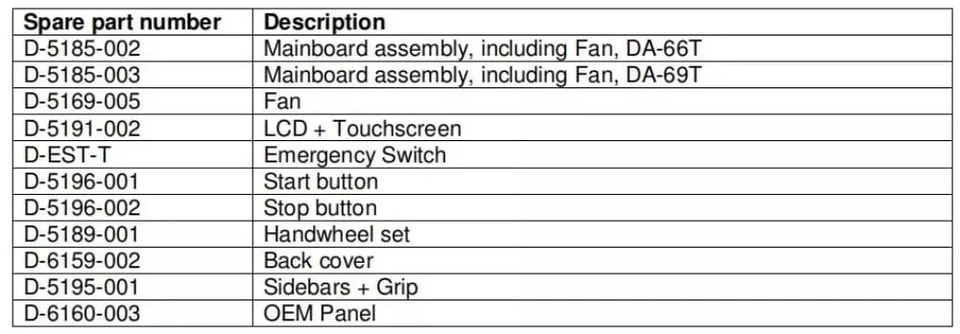
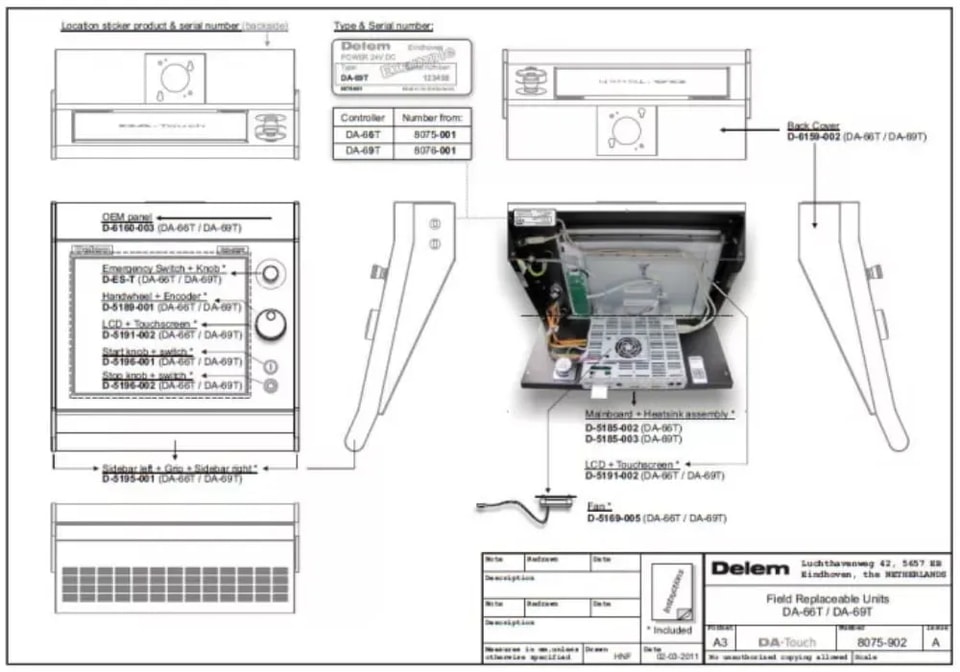
Le tableau de la page suivante donne un aperçu des pièces de rechange disponibles pour les commandes DA-Touch. Le chapitre suivant contient une vue éclatée d’une commande DA-Touch, dans laquelle les mêmes numéros de pièces de rechange sont utilisés.
Remarque :
Lors de la commande de pièces de rechange, mentionnez toujours le type de commande, le numéro de modèle et le numéro de série de la commande concernée.
4.2 Aperçu des pièces de rechange
⒌Schémas
5.1 Informations DA-Touch
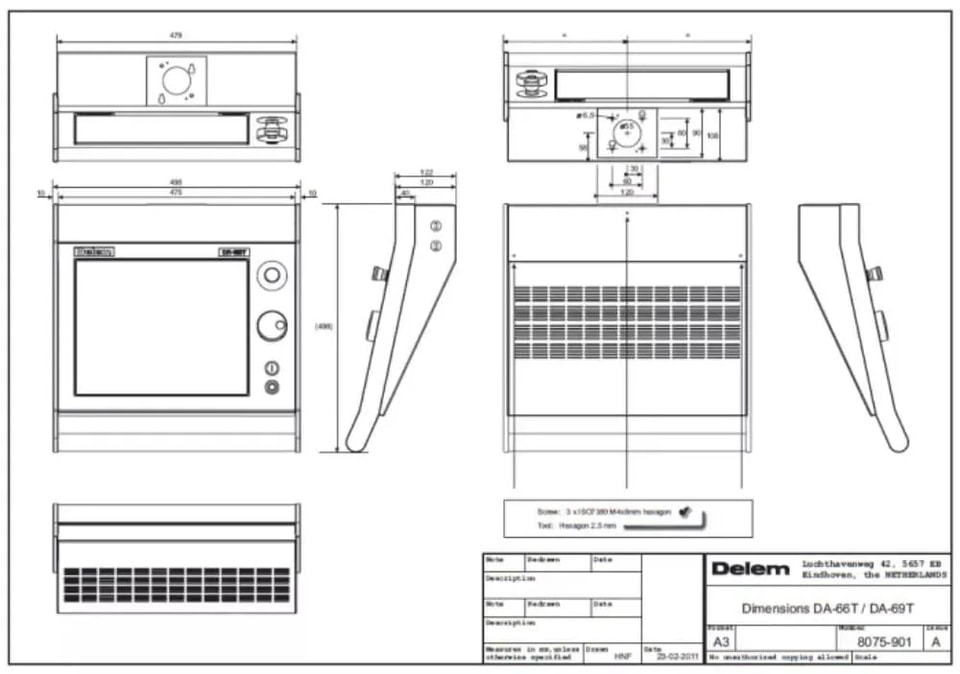
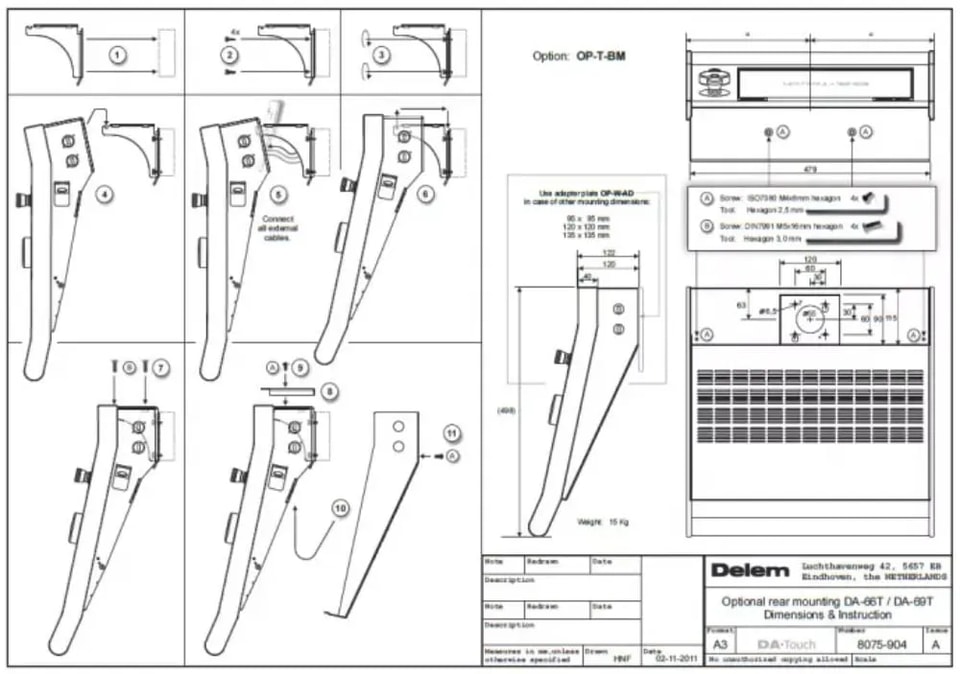
5.2 Divers
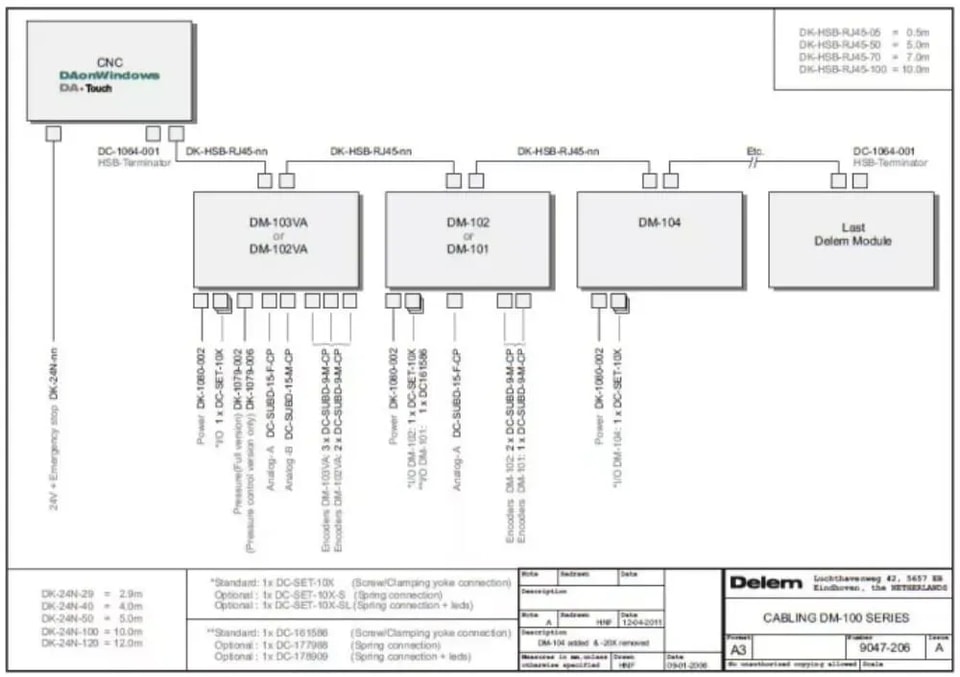
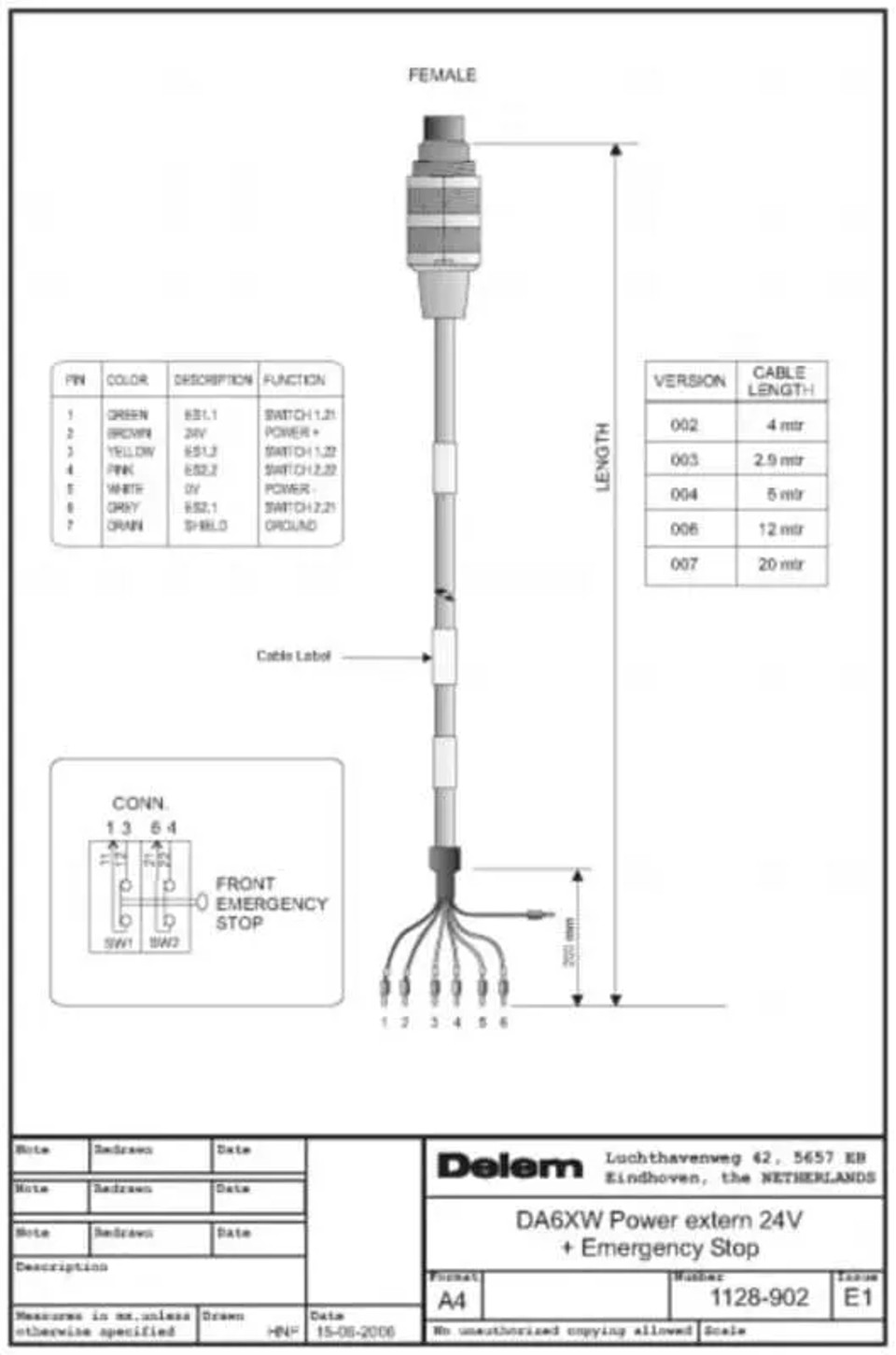
Partie II – Réglages de la machine
Cette section décrit les réglages nécessaires d’une commande DA-Touch concernant les réglages de la machine.
De nombreux réglages de la machine peuvent être modifiés dans l’environnement Windows. L’utilisation de Windows doit être effectuée par une personne autorisée, sachant utiliser Windows.
⒈Les paramètres de la machine
Le réglage des paramètres machine et des paramètres d’axe se fait dans l’application Delem. Cette procédure est décrite en détail dans le manuel des paramètres machine Delem [1].
Remarque :
L’installation des options ne se fait pas dans le menu des paramètres machine Delem. Voir le chapitre 3 pour plus d’informations sur l’installation des options.
Remarque :
La procédure de mise à jour du logiciel ne se fait pas dans le menu des paramètres machine Delem. Voir le chapitre 2 de cette partie pour plus d’informations sur la procédure de mise à jour.
⒉Tâches Windows
2.1 Introduction à Windows
Pour accéder aux fonctions Windows sur un pupitre DA-Touch, un clavier et une souris doivent être connectés à un port USB. Pour ouvrir le menu Démarrer de Windows, appuyez sur la touche Windows du clavier USB.
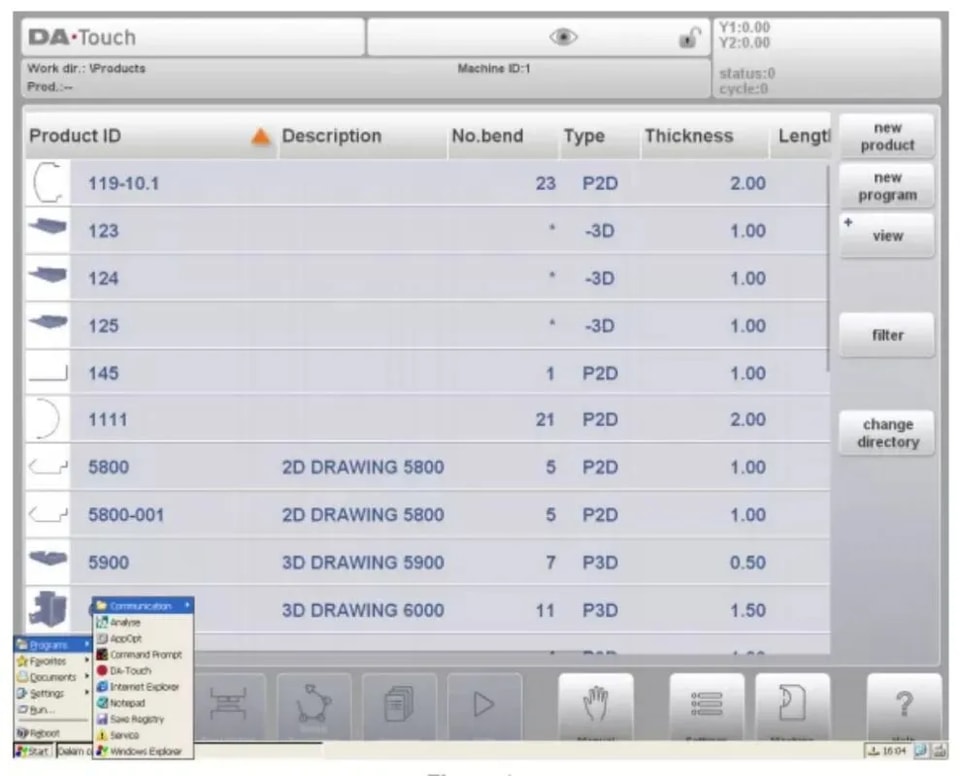
Pour passer à Windows sans ouvrir d’application, cliquez sur le symbole du crayon dans le coin inférieur droit de l’écran. L’application de commande Delem passe en arrière-plan, mais reste active.
Pour activer une application donnée, cliquez sur le bouton Démarrer dans le coin inférieur gauche de l’écran. Choisissez une application dans la liste. Pour de nombreuses tâches de la machine, cette procédure sera nécessaire ; familiarisez-vous donc avec cette routine.
La commande « Redémarrer » située juste au-dessus du bouton Démarrer sert à redémarrer la commande. Cela sera indiqué dans ce manuel lorsque cela sera nécessaire.
2.2 Connexion
Pour plusieurs opérations et fonctions dans l’environnement Windows, il est nécessaire de se connecter d’abord avec le bon niveau d’accès. Si la connexion n’est pas effectuée avec le niveau approprié, la fonction ne sera pas exécutée ou un message d’erreur apparaîtra.
Le niveau d’accès actuel sera indiqué près du symbole du cadenas
• Après un redémarrage du pupitre de commande, le niveau d’accès restera actif.
• Le niveau d’accès est réinitialisé lorsque le pupitre de commande est éteint.
• Les codes d’accès mentionnés sont les mêmes que ceux permettant d’accéder au menu des paramètres machine.
2.3 Structure des répertoires
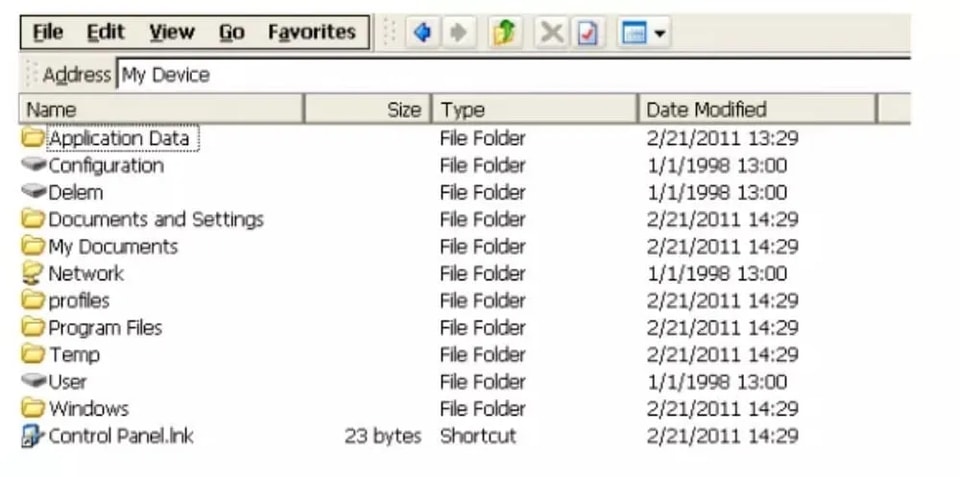
Les données du pupitre de commande ont été organisées en lecteurs et en répertoires, comme sur un ordinateur. Dans l’interface graphique de Windows, le terme « dossier » est également utilisé pour désigner un répertoire.
La plupart des répertoires du bureau Windows sont des répertoires temporaires, ce qui signifie qu’ils sont perdus lorsque le pupitre est éteint et qu’ils sont recréés au démarrage du pupitre. Les lecteurs suivants sont permanents, car ils correspondent à la carte CompactFlash du pupitre :
Delem
Configuration
Utilisateur
Cette carte CompactFlash est le support de stockage interne du pupitre de commande. Toute donnée qui doit être conservée pour une utilisation ultérieure doit être enregistrée dans l’un des lecteurs situés sur la carte CompactFlash.
2.4 Fichiers importants
De nombreux paramètres du pupitre de commande sont enregistrés dans des fichiers situés sur le disque dur du pupitre. C’est le cas aussi bien pour l’application Delem que pour la plateforme Windows. À chaque (re)démarrage du pupitre, le logiciel recherche ces fichiers et récupère les derniers paramètres enregistrés.
Si, pour une raison quelconque, les paramètres sont mélangés, il est possible de supprimer ces fichiers. Au prochain démarrage, le pupitre prendra ses paramètres par défaut. Cette opération ne doit être effectuée qu’en dernier recours, si le pupitre ne fonctionne plus correctement.
Si les paramètres sont corrects et que vous ne souhaitez pas que des personnes non autorisées les modifient, il est possible de définir ces fichiers comme fichiers en lecture seule. Ainsi, les paramètres ne pourront plus être modifiés. Pour définir le fichier en lecture seule, procédez comme suit :
• ouvrez l’Explorateur Windows
• accédez à l’emplacement correct (répertoire) pour trouver le fichier
• cliquez sur le fichier souhaité
• ouvrez le menu Fichier et sélectionnez « propriétés »
Une fenêtre semblable à celle illustrée ci-dessous devrait apparaître :
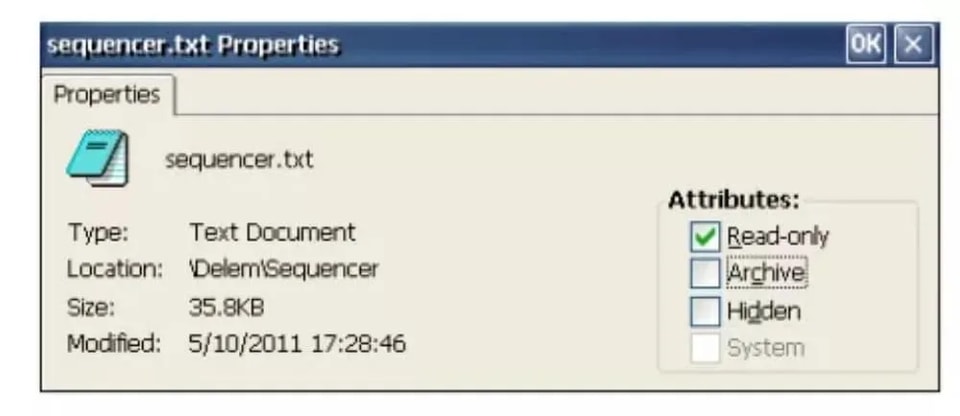
Dans la section « attributs » de la fenêtre, cochez l’option « Lecture seule » puis cliquez sur « OK » pour enregistrer le paramètre. Le fichier ne pourra alors plus être modifié.
Dans l’exemple ci-dessus, les propriétés du fichier séquenceur sont affichées. Cela signifie que les modifications apportées au fichier séquenceur seront ignorées.
Une autre possibilité consiste à marquer les fichiers comme « cachés ». Un fichier caché n’est pas affiché dans l’Explorateur Windows et est donc protégé contre toute action d’utilisateur non autorisé. Un fichier caché ne peut pas non plus être ouvert depuis des applications Windows, telles que WordPad. L’application Delem peut toutefois toujours ouvrir un fichier de paramètres nécessaire, même s’il est masqué.
Si une personne autorisée souhaite accéder à des fichiers cachés, l’Explorateur Windows permet d’afficher tous les fichiers. Dans l’Explorateur, ouvrez le menu Affichage et sélectionnez « Options… ». La fenêtre suivante apparaît :
Ne pas afficher les fichiers et dossiers cachés
L’Explorateur de fichiers n’affichera pas les fichiers marqués comme cachés.
Masquer les fichiers protégés du système d’exploitation
L’Explorateur n’affichera pas les fichiers utilisés par le système d’exploitation Windows.
Masquer les extensions de fichiers
L’Explorateur n’affichera pas l’extension à trois caractères dans les noms de fichiers.
Dans les pages suivantes, une liste de fichiers contenant les paramètres du système d’exploitation Windows
et de l’application de commande Delem est fournie.
2.5 Registre Windows
Dans le système d’exploitation Windows, plusieurs paramètres du pupitre peuvent être réglés, par exemple la sensibilité de la souris, etc. Normalement, ces paramètres Windows sont réinitialisés aux valeurs d’usine lorsque le pupitre est redémarré ou éteint.
Si vous souhaitez conserver ces paramètres de façon permanente, il est possible de les enregistrer à l’aide de l’utilitaire « SaveRegistry.exe ». Cet utilitaire peut être lancé depuis le menu Démarrer de Windows, Programmes -> Save Registry. Tous les paramètres actuellement définis dans Windows sont enregistrés et seront récupérés au prochain démarrage.
Les paramètres sont enregistrés dans le fichier « user.reg », situé dans le répertoire « \User\Delem\Boot ». Si l’opération Save Registry est effectuée alors que l’on est connecté avec un niveau 1 ou supérieur, le paramètre sera enregistré dans « config.reg » dans le répertoire « \Configuration\Delem\Boot ». Au démarrage, les deux fichiers du registre sont vérifiés et les paramètres des deux fichiers seront utilisés (fusionnés).
Si, pour une raison quelconque, les paramètres ne sont plus acceptables, supprimez ce fichier. Au prochain démarrage, les paramètres d’usine seront restaurés.
L’effacement du registre peut également être effectué via la procédure de secours. Voir la section 2.10 consacrée à la procédure de secours.
Remarque :
Tous les paramètres d’Internet Explorer ne sont pas enregistrés dans le registre. La page de démarrage de l’Explorateur est enregistrée dans le registre. En revanche, les adresses des sites web favoris sont enregistrées dans le répertoire \Windows\Favorites. Ce répertoire est perdu après la coupure d’alimentation. Pour sauvegarder ces paramètres
vous devez copier les fichiers de ce répertoire sur le disque dur du pupitre. Après le démarrage, ces fichiers peuvent être recopiés dans le répertoire « Favorites ».
Les fichiers peuvent être copiés automatiquement après le démarrage en modifiant le fichier « autoexec.bat ». Voir la section 2.9 sur ce fichier.
2.6 Le programme Notepad
Le programme Notepad peut être utilisé pour modifier des fichiers texte brut sur la commande. Le programme peut être lancé via le menu Démarrer de Windows :
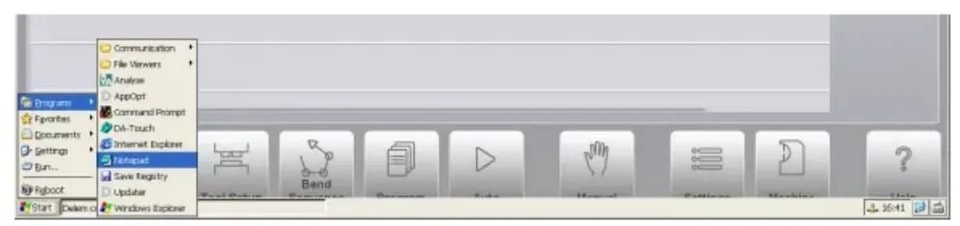
Une autre méthode possible consiste à ouvrir un fichier approprié en double-cliquant dessus avec la souris. Un fichier est approprié s’il comporte une icône Notepad.
2.7 Réseau
2.7.1 Configuration
Grâce à la fonctionnalité réseau, l’application Delem peut copier ou récupérer des fichiers vers ou depuis un réseau. Les emplacements réseau disponibles pour l’application Delem doivent être configurés sur la plate-forme Windows.
La procédure de mise à disposition d’un réseau comporte environ quatre étapes :
1. établir le réseau pour la plate-forme Windows
2. définir les chemins réseau pour Windows
3. vérifier la disponibilité du réseau sur la commande
4. enregistrer les paramètres (registre)
La première étape doit être effectuée par l’administrateur réseau. Cela comprend toutes les tâches courantes comme la connexion de la commande à un réseau, le choix du protocole réseau Windows approprié et la mise à disposition d’un lecteur partagé.
La deuxième étape doit être effectuée sur la commande. Utilisez le menu Démarrer de Windows pour ouvrir une invite de commandes. Saisissez la commande suivante :
2.7.2 Supprimer une connexion réseau
Pour supprimer une connexion réseau existante, procédez comme suit :
Ouvrez l’invite de commandes et saisissez la commande suivante :
net use [nom du chemin] /d
2.7.3 Structure du répertoire réseau
Une fois la connexion réseau établie, il est possible de stocker ou de récupérer des données depuis un réseau.
2.8 Modification de autoexec.bat
Le fichier « autoexec.bat » est un fichier standard du système Windows. Toute commande exécutable depuis l’invite de commandes peut également être placée dans ce « fichier batch ». Chaque fois que la commande est démarrée ou redémarrée, le système recherche d’abord le fichier batch spécial « autoexec.bat ». Toute
commande qui y est écrite sera exécutée automatiquement par le système.
Les tâches courantes pour un tel fichier peuvent être la connexion à un réseau et la copie de fichiers vers ou depuis le réseau. Dans le fichier standard, une tâche a été implémentée : activer l’application Delem. D’autres tâches peuvent être ajoutées si nécessaire.
Pour modifier ce fichier batch, la commande est équipée de l’application Notepad. Ce programme peut être lancé depuis le menu Démarrer de Windows. Vous pouvez également sélectionner le fichier, ouvrir le menu Fichier et choisir Modifier.
⒊ Paramètres de la commande DA
3.1 Introduction
Dans ce chapitre, certaines fonctions sont abordées, grâce auxquelles la fonctionnalité de l’application DA est modifiée.
3.2 Ajouter une table KO
Une table KO est un fichier contenant le paramétrage initial de contrôle de l’axe Y pour un type d’hydraulique spécifique. Un ensemble standard de tables KO est toujours inclus dans le logiciel. Si une table KO est nécessaire et n’est pas encore incluse, elle peut être ajoutée manuellement.
Il suffit de copier le fichier (KO-7xxx.bin) dans le dossier suivant :
\Configuration\Delem\Machine
La table KO active peut être sélectionnée dans le menu des paramètres machine (Paramètres généraux).
Remarque :
Pour pouvoir écrire, supprimer ou modifier des fichiers sur le lecteur \Configuration, vous devez vous connecter avec un niveau 1 ou supérieur.
3.3 Installation des options
3.3.1 Demander une option sur la commande
Il est possible d’installer des options logicielles sur la commande. Les options peuvent être demandées auprès de Delem. Les options pour une commande DA-Touch peuvent être achetées à tout moment. Cela se fait en achetant un « bon d’option » pour une fonction spécifique (visualisation 3D, lecteur de codes-barres, etc.). Un nouveau bon d’option est valable pour toute commande DA-Touch. Il est donc possible d’acheter un ou plusieurs bons d’option et de les conserver en stock jusqu’à ce que l’option devienne nécessaire sur une commande. Un bon d’option se présente comme suit :
3.1.2 Demander le code d’option auprès de Delem
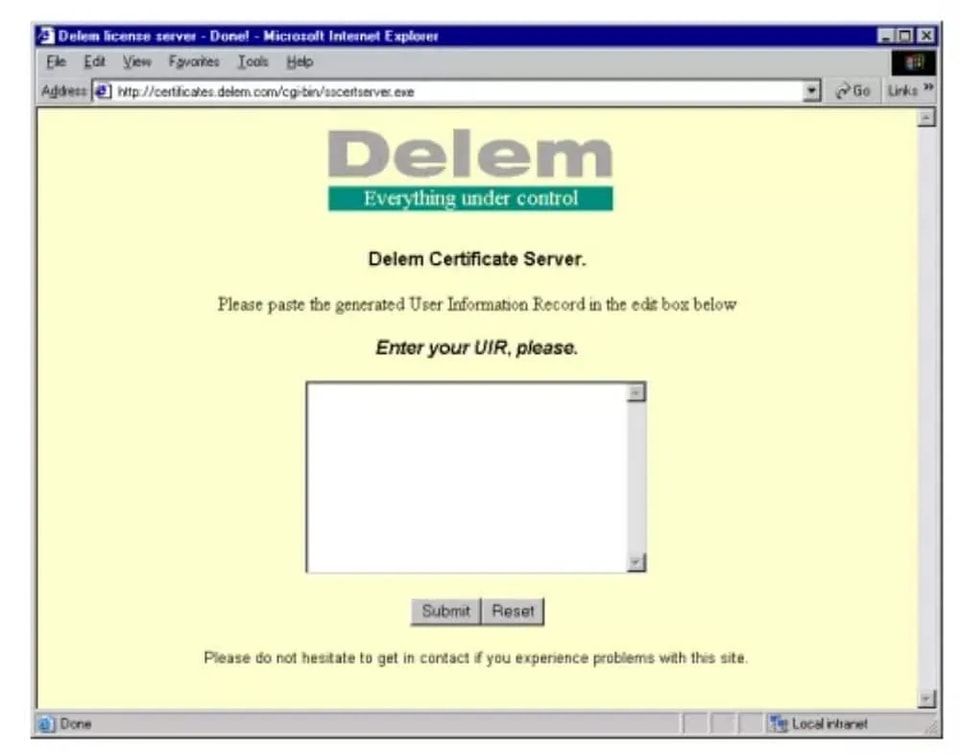
Le fichier UIR généré par le programme d’options doit être envoyé à Delem. Un fichier de licence est généré à partir de ce fichier UIR. Ce fichier de licence peut ensuite être utilisé pour activer l’option sur la commande.
Il existe différentes façons d’envoyer le fichier UIR à Delem. La méthode la plus simple (et la plus lente) consiste à placer le fichier sur une disquette et à envoyer cette disquette à Delem. Après un certain délai, vous recevrez une disquette contenant le fichier de licence.
Une autre méthode consiste à envoyer le fichier UIR par e-mail à Delem et à demander l’option. Vous recevrez sous peu un fichier de licence.
La troisième méthode consiste à utiliser une connexion Internet et à se connecter à une licence Delem spéciale
3.3.3 Module d’identification Delem (DIM)
Lorsqu’une option est activée, elle est enregistrée dans le module d’identification Delem (DIM). Le DIM est une petite carte qui s’insère dans la carte mère. Les options activées peuvent être transférées vers une autre commande du même type (DA-66T ou DA-69T) en insérant simplement le DIM dans la nouvelle commande.
3.3.4 Désactiver une option
Une fois une option activée, elle est enregistrée sur le DIM. Il n’est pas possible de supprimer une option du DIM. Si, pour une raison quelconque, une option doit être désactivée temporairement, elle peut l’être à l’aide de l’application AppOpt.
Pour désactiver une option, sélectionnez-la dans la liste et appuyez sur le bouton « Désactiver la licence ».
3.4 Réglage du séquenceur
Le séquenceur est la fonction PLC intégrée du système Delem. Le fichier texte contenant le code du séquenceur est stocké sur le disque dur de la commande, dans le fichier sequencer.txt. Le séquenceur Delem par défaut est stocké dans le dossier \Delem\Sequencer. Ce dossier contient également les fichiers d’inclusion standard
du séquenceur, comme delem.def.
3.5 Couleurs de l’écran
Les écrans de commande de l’application DA peuvent être modifiés pour répondre aux souhaits du client. Cela se fait en modifiant un fichier appelé « colours.ini ». À la livraison, ce fichier contient les valeurs standard d’usine. Le fichier colours.ini par défaut se trouve dans le dossier \Delem\Style\Default\1280×1024. Pour pouvoir modifier les paramètres de couleur, procédez comme suit :
• Connectez-vous avec un niveau 1 ou supérieur
• Créez le sous-dossier \Style\Default\1280×1024 dans \Configuration\Delem
• Copiez le fichier colours.ini par défaut de \Delem\Style\Default\1280×1024 vers
\Configuration\Delem\Style\Default\1280×1024
• Vous pouvez maintenant modifier colours.ini à l’aide d’un éditeur de texte, par exemple l’application Bloc-notes intégrée.
3.6 Logo de l’entreprise
Dans le coin supérieur gauche de l’écran de commande, le logo produit Delem « DA-Touch » s’affiche.

Ce logo est une petite image, stockée sur le disque de commande sous forme de fichier image PNG standard : logo.png. Si nécessaire, ce logo peut être remplacé ou modifié par le logo de l’entreprise approprié :

3.7 Système de sauvegarde / restauration du système
Il est possible d’effectuer une sauvegarde complète de la commande DA-Touch. Cette sauvegarde comprend :
– Le logiciel applicatif
– Tous les fichiers supplémentaires sur le lecteur \Configuration (séquenceur, etc.)
– Les paramètres machine
– Toutes les données utilisateur (produits, outils, réglages)
Effectuer une sauvegarde système
Procédez comme suit pour effectuer une sauvegarde complète du système :
• Insérez une clé USB dans l’un des ports USB.
• Sélectionnez la page Informations système du menu Machine.
• Appuyez sur la touche logicielle « sauvegarde système ». La fenêtre suivante apparaît :
3.8 Calibration de l’écran tactile
L’écran tactile est calibré et prêt à l’emploi à la livraison.
Il peut parfois être nécessaire de recalibrer l’écran tactile, par exemple après le montage de la commande sur la machine. Le calibrage est rapide et simple.
• Sélectionnez la page Maintenance dans le menu Machine.
• Appuyez sur le bouton « calibrer l’écran tactile ».
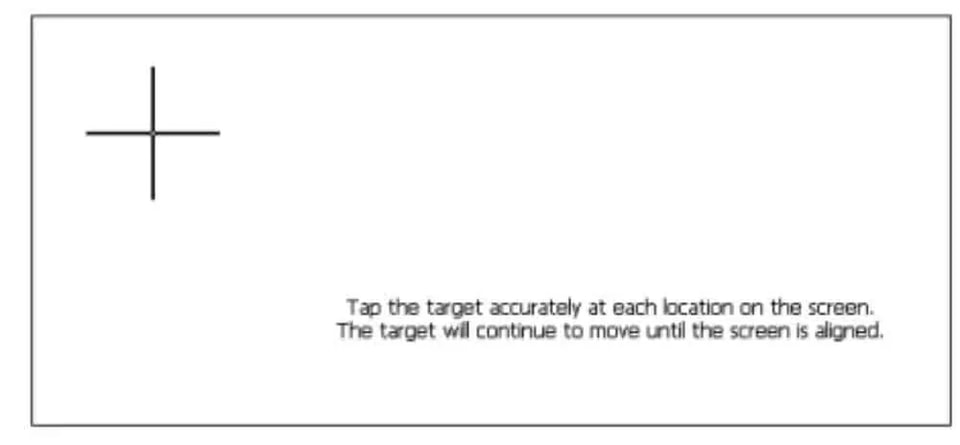
• Un écran blanc apparaît avec une croix noire. Touchez la croix noire avec beaucoup de précision.
• Répétez l’opération à chaque fois que la croix se déplace vers une nouvelle position.
3.9 Programme d’analyse
La commande est équipée d’un programme d’analyse du cycle d’une presse plieuse. Ce programme d’analyse peut fonctionner en parallèle de l’application DA.
Le principe de fonctionnement est le suivant. Au cours d’un cycle de pliage, le programme enregistre les valeurs d’un certain nombre de signaux d’E/S analogiques et numériques. Toutes ces données sont immédiatement stockées dans un fichier sur le disque de commande et peuvent être représentées graphiquement.
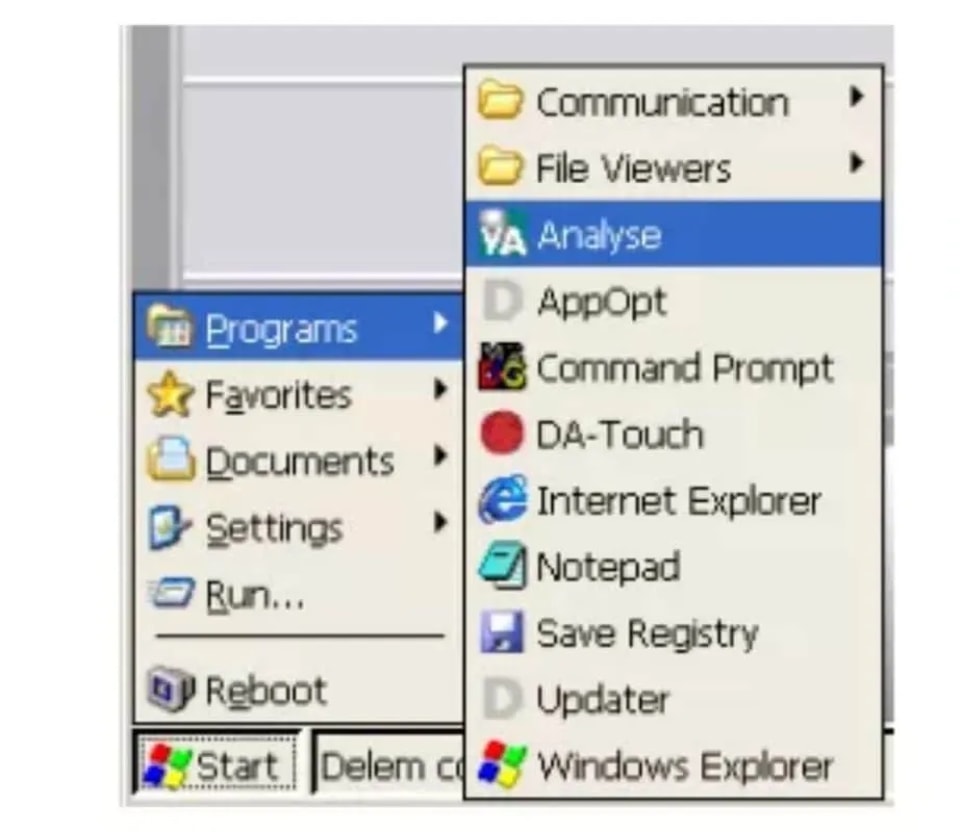
Connectez-vous d’abord avec le niveau 2 ou supérieur. Lancez ensuite Programmes->Analyse depuis le menu Démarrer de Windows pour activer l’outil d’analyse.
4. Mise à jour du logiciel de commande
4.1 DelemInstaller
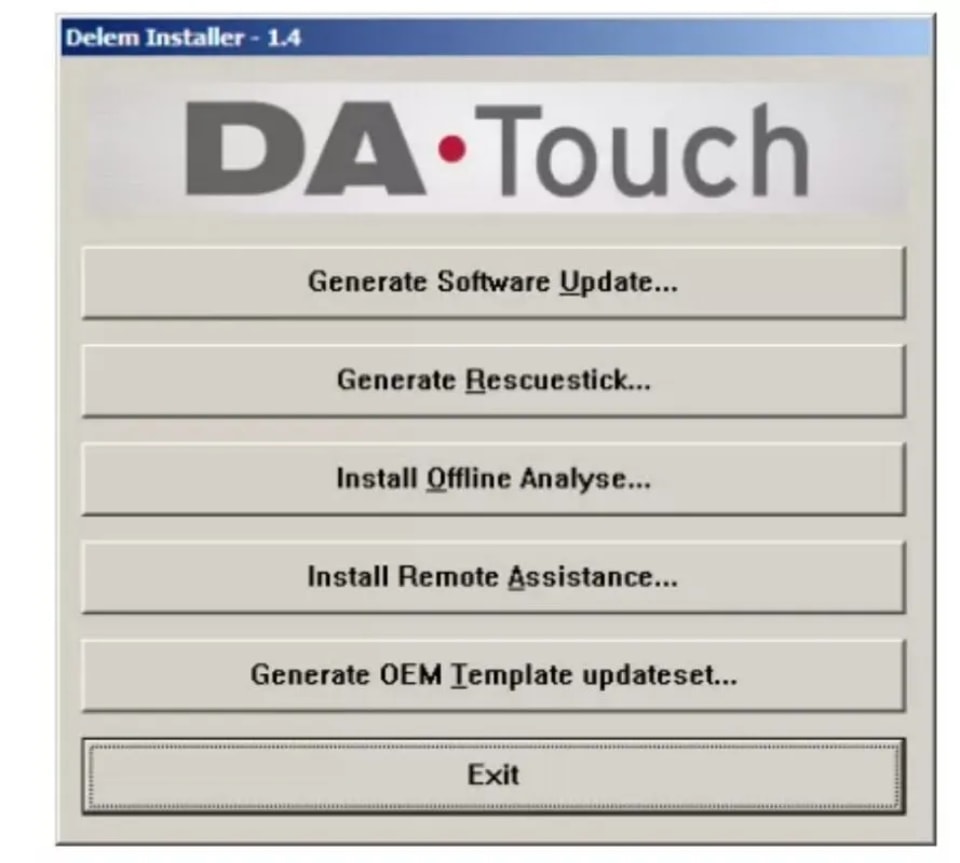
DelemInstaller.exe est un petit programme qui s’exécute sur un PC. Il sert à générer un fichier de mise à jour à installer sur une commande DA-Touch.
En outre, des outils supplémentaires peuvent être installés avec DelemInstaller ou une clé USB de secours peut être générée.
Lorsque DelemInstaller.exe est lancé sur un PC, l’écran suivant apparaît :
4.2 Procédure de mise à jour du logiciel
Remarque : la procédure de mise à jour décrite dans ce paragraphe ne mettra à jour que le logiciel applicatif d’une commande DA-Touch. Les modifications apportées au lecteur \Configuration et les données du lecteur \User ne seront pas affectées.
4.3 Jeu de mise à jour OEM
Avec la procédure décrite au paragraphe 4.2, seule l’application standard de la commande DA-Touch sera mise à jour. Avec un jeu de mise à jour OEM, des fichiers supplémentaires, comme un fichier de séquenceur, peuvent être installés en même temps.
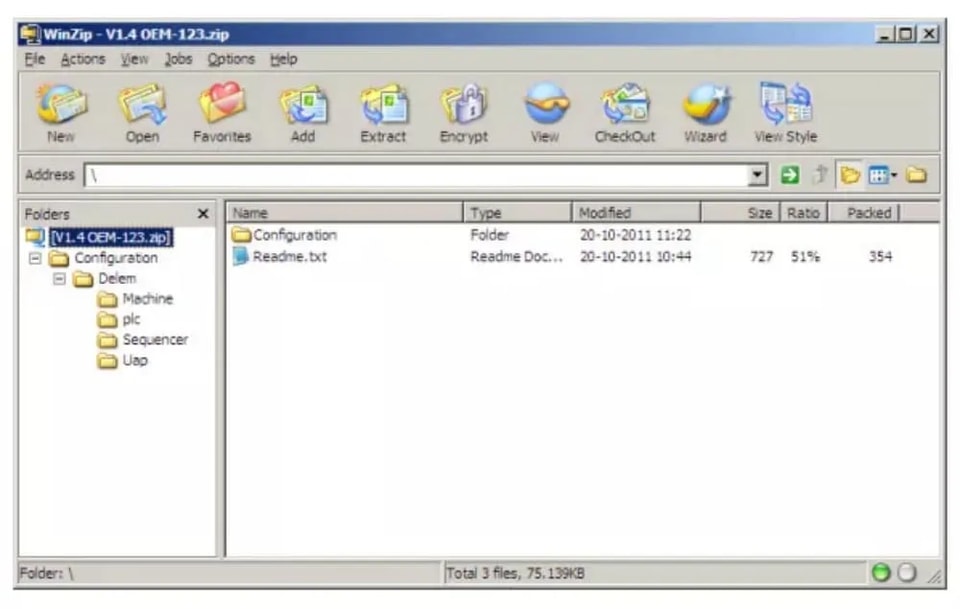
Un jeu de mise à jour OEM est un fichier .zip contenant le logiciel applicatif et les fichiers supplémentaires, organisés selon la même structure de dossiers que celle utilisée lors de leur installation sur la commande DA-Touch.
Avec l’application DelemInstaller, il est possible de générer un modèle de fichier .zip pouvant servir de point de départ pour composer votre propre jeu de mise à jour. Ce fichier .zip contient déjà les dossiers les plus couramment utilisés.
4.4 Procédure de secours de la commande
4.4.1 Introduction
La procédure de secours pour la commande Delem a pour but de réinstaller tout le logiciel d’origine sur la commande. Elle constitue une solution de dernier recours, lorsque les autres tentatives pour « réparer » la commande ont échoué et/ou lorsque la commande ne démarre plus à partir du disque dur interne (la carte CompactFlash).
Lorsque cette procédure est exécutée, toutes les données existantes sur le disque dur sont effacées : produits, outils, etc. Les codes de licence des options de commande ne sont pas effacés. Ces options ne sont pas stockées sur la carte CompactFlash mais sur le DIM.
Cette procédure ne peut réussir que si tout le matériel est encore fonctionnel.
4.4.2 Exigences
Pour effectuer la procédure sur la commande, l’équipement suivant est nécessaire :
– un ensemble logiciel complet DA-Touch ;
– un PC exécutant le système d’exploitation Windows (Windows XP, Windows 7) ;
– une clé USB ;
4.4.3 Procédure de secours
La procédure de secours s’effectue à l’aide d’une clé USB, reconnue par la commande comme un disque USB externe. La clé USB est équipée du logiciel nécessaire et la commande démarre depuis la clé USB pour réinstaller le logiciel de commande.
Partie III – Le programme de diagnostic
Afin de pouvoir tester une commande DA-Touch, elle a été équipée d’un programme de diagnostic. Grâce aux fonctions de test du programme de diagnostic, le technicien de maintenance peut tester la commande elle-même ainsi que les communications avec les composants du système connectés à l’extérieur.
Avant de lancer le programme de diagnostic, il est nécessaire de vérifier que la pompe hydraulique de la presse plieuse n’est pas en marche. En effet, pendant le fonctionnement de diagnostic de la commande, aucune régulation de la poutre supérieure n’est effectuée.
⒈ Remarques générales
1.1 Sorties des vannes
Avec le programme de diagnostic, il faut être très prudent car les vannes proportionnelles peuvent être actionnées. Les vannes de retenue haute pression doivent être en position fermée afin d’empêcher la descente de la poutre supérieure. Il est recommandé de placer la poutre supérieure dans sa position la plus basse
avant de lancer le programme de diagnostic.
1.2 Vérification des composants
Dans la description des tests, il est indiqué quel(s) composant(s) est/sont responsable(s) du bon fonctionnement de cette partie particulière.
Voir les schémas en vue éclatée avec tous les câbles internes et les cartes des commandes DA-Touch, inclus à la fin de la partie I.
L’ensemble carte mère de la commande peut être remplacé facilement, puisque toutes les données spécifiques sont stockées sur le disque dur.
Si le disque dur interne (la carte CompactFlash) doit être remplacé, il est recommandé d’effectuer une sauvegarde de toutes les données spécifiques à l’utilisateur : produits, outils, constantes de programme et paramètres machine. Utilisez pour cela les outils « sauvegarde des produits » et « sauvegarde des outils » dans le menu Réglage
. Avec les outils, les paramètres du menu Réglages et du menu Machine (saisis par l’utilisateur) seront automatiquement écrits sur le support de sauvegarde. Pour enregistrer les paramètres machine, vous devez aller au menu des paramètres machine et sélectionner l’option 5, Sauvegarde des paramètres.
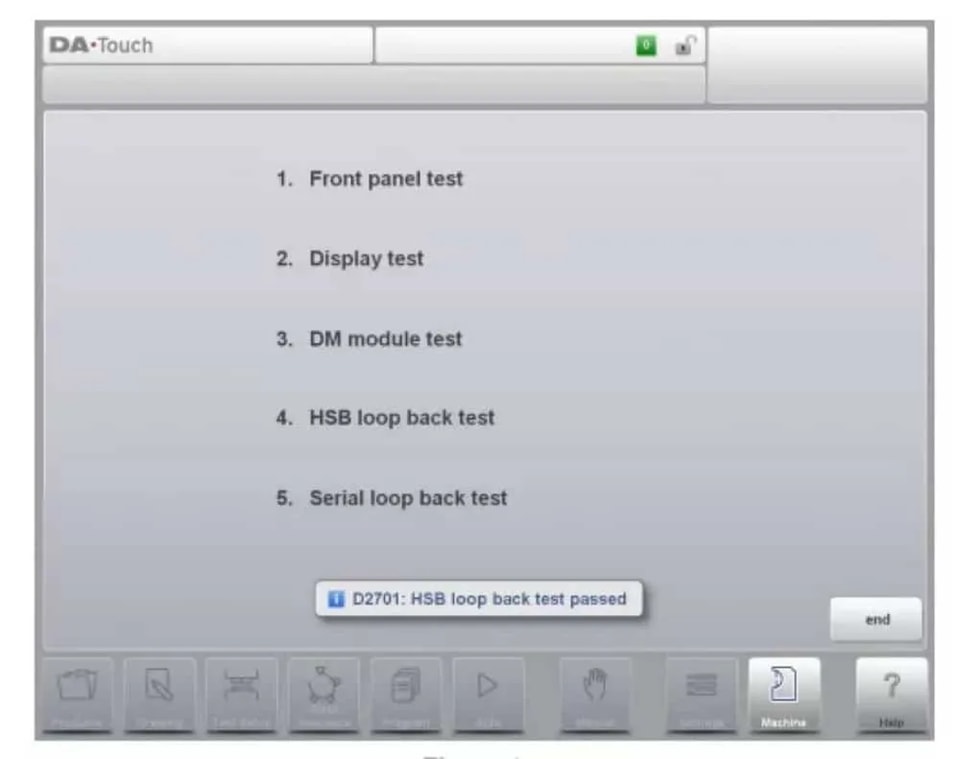
⒉ Menu de test
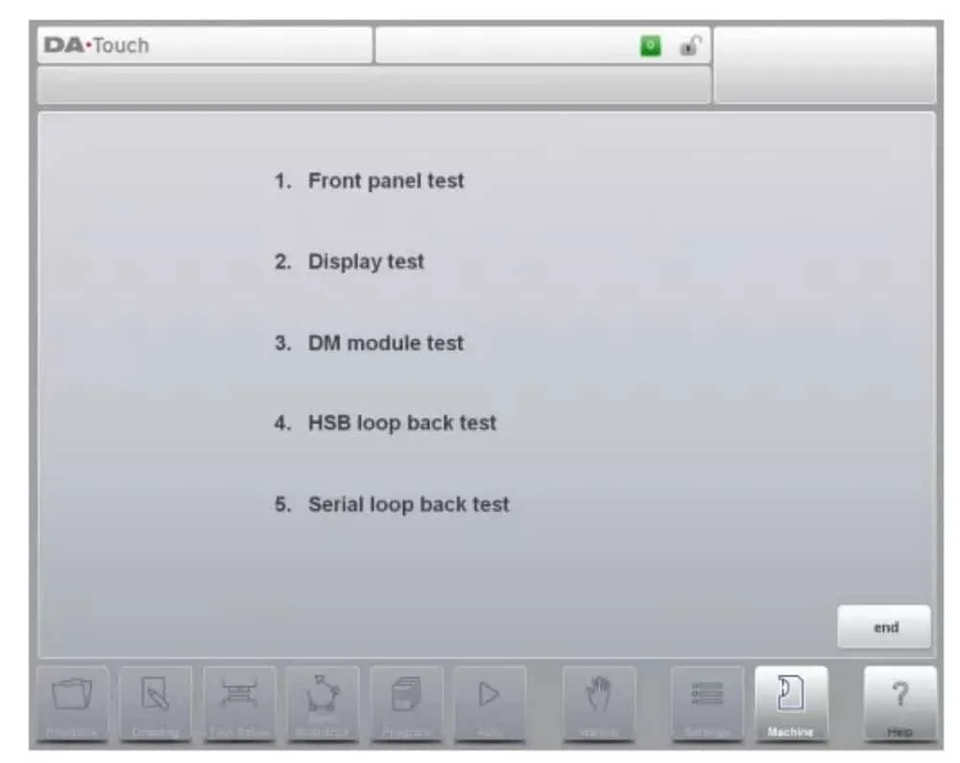
Lorsque le programme de diagnostic a été lancé, l’écran affiche le menu indiqué à la figure 2.a (exemple de menu principal de diagnostic).
⒊ Test du panneau avant
Fonction
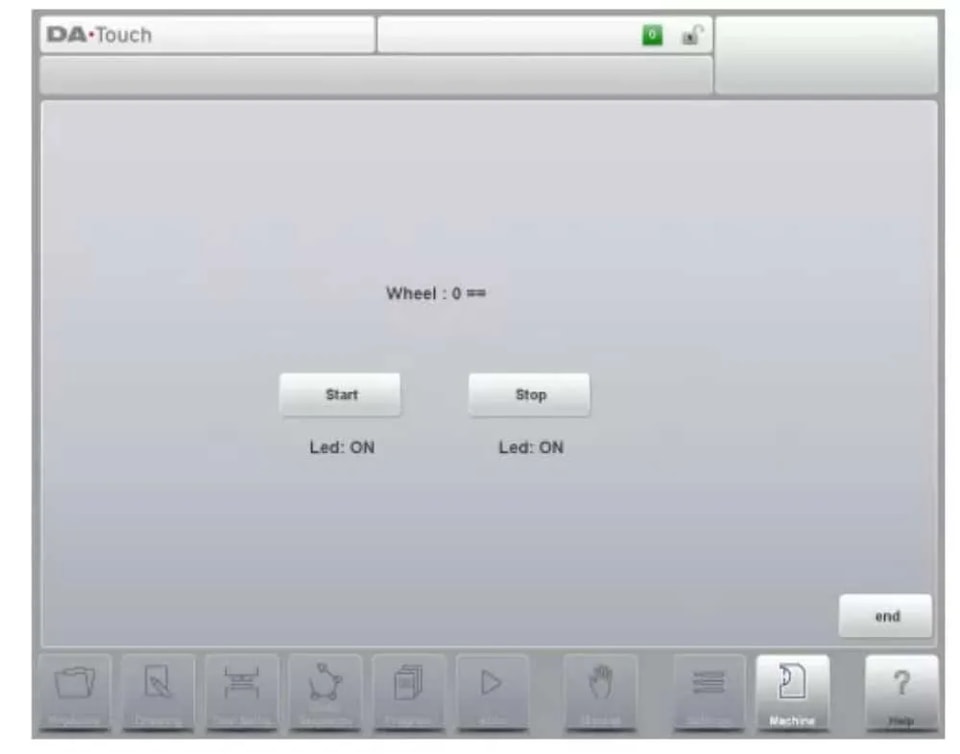
Ce test sert à vérifier le fonctionnement du bouton marche/arrêt et de la molette manuelle.
Description
L’écran suivant apparaît, comme dans la figure 3.a.
⒋ Test de l’écran
Fonction
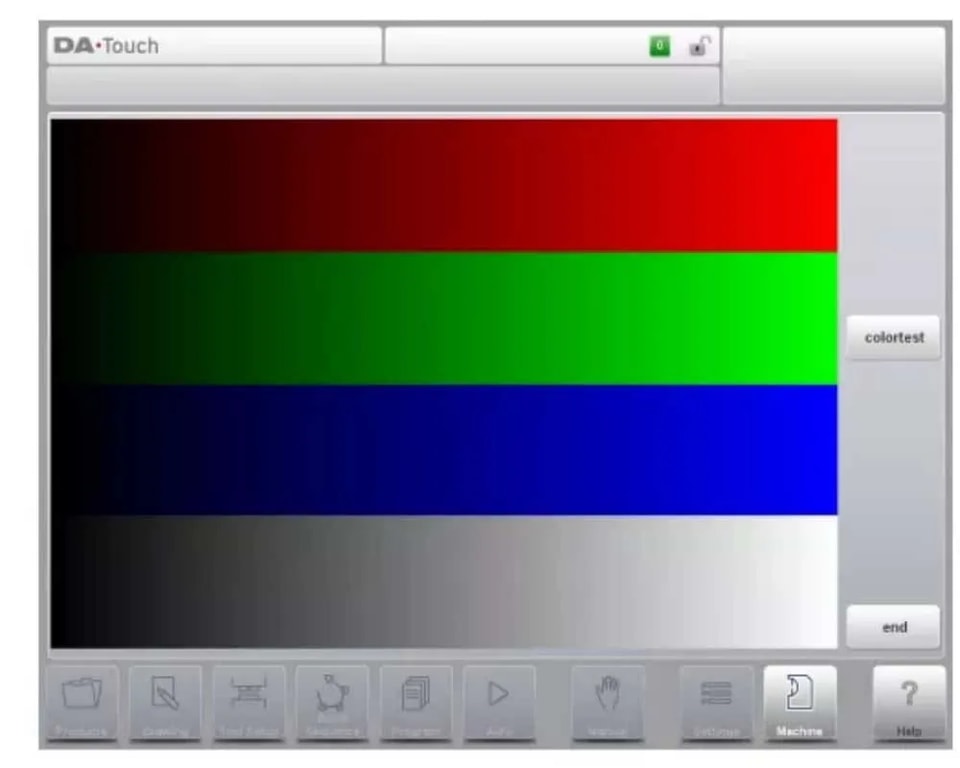
Pour vous faire une bonne idée du réglage des couleurs et du bon fonctionnement de l’écran couleur, vous verrez un certain nombre de barres horizontales. Il est important que les 3 couleurs principales soient disponibles (rouge, vert et bleu).
En appuyant sur le bouton « colortest », un écran blanc s’affichera (fonction bascule).
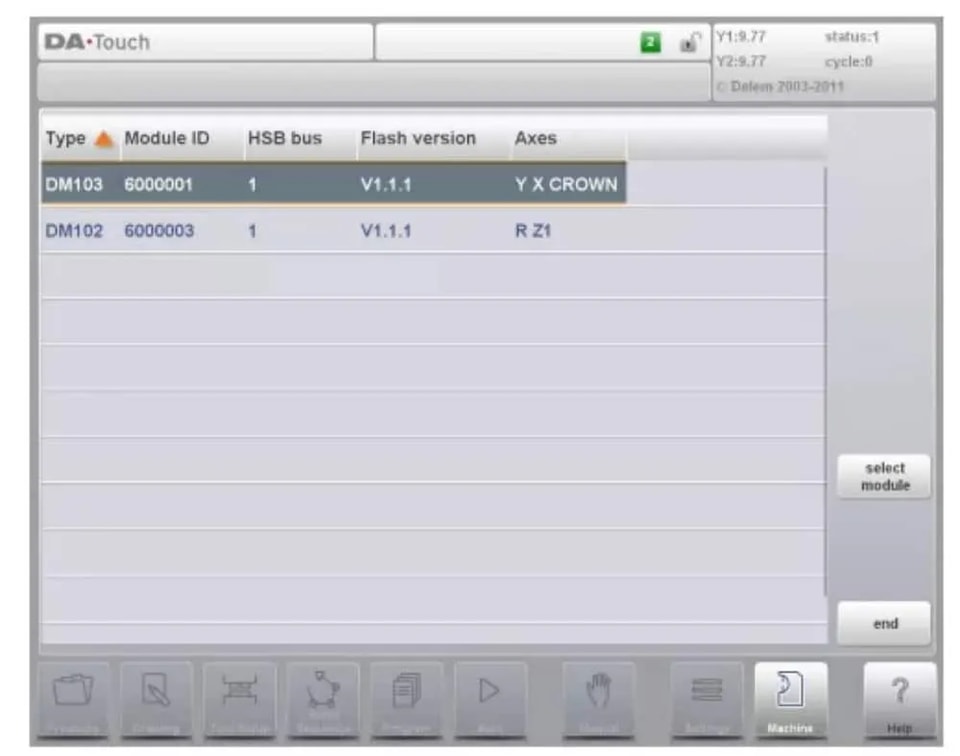
⒌ Test du module DM
Fonction
Ce test vérifie les entrées et les sorties des modules DM connectés.
⒍ Test du HSB
Fonction
Ce test permet de vérifier le connecteur High Speed Bus (HSB) de la commande. Description
Ce test permet de vérifier le circuit HSB de la commande. Pour effectuer ce test :
• ouvrez la commande ;
• retirez le câble HSB standard relié à la carte mère ;
• prenez un petit câble HSB et branchez une extrémité sur le premier connecteur HSB et l’autre sur le deuxième connecteur HSB ;
• refermez la commande ;
• mettez la commande sous tension et allez au menu principal de diagnostic ;
• Appuyez sur l’élément 4 dans le menu principal du mode diagnostic.
⒎ Test des ports série
Fonction
Ce test permet de vérifier les connecteurs de l’interface série (RS-232) de la commande.
Description
• ouvrez la commande ;
• installez un connecteur de bouclage sur le port RS-232 à tester ;
• refermez la commande ;
• mettez la commande sous tension et allez au menu principal de diagnostic ;
• Appuyez sur l’élément 5 dans le menu principal du mode diagnostic.
• Les deux connexions sont testées en même temps.
• Le résultat s’affichera à l’écran.
Mots de passe importants
Niveau 0 : 741 Niveau 1 : 14753 Niveau 2 : 32157 Niveau 3 : 25789
Si vous souhaitez télécharger le manuel d’installation DELEM DA-66T pour votre presse plieuse CNC au format PDF, vous pouvez visiter notre centre de téléchargement, où vous trouverez tous les manuels dont vous aurez besoin.Vous pouvez également contacter l’équipe technique de JUGAO CNC MACHINE.