- tél. :+86-13222111178
- e-mail :info@ntjugao.com



Guide étape par étape pour la configuration des poinçons ESA S640
Guide étape par étape pour la configuration des poinçons ESA S640

Si vous recherchez un tutoriel complet sur la configuration des poinçons pour la presse plieuse ESA S640, ce guide est fait pour vous. Nous détaillerons chaque étape du processus de configuration des poinçons sur l’ESA S640 afin de garantir un fonctionnement fluide et une précision absolue. Que vous soyez un professionnel expérimenté du travail des métaux ou que vous débutiez avec l’ESA S640, ce guide pratique lèvera vos incertitudes et vous dotera des compétences nécessaires pour réaliser efficacement la configuration des poinçons — afin d’optimiser vos flux de fabrication métallique.
Gestion de la liste des poinçons
La première étape de la configuration des poinçons sur l’ESA S640 consiste à accéder à la liste des poinçons et à la gérer efficacement, ce qui pose les bases d’une utilisation organisée et performante des outils. Vous trouverez ci-dessous un détail complet de la manière d’accéder à la liste et de gérer vos outils de poinçonnage.
Accéder à la liste des poinçons
1. Basculer l’affichage: Appuyez sur le bouton dédié pour passer de la liste des poinçons à la liste des matrices. L’interface peut afficher par défaut la liste des matrices ; une seconde pression sur le bouton fera apparaître la liste des poinçons.
2. Comprendre la disposition de l’interface: Une fois la liste des poinçons affichée, l’interface est divisée en trois sections principales :
○ Le panneau de gauche affiche le catalogue complet de tous les poinçons disponibles.
○ Le bloc central affiche toutes les données techniques associées au poinçon actuellement sélectionné.
○ Le panneau de droite fournit un aperçu visuel du poinçon mis en surbrillance dans la liste.
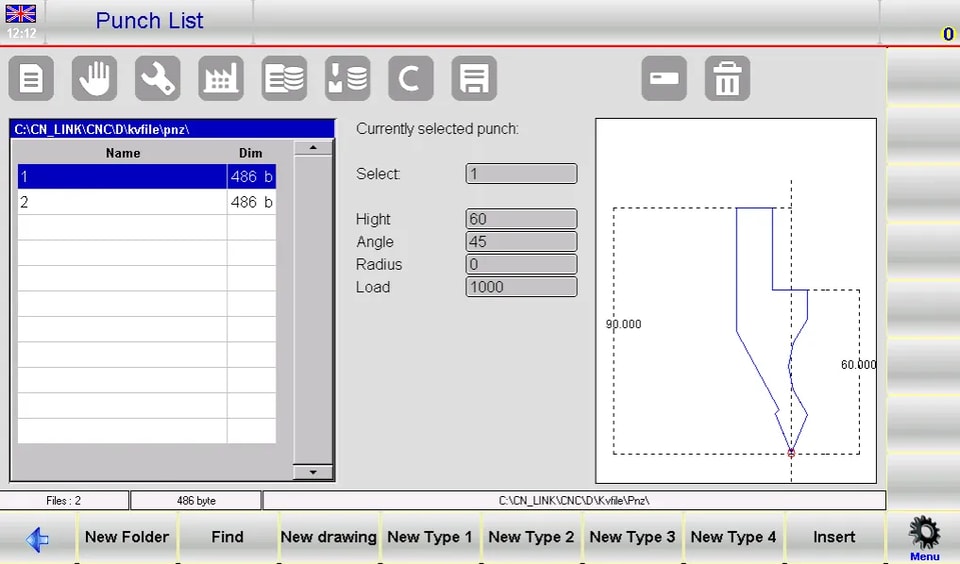
Gestion efficace des poinçons
Maîtrisez l’utilisation des boutons de fonction du système pour naviguer et gérer facilement la liste des poinçons, et tirez le meilleur parti des fonctions d’aperçu, de modification et de sauvegarde des données pour un flux de travail plus fluide.
Navigation à l’aide des boutons de fonction
Utilisez les boutons de fonction intégrés pour effectuer les opérations principales sur la liste des poinçons :
• [Nouveau dossier]: Créez des dossiers dédiés pour classer et organiser les poinçons selon différents projets ou opérations.
• [Rechercher]: Recherchez rapidement et localisez un poinçon précis dans la liste complète, sans avoir à faire défiler manuellement.
• [Nouveau dessin]: Concevez un poinçon entièrement personnalisé à partir de zéro pour répondre à des exigences de fabrication spécifiques.
• [Nouveau type]: Choisissez parmi des types de poinçons préconfigurés (Type 1, 2, 3, 4) pour accélérer la configuration des applications standard.
• [Insérer]: Ajoutez le poinçon sélectionné à votre programme de travail actif ou associez-le à une opération de pliage spécifique.
Outils de prévisualisation et de modification
• Activer l’aperçu de l’outil: La fonction d’aperçu de l’outil est activée par défaut afin de vous aider à identifier rapidement les poinçons visuellement ; elle peut être activée ou désactivée selon les besoins. Pour modifier ce réglage, ouvrez le menu système et sélectionnez4>> Aperçu l’option.
• Copier un poinçon: Sélectionnez le poinçon cible, ouvrez le menu et choisissez0>> Copier. Saisissez un nom unique pour le poinçon copié, puis confirmez l’action pour l’enregistrer.
• Renommer un poinçon: Mettez en surbrillance le poinçon que vous souhaitez renommer, accédez au menu, puis sélectionnez1>> Renommer. Saisissez le nouveau nom et confirmez pour appliquer la modification.
Effacement et sauvegarde des poinçons
• Supprimer un seul poinçon: Sélectionnez le poinçon à supprimer, confirmez votre choix dans la fenêtre contextuelle, puis appuyez sur[Ok] pour le retirer de la liste.
• Sauvegarde et suppression via USB:
○ Enregistrer sur USBInsérez une clé USB dans le port ESA S640, ouvrez le menu et sélectionnez2>> Enregistrer les outilspour sauvegarder tous les poinçons et matrices sur le périphérique externe.
○ Effacer tous les outilsPour supprimer l’intégralité du catalogue interne de poinçons et matrices, sélectionnez3>> Supprimer les outilsdans le menu et confirmez avec[Oui].
• Gérer les outils stockés sur USBInsérez dans le système une clé USB contenant des données de poinçons et matrices déjà enregistrées. Vous pouvez accéder à ces outils externes et les gérer avec les mêmes opérations que pour la liste d’outils interne.
• Transférer vers le disque NC internePour enregistrer les outils stockés sur USB sur le disque NC interne de l’ESA S640, sélectionnez l’2>> Enregistrer les outilsoption dans le menu.
Une bonne gestion de la liste de poinçons rationalise votre flux de préparation sur l’ESA S640, garantit la précision des opérations de travail des métaux, augmente la productivité globale et réduit considérablement le temps de réglage des outils.
Comment créer un nouveau poinçon dans l’ESA S640
La création d’un nouveau poinçon est au cœur du processus de configuration de l’ESA S640. Elle peut se faire soit en concevant un poinçon personnalisé à partir de zéro, soit en modifiant des types de poinçons prédéfinis pour répondre à vos besoins. Suivez les instructions étape par étape ci-dessous pour mener le processus à bien avec précision.
Étape 1 : lancer la création d’un nouveau poinçon
1. Ouvrir la bibliothèque d’outilsAppuyez sur le bouton dédié à la bibliothèque d’outils pour afficher la liste des poinçons sur l’interface.
2. Passer à la section des poinçonsSi la liste des matrices s’affiche par défaut, appuyez de nouveau sur le bouton de la bibliothèque d’outils pour basculer vers la liste des poinçons.
3. Sélectionner une méthode de configuration du poinçonChoisissez la méthode de création de votre poinçon : concevoir un poinçon entièrement personnalisé à partir de zéro ou utiliser l’un des quatre types de poinçons prédéfinis avec des dimensions par défaut fixes (les préréglages peuvent être ajustés pour répondre à vos exigences opérationnelles spécifiques).
> Remarque importanteDes plans de poinçon précis sont essentiels pour les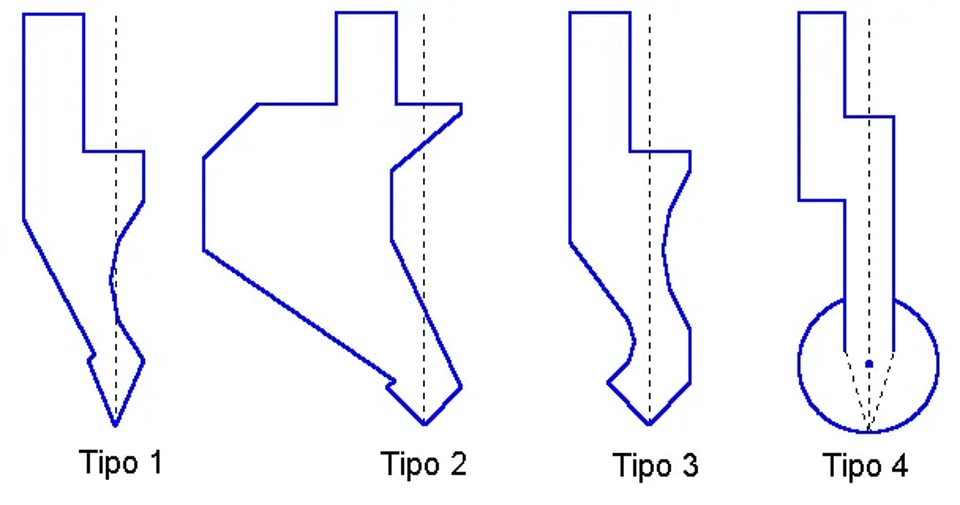
contrôles d’anti-collision de la pièce, et des dimensions de poinçon exactes constituent la base du calcul de la profondeur de pliage. Si concevoir un poinçon personnalisé à partir de zéro est difficile, sélectionnez un type prédéfini et ajustez ses paramètres pour correspondre au plus près à la forme réelle du poinçon à l’aide des champs de données prédéfinis du système.
4. Sélectionner le bouton correspondant:
○ Appuyez sur[Nouveau dessin]pour concevoir un poinçon entièrement personnalisé.
○ Appuyez sur[Nouveau type 1]/[Nouveau type 2]/[Nouveau type 3]pour utiliser les poinçons standards prédéfinis correspondants.
○ Appuyez sur[Nouveau type 4]pour accéder au poinçon rond prédéfini.
5. Saisir les spécifications du poinçonAprès avoir sélectionné un type de poinçon, une fenêtre de saisie des paramètres s’affiche. Entrez les principales données dimensionnelles, telles que la hauteur totale du poinçon et la hauteur de travail, en veillant à ce que toutes les valeurs correspondent à vos besoins de fabrication.
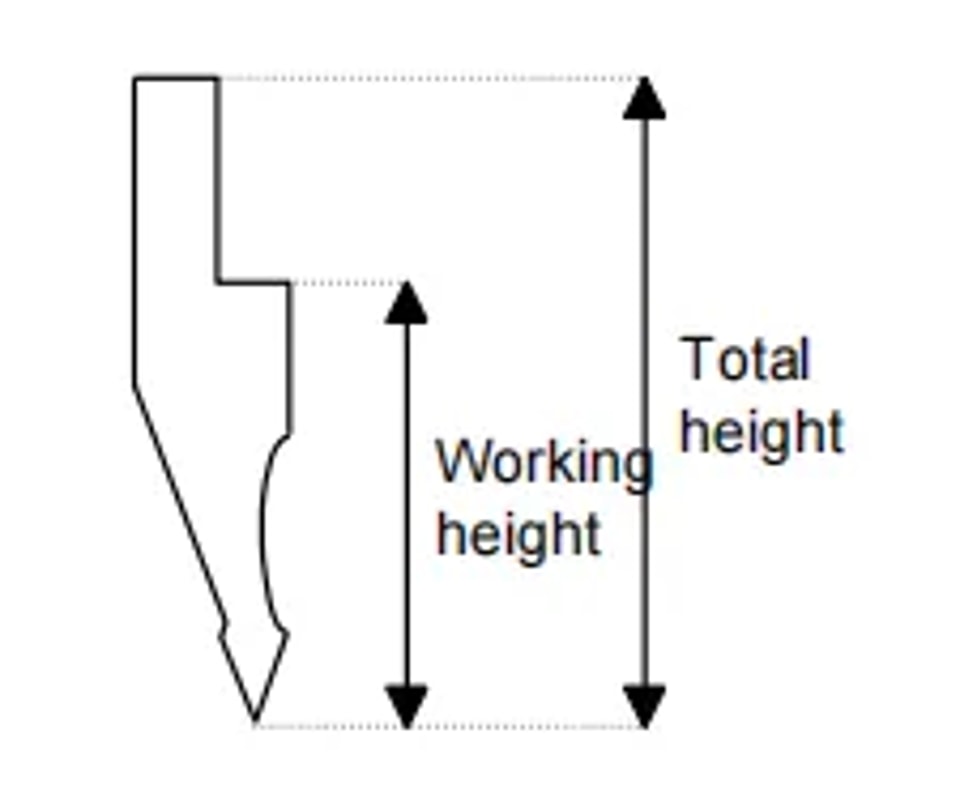
6. Accéder à la page de dessinUne fois les dimensions de base saisies, appuyez sur[Ok]pour accéder à la page de dessin du poinçon. La mise en page de la page varie selon le type de poinçon sélectionné. Finalisez ici la conception du poinçon afin de garantir qu’elle réponde aux exigences des contrôles d’anti-collision du système et des calculs de profondeur de pliage, tous deux essentiels à la sécurité d’exploitation et à la précision de l’usinage.
En suivant attentivement ces étapes, vous garantissez une configuration de nouveau poinçon précise et adaptée à vos opérations spécifiques de travail des métaux.
Étape 2 : Dessiner la géométrie du poinçon
Après avoir saisi les paramètres de base du poinçon, l’étape suivante consiste à dessiner sa géométrie précise à l’aide de l’outil de dessin intégré de l’ESA S640. Cette étape crée une représentation numérique fidèle du poinçon et évite les erreurs d’usinage causées par une géométrie d’outil inadaptée. La fonction de dessin est accessible via le module de dessin dédié du système ; des informations supplémentaires sont disponibles dans le manuel d’utilisation officiel de l’ESA S640.
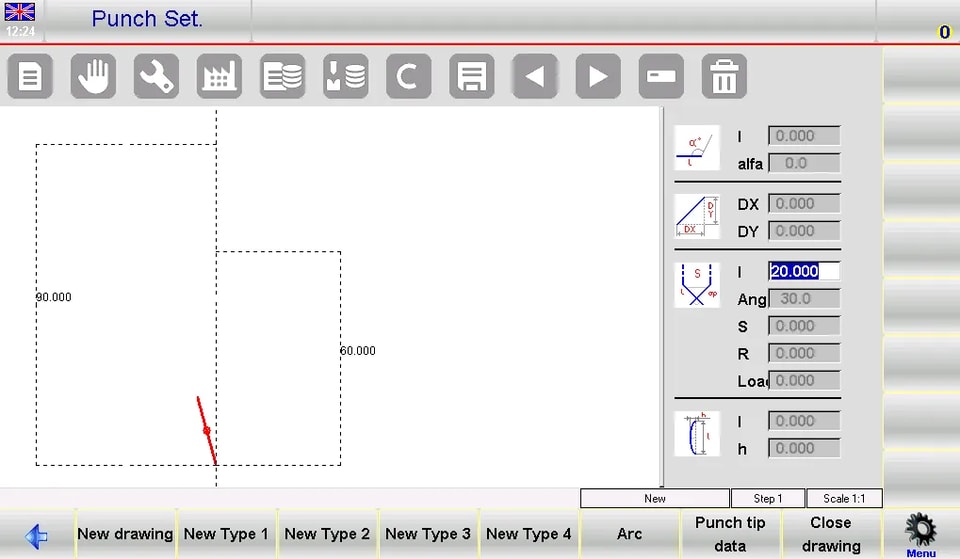
L’interface de dessin se compose d’un espace de travail à gauche et de quatre volets de saisie de données à droite, utilisés respectivement pour saisir les coordonnées polaires, les coordonnées cartésiennes, les points de sommet et les paramètres de dessin des arcs.
Règles de dessin essentielles et saisie des sommets
Respectez les conventions suivantes afin de garantir la précision du dessin de votre poinçon :
1. Dessiner dans le sens antihoraire: Dessinez toujours la géométrie du poinçon dans le sens antihoraire, et gardez à l’esprit que les butées arrière de la machine se trouvent sur le côté droit du poinçon.
2. Définir la pointe du poinçon (étape critique): La pointe du poinçon est la partie la plus importante du dessin. Commencez par saisir la longueur de la pointe « lp », puis suivez les étapes ci-dessous :
○ Saisissez et confirmez l’angle de la pointe ainsi que les dimensions du chanfrein (si nécessaire).
○ Saisissez le rayon de la pointe (dans le champ de données R) et appuyez sur[Ok].
○ Saisissez la charge du poinçon (tonnes maximales par mètre) et confirmez la valeur. Cette séquence dessinera la pointe du poinçon, et le système appliquera une longueur par défaut aux autres sections du poinçon pour permettre des ajustements ultérieurs.
Instructions détaillées de dessin
En prenant un poinçon standard comme exemple, suivez les étapes ci-dessous dans le champ de données « lp » :
• Saisir les données de la pointe séquentiellement: Saisissez une à une les valeurs de longueur et d’angle de la pointe dans les champs prévus à cet effet.
• Utiliser la fonction Arc pour les courbes: Appuyez sur leArcpour créer des sections courbes lisses sur le poinçon ; saisissez les valeurs correspondantes de longueur et de profondeur de l’arc pour générer la forme.
• Ajuster finement les mesures: Utilisez les outils graphiques de réglage ±1° (angle) et ±1 mm (longueur) du système pour affiner les sections du poinçon, afin que le dessin numérique corresponde le plus possible au poinçon réel.
Corriger et enregistrer le dessin
• Apporter des corrections: Si vous avez saisi des données incorrectes, rendez-vous dans le champ correspondant pour modifier et corriger la valeur.
• Enregistrer le plan: Une fois le dessin terminé, enregistrez-le dans la mémoire interne du système. Nommez le poinçon à l’aide d’une combinaison de lettres et de chiffres (pour faciliter son identification) et appuyez sur[Ok]pour confirmer l’enregistrement.
Étape 3 : Utiliser les poinçons prédéfinis
L’interface des poinçons prédéfinis présente une géométrie de poinçon déjà dessinée ainsi qu’un ensemble complet de champs de données modifiables définissant la forme et les dimensions du poinçon. La modification de n’importe quelle valeur dans ces champs, puis l’appui sur[Ok]redessine automatiquement la géométrie du poinçon afin de refléter le paramètre mis à jour, ce qui facilite l’adaptation des préréglages standard à vos besoins.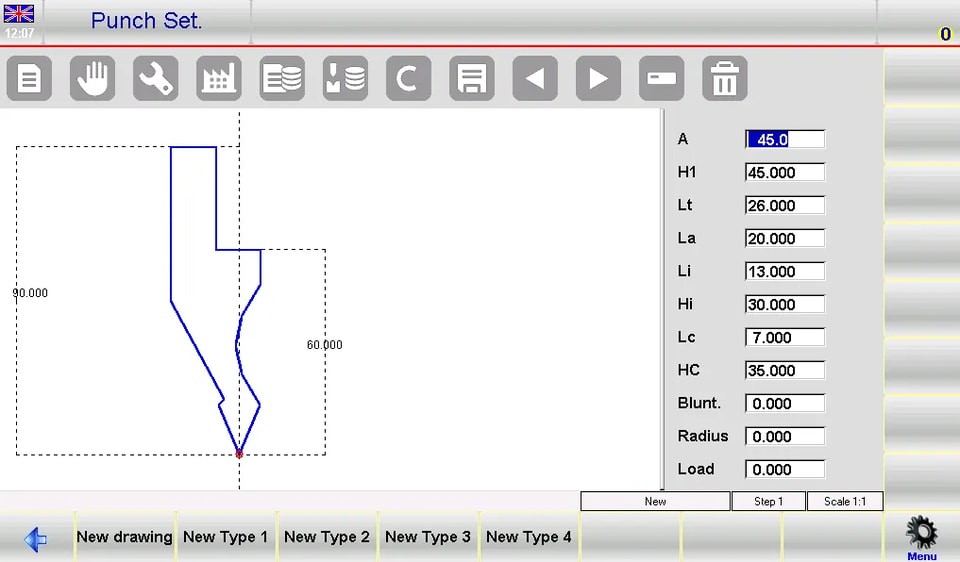
Enregistrer les poinçons prédéfinis personnalisés
Après avoir ajusté les paramètres du poinçon prédéfini selon vos besoins, enregistrez la conception personnalisée pour une utilisation répétée lors des opérations futures :
1. Appuyez sur le bouton d’enregistrement du système pour stocker le poinçon modifié dans la mémoire interne de l’ESA S640.
2. Nommer le poinçon à l’aide d’un libellé alphanumérique (nous recommandons d’utiliser le code officiel du catalogue du poinçon pour une référence facile).
3. Cliquez sur[Ok]pour confirmer l’enregistrement. Cette étape garantit que votre configuration personnalisée est stockée en toute sécurité et pourra être consultée rapidement pour les séries de production suivantes.
Finaliser la configuration du poinçon
Une fois tous les poinçons configurés, dessinés et enregistrés, effectuez une vérification complète du système pour contrôler l’exactitude de toutes les entrées, paramètres et dessins des poinçons. Cette étape de vérification finale réduit au minimum le risque d’erreurs opérationnelles et garantit le plus haut niveau de précision dans toutes les opérations de pliage sur presse plieuse.
En suivant ces étapes détaillées pour la configuration des poinçons et des matrices de l’ESA S640, vous exploiterez pleinement les capacités du système et améliorerez considérablement votre efficacité de production. Une configuration précise des poinçons est non seulement essentielle à l’usinage de précision des métaux, mais prolonge également la durée de service de votre presse plieuse ESA S640 et de ses outils.
Foire aux questions (FAQ)
Quelle est la fréquence recommandée pour vérifier et mettre à jour la configuration de poinçonnage ESA S640 ?
Nous recommandons de revoir et de mettre à jour votre configuration de poinçonnage ESA S640 toutes les 300 à 500 heures de fonctionnement. Les contrôles d’entretien réguliers doivent inclure la vérification de l’intégrité physique des outils de poinçonnage, le recalibrage des paramètres de poinçonnage dans le système ainsi que le nettoyage de l’outillage et des composants machine concernés afin de garantir des performances optimales.
L’ESA S640 peut-elle prendre en charge des conceptions de poinçonnage personnalisées lors de la configuration ?
Oui, le système ESA S640 prend entièrement en charge la création de conceptions de poinçonnage personnalisées lors de la configuration. Utilisez la [Nouveau dessin]fonction du système pour concevoir, dessiner et enregistrer des configurations de poinçonnage entièrement personnalisées qui répondent aux exigences spécifiques de vos projets de métallurgie.
Que dois-je faire si un poinçon est mal aligné dans la configuration ESA S640 ?
Si vous rencontrez des problèmes de désalignement du poinçon, consultez d’abord les procédures d’alignement officielles décrites dans le manuel d’utilisation de l’ESA S640. Assurez-vous que le poinçon physique est correctement positionné dans la machine et que sa configuration numérique dans le logiciel est correcte. Utilisez la fonction d’aperçu du système pour confirmer visuellement l’alignement du poinçon dans l’espace de travail numérique avant de lancer toute opération d’usinage.
Conclusion
En résumé, le processus de configuration des poinçons ESA S640 comprend une série d’étapes clés et structurées, essentielles pour obtenir des performances et une précision optimales dans les opérations de métallurgie. En accédant efficacement à la liste des poinçons et en la gérant, en exploitant les types de poinçons prédéfinis pour un réglage rapide, en concevant des poinçons personnalisés pour des besoins spécifiques et en effectuant régulièrement la maintenance et les contrôles, vous pouvez améliorer considérablement les fonctionnalités de votre presse plieuse ESA S640 et prolonger sa durée de vie.
Pour une assistance technique plus détaillée ou pour toute question concernant la configuration des poinçons ESA S640, nous vous recommandons de contacter JUGAO. Par ailleurs, découvrez l’ensemble de notre documentation technique pour obtenir des informations et des conseils supplémentaires afin de maximiser la productivité et les performances de votre équipement ESA S640.