- tél. :+86-13222111178
- e-mail :info@ntjugao.com



Aperçu du fonctionnement du DELEM DA-58T
Aperçu du fonctionnement du DELEM DA-58T

Table des matières
1. Introduction
2. Modes de fonctionnement et de programmation
3. Premiers pas
◦ (I) Préparatifs de programmation
◦ (II) Création d’un dessin
◦ (III) Détermination de la séquence de pliage
◦ (IV) Programme numérique
◦ (V) Menus auto/manuels et modes de production
◦ (VI) Sauvegarde des données et stockage externe
1. Aides à la programmation
◦ (I) Texte d’aide
◦ (II) Fonctionnalité de la liste
◦ (III) Filtrage et recherche en direct
◦ (IV) Navigation
◦ (V) Saisie et édition de texte
◦ (VI) Saisie de caractères alphanumériques vs. caractères spéciaux
◦ (VII) Réseau
◦ (VIII) Fonction de verrouillage des touches
◦ (IX) Positionnement manuel
◦ (X) Description de la version du logiciel
1. Foire aux questions (FAQ)
2. Conclusion
1. Introduction
Lors de l’utilisation de presses plieuses CNC, la compréhension du système de commande est essentielle pour améliorer l’efficacité et la précision. En tant que cœur des presses plieuses CNC, le système de commande DELEM DA-58T optimise non seulement les procédés de travail des métaux, mais simplifie aussi l’utilisation de la machine. Que vous utilisiez un système DELEM pour la première fois ou que vous cherchiez à optimiser davantage votre flux de travail, cet article vous aidera à exploiter pleinement les performances de ce système de commande grâce à une analyse claire de ses fonctions.
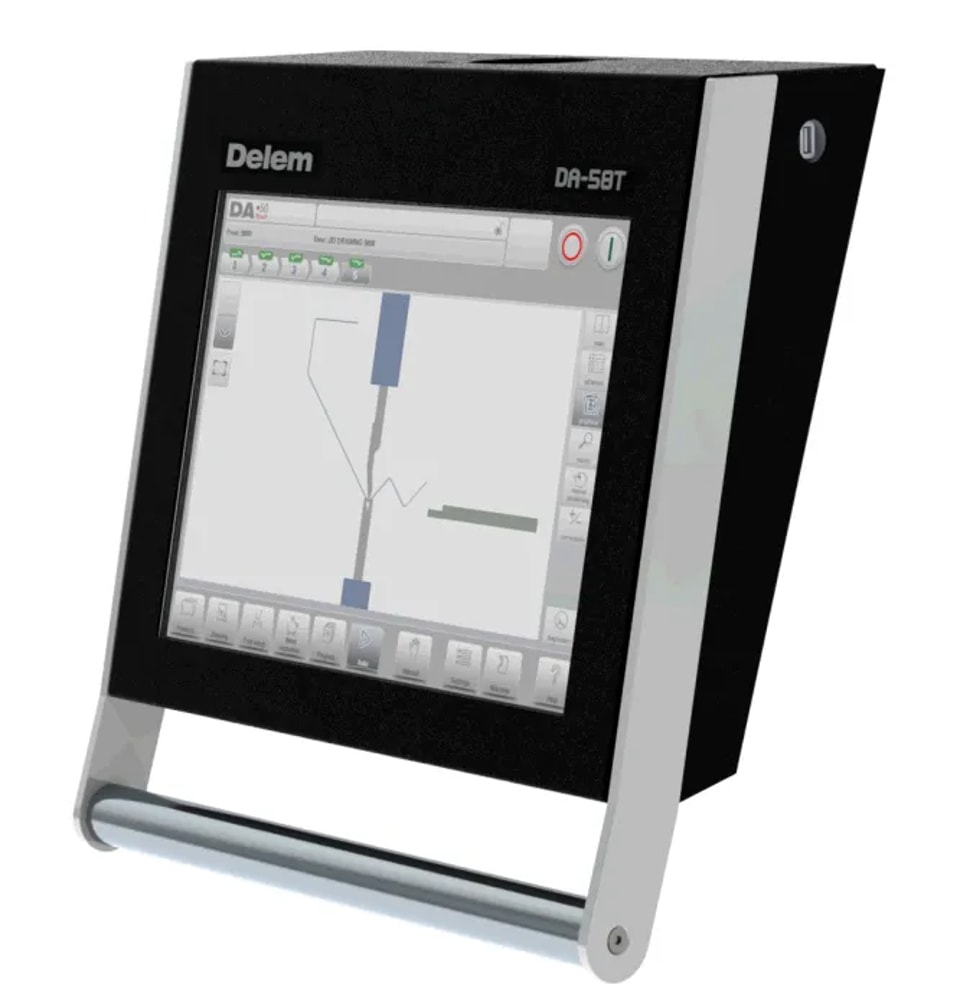
(I) Unité de commande et éléments de commande frontaux
L’unité de commande DELEM DA-58T constitue le « cœur » de l’ensemble de la machine et fournit une interface stable pour toutes les opérations (la configuration spécifique de l’unité de commande peut légèrement varier selon le modèle d’équipement). Ses éléments de commande frontaux sont conçus de manière intuitive, permettant aux utilisateurs d’interagir facilement avec le système et d’assurer une navigation fluide ainsi qu’une exécution efficace des commandes.

En particulier, les boutons « Start » et « Stop » sont intégrés à l’interface utilisateur de l’écran tactile. La logique de commande globale est conforme aux habitudes des utilisateurs, ce qui réduit efficacement le temps d’opération et améliore l’efficacité.
(II) Connecteurs USB et connectivité

Un port USB est situé sur le côté droit de l’unité de commande et prend en charge la connexion à des périphériques externes tels que des clés USB, des claviers externes ou des souris. Grâce à ce port, les utilisateurs peuvent transférer facilement des données (par exemple l’import/export de programmes) et mettre à jour le logiciel, élargissant ainsi encore la polyvalence du système.
2. Modes de fonctionnement et de programmation
L’un des principaux atouts du DELEM DA-58T est la flexibilité de ses modes de fonctionnement et de programmation, qui lui permet de s’adapter à des besoins de production variés. En mode manuel comme en mode automatique, les utilisateurs peuvent personnaliser le processus d’opération en fonction des exigences spécifiques du projet, ce qui permet un traitement précis de diverses tâches de travail des métaux.
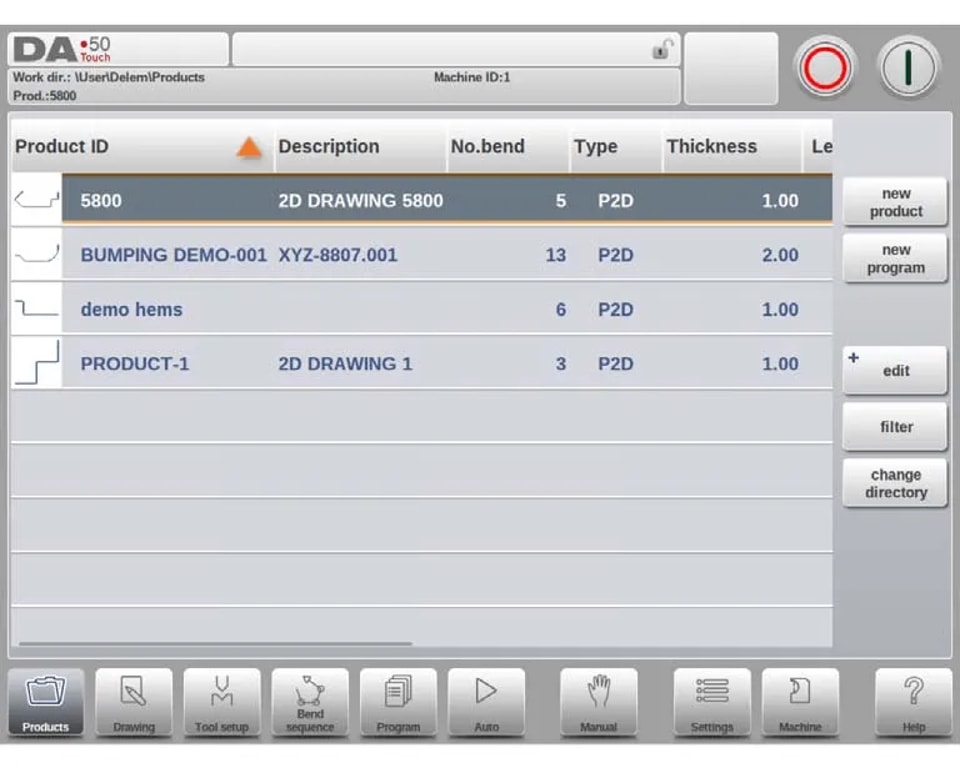
(I) Structure de l’écran principal
L’interface d’utilisation du DELEM DA-58T est conçue autour des principes d’« intuitivité et d’efficacité », l’écran principal étant divisé en quatre zones fonctionnelles, chacune ayant une fonction claire :
1. Panneau de titre: Affiche en continu les informations essentielles, notamment le logo de la marque, le produit chargé, l’opération de pliage en cours, le sous-répertoire sélectionné et les indicateurs d’état de la machine, permettant ainsi aux utilisateurs de suivre en temps réel l’état de l’équipement.
2. Panneau d’information: Affiche les fonctions exclusives et les paramètres détaillés du mode actuel, garantissant un accès facile aux données clés.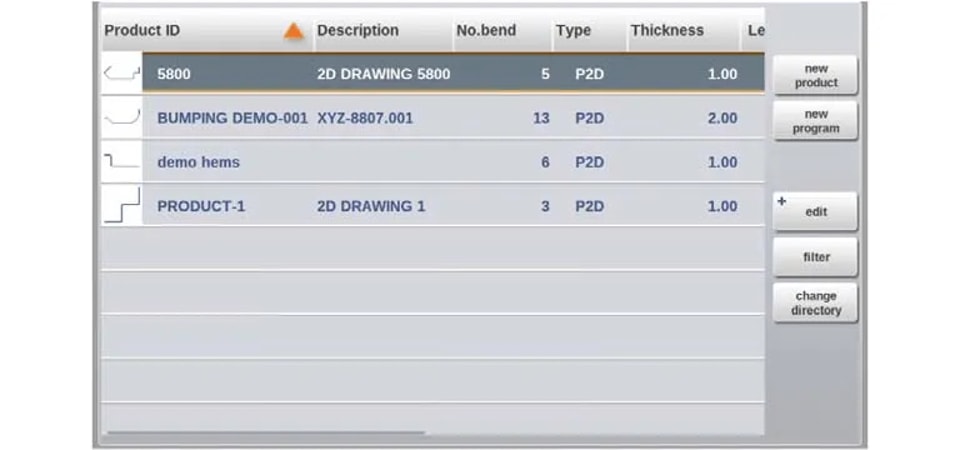
3. Panneau de commande: Intégrée au panneau d’informations, elle centralise les boutons de commande liés à la tâche en cours, réduisant ainsi le nombre d’étapes de manipulation.
4. Panneau de navigation: Toujours visible, elle utilise de grands boutons à icônes pour permettre un basculement en un clic vers les principaux modes de base, notamment :
◦ 【Produits】: Créer un nouveau programme ou en sélectionner un dans la bibliothèque de programmes existante ;
◦ 【Dessin】: Concevoir ou modifier des produits via une interface graphique afin de répondre aux exigences du projet ;
◦ 【Réglage des outils】: Configurer rapidement les paramètres de la machine et ajuster l’installation des outils ;
◦ 【Séquence de pliage】: Calculer et affiner la séquence de pliage afin d’optimiser l’efficacité du traitement ;
◦ 【Programme】: Créer ou modifier des programmes CNC de manière numérique pour un contrôle précis ;
◦ 【Automatique】: Lancer la production en série du produit/programme sélectionné ;
◦ 【Manuel】: Définir indépendamment les paramètres pour des opérations de pliage uniques (sans dépendre d’un programme complet) ;
◦ 【Réglages】: Personnaliser les paramètres de programmation du produit ou configurer les propriétés des matériaux dans la « Bibliothèque des matériaux » ;
◦ 【Machine】: Ajuster les réglages de la machine, accéder à la bibliothèque d’outils ou gérer la sauvegarde et la restauration des données ;
◦ 【Aide】: Quel que soit l’interface de commande dans laquelle vous vous trouvez, cliquer sur ce bouton fait apparaître le « système d’aide contextuelle » afin d’obtenir des conseils exclusifs pour l’opération en cours.
3. Prise en main
Le DELEM DA-58T permet de créer des programmes produits selon un workflow « conception du dessin → détermination de la séquence → génération du programme ». Les étapes spécifiques sont les suivantes :
1. Entrez dans le【Produits】 mode dans le panneau de navigation et cliquez sur « Nouveau produit » pour créer un nouveau projet ;
2. Saisissez les propriétés du produit, puis passez en【Dessin】 mode pour dessiner un contour 2D du produit ;
3. Entrez dans le【Réglage des outils】 mode pour vérifier la configuration d’outillage existante ; modifiez-la ou créez une nouvelle configuration si des ajustements sont nécessaires ;
4. Dans le【Séquence de pliage】 mode, déterminez la séquence finale de pliage par calcul automatique du système ou par réglage manuel ;
5. Si une optimisation des paramètres est nécessaire, entrez dans le【Programme】 mode pour modifier le programme CNC numérique ;
6. Cliquez sur le【Automatique】 mode et appuyez sur le bouton « Démarrer » pour lancer la production du produit programmé.
(I) Préparatifs de programmation
Avant de commencer la programmation du produit, deux tâches de préparation essentielles doivent être réalisées afin de garantir l’absence d’erreurs lors des opérations suivantes :
1. Configuration de la bibliothèque des matériaux: Entrez dans la page « Matériaux » en【Réglages】 mode et saisissez correctement les propriétés du matériau (par ex. type de matériau, épaisseur, résistance à la traction) ;
2. Configuration de la bibliothèque d’outils: Entrez dans le【Machine】 mode et vérifiez que les paramètres des outils ont été saisis avec précision — c’est la base pour générer des programmes CNC valides.
(II) Création d’un dessin
Le DELEM DA-58T offre de puissantes fonctions de dessin 2D pour faciliter la conception visuelle des produits, avec la logique d’utilisation spécifique suivante :
• Esquisse: utilisez l’opération « glisser » sur l’écran tactile pour ajuster en temps réel les longueurs et les angles des lignes, afin de tracer rapidement la forme du produit ou de l’outil ;
• Affinage des paramètres: après le croquis, saisissez des valeurs précises pour les longueurs et les angles des lignes à l’aide du clavier contextuel ; utilisez la fonction « Entrée » ou « Entrée-suivante » pour une saisie continue ;
• Correction des erreurs: cliquez sur le bouton « Annuler » pour revenir à l’opération précédente, ou utilisez la touche « Retour arrière » pour supprimer le dernier caractère saisi et effectuer des ajustements flexibles.
En outre, le système propose trois types d’outils de navigation pour améliorer l’efficacité du dessin :
1. Fonction de zoom: pincez avec deux doigts pour zoomer/dézoomer l’écran, ce qui facilite les ajustements détaillés ;
2. Ajuster à l’écran: cliquez sur l’icône « Ajuster à l’écran » pour adapter automatiquement la taille du dessin à l’affichage plein écran et améliorer la lisibilité ;
3. Déplacement: faites glisser avec un doigt pour déplacer le dessin, ce qui permet de visualiser facilement différentes zones.
Les principales fonctionnalités de l’outil de dessin comprennent :
• Affichage proportionnel de l’épaisseur de tôle et mise à l’échelle automatique ;
• Saisie des dimensions horizontales/verticales pour concevoir des outils proportionnels ;
• Modification flexible des longueurs et des angles, avec prise en charge de fonctions de pliage spéciales telles que le pliage en bord et le marquage ;
• Copie des produits existants et modification de ceux-ci pour créer rapidement de nouveaux projets ;
• Prise en charge de la production 3D par liaison des programmes 2D.
(III) Détermination de la séquence de pliage
Le DELEM DA-58T simplifie la planification du pliage grâce à un workflow lié « Réglage de l’outillage → Séquence de pliage », avec notamment les fonctions principales suivantes :
1. Prise en charge de deux méthodes de génération des séquences de pliage : « calcul automatique » et « réglage manuel » ;
2. Fonction de « visualisation des collisions » pour éviter à l’avance les conflits potentiels entre les outils et la machine ;
3. Permet une sélection flexible des outils et prend en charge le réglage du temps de pliage et de la vitesse de la butée arrière ;
4. Calcule automatiquement la longueur du flan et estime le temps de production ;
5. Fournit une fonction de simulation de séquence de pliage pour une vérification visuelle du processus ;
6. Prend en charge la programmation des positions des doigts afin de s’adapter à des exigences de pliage complexes.
(IV) Programme numérique
Le système simplifie la création des programmes CNC, et les utilisateurs peuvent gérer le programme numérique du produit actuel via le【Programme】 menu. Il existe deux méthodes de création spécifiques :
1. Saisie manuelle: Entrez dans le【Produits】 mode, sélectionnez « Nouveau programme » et saisissez manuellement les paramètres par l’opérateur (une connaissance professionnelle est requise ; aucune fonction de détection de collision) ;
2. Simulation graphique du pliage: Saisissez【Produits】 mode → « Nouveau produit » →【Dessin】 mode, et concevez le programme via une interface visuelle avec modifications en temps réel.
Une fois la séquence de pliage déterminée et enregistrée, le système post-traite automatiquement les données pour générer un programme numérique. En même temps, il calcule les paramètres clés suivants (les paramètres sont automatiquement ajustés en fonction de la configuration de la machine afin de garantir la précision) :
• Force de pliage requise ;
• Positions des axes Y/X et distances de rétraction ;
• Paramètres de décompression ;
• Taille d’ouverture de l’axe Y ;
• Positions des axes R/Z.
(V) Menus auto/manuels et modes de production
Les deux modes de production s’adaptent aux exigences de différents scénarios et constituent des fonctions essentielles pour améliorer la flexibilité de traitement :
• Mode automatique: Prend en charge l’exécution continue de programmes complets ; pour un contrôle précis, vous pouvez passer au « mode pas à pas » afin d’exécuter les opérations une par une ;
• Mode manuel: Se concentre sur une « opération de pliage unique » indépendante, adaptée au test de l’état de fonctionnement du système ou à l’exécution de tâches ponctuelles de haute précision.
(VI) Sauvegarde des données et stockage externe
Le système prend en charge le stockage externe des fichiers produit et des fichiers d’outillage, offrant une solution de gestion des données flexible. Selon la configuration de l’équipement, les fichiers peuvent être stockés sur un serveur réseau ou sur une clé USB pour faciliter la sauvegarde et le partage.
4. Aides à la programmation
Afin de réduire le seuil d’utilisation et d’améliorer l’efficacité, le DELEM DA-58T est équipé de diverses aides à la programmation, détaillées ci-dessous :
(I) Texte d’aide
Le système intègre une fonction « Aide en ligne », synchronisée avec le contenu du manuel d’utilisation, offrant une assistance contextuelle :
• Méthode d’accès: Cliquez sur le【Aide】 bouton du panneau de navigation pour faire apparaître une fenêtre contenant les détails de l’opération en cours ;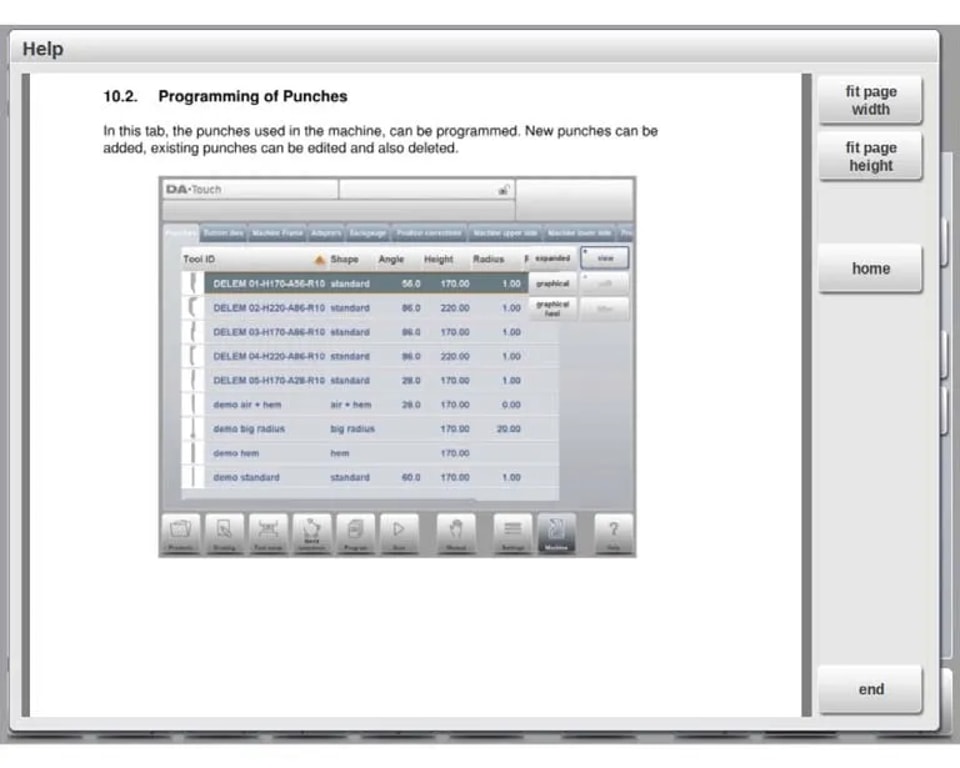
• Méthode de navigation: Faites glisser votre doigt pour faire défiler le texte ; cliquez sur les bords supérieur/inférieur de l’écran pour passer à « Page précédente/Page suivante » ;
• Fonctions rapides: Utilisez les liens hypertextes de la fonction « Index » pour accéder rapidement à la table des matières ; cliquez sur « Quitter » pour fermer la fenêtre d’aide.
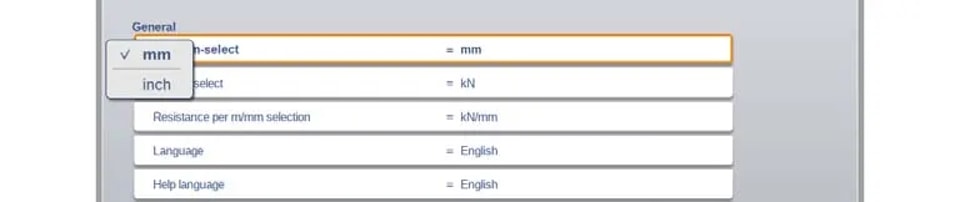
(II) Fonctionnalité de la liste
Lorsque vous devez sélectionner un paramètre prédéfini, cliquez sur la ligne du paramètre pour faire apparaître une liste d’options ; si aucune modification n’est nécessaire, cliquez en dehors de la liste pour la fermer, garantissant ainsi une utilisation intuitive et efficace
(III) Filtrage et recherche en direct
Dans des modes tels que【Sélection de produit】, vous pouvez localiser rapidement les éléments cibles à l’aide de la fonction « Filtre » :
1. Cliquez sur le bouton « Filtre » et saisissez une partie de l’ID du produit ;
2. Le système filtrera automatiquement la liste et prend en charge la séparation de plusieurs mots-clés par des espaces pour une recherche précise ;
3. Cliquez sur le bouton « Fermer » à droite du clavier pour quitter l’interface de filtre.
(IV) Navigation
L’interface de programme de certains modes est divisée en plusieurs onglets, avec la logique de bascule suivante :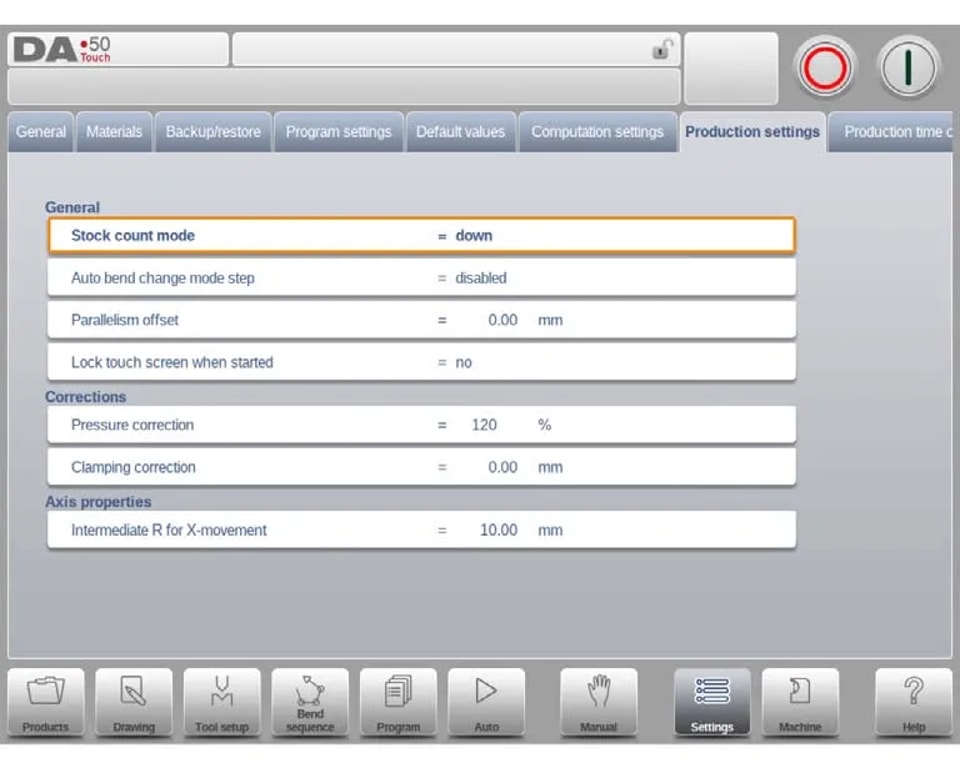
• Cliquez directement sur l’onglet pour basculer ;
• Si l’onglet n’est pas entièrement visible, faites glisser horizontalement la barre d’onglets pour « amener l’onglet cible dans la zone visible », puis cliquez pour le sélectionner.
(V) Saisie et édition de texte
La saisie précise est prise en charge grâce au positionnement du curseur : cliquez à l’emplacement cible dans la zone de saisie, et le curseur sautera automatiquement à cet endroit ; le contenu saisi ensuite sera inséré directement à la position du curseur.
(VI) Saisie de caractères alphanumériques vs. caractères spéciaux
Le système utilise un « clavier contextuel » pour éviter les erreurs de saisie, avec la logique spécifique suivante :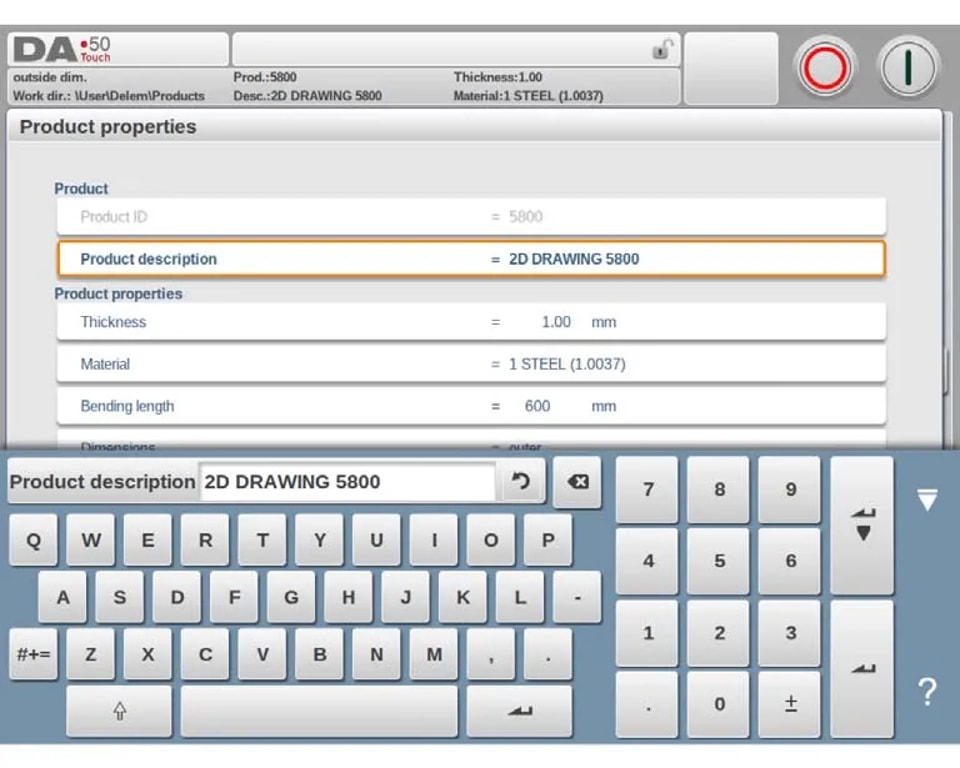
• Clavier alphanumérique: Un clavier alphanumérique complet s’affiche par défaut, prenant en charge la saisie de lettres et de chiffres ;
• Champs numériques uniquement: Lors de l’édition de paramètres purement numériques, les touches lettres du clavier sont automatiquement grisées et seul le pavé numérique est activé afin d’éviter toute saisie incorrecte ;
• Champs alphanumériques: Lorsqu’une saisie mixte est nécessaire, la fonction clavier complète est activée pour permettre une saisie libre ;
• Caractères spéciaux: Cliquez sur le bouton « Caractères spéciaux » dans le coin inférieur gauche du clavier pour saisir des symboles tels que « ?, %, - » ;
• Caractères accentués: Appuyez longuement sur un caractère de base (par exemple « a ») pour faire apparaître des caractères accentués internationaux tels que « á, à, â », afin de répondre aux besoins de saisie multilingue.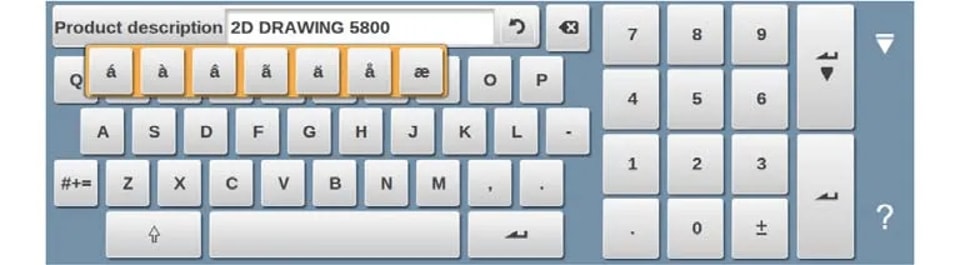
(VII) Réseau
Le DELEM DA-58T peut être équipé en option d’une interface réseau. La connectivité réseau simplifie davantage le flux de travail et la gestion des données (par exemple, transmission à distance des programmes, gestion centralisée des équipements).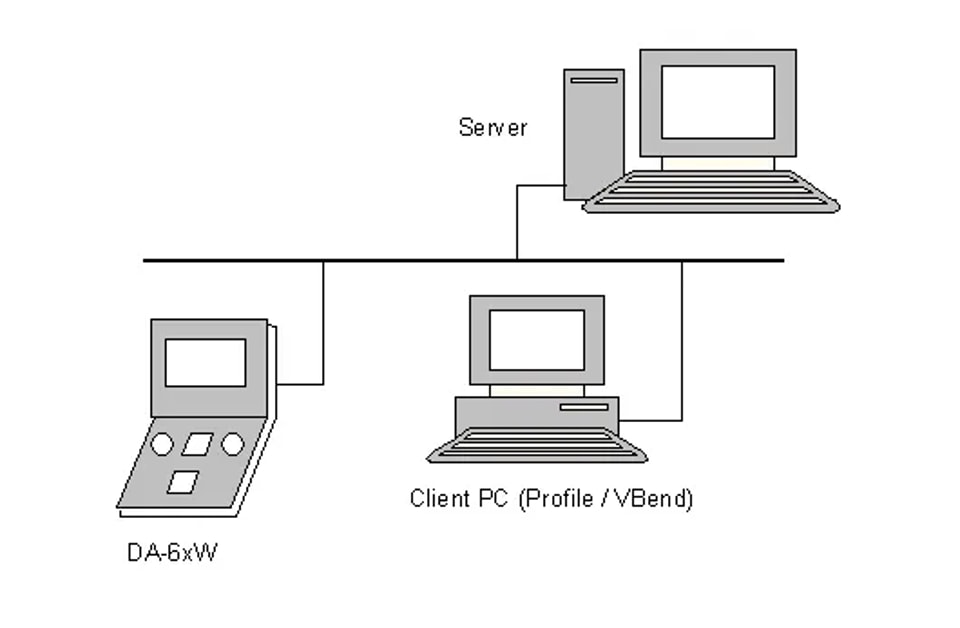
(VIII) Fonction de verrouillage des touches
Cette fonction sert à protéger la sécurité des programmes et des réglages machine, et à empêcher toute modification non autorisée, selon la logique spécifique suivante :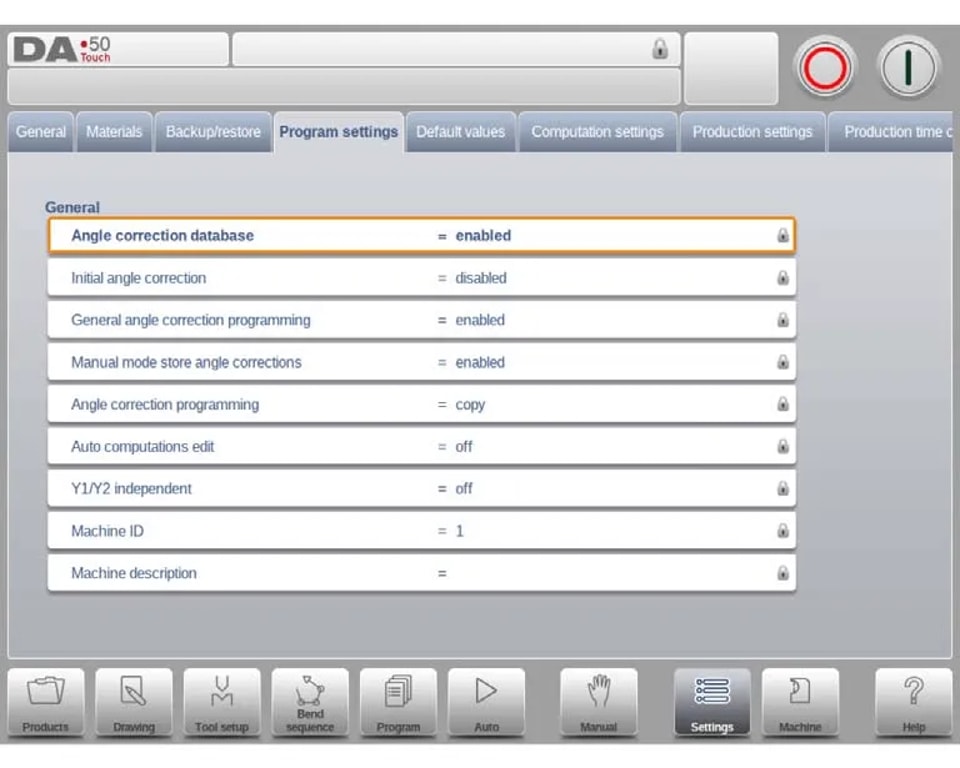
• Objectif principal: Verrouille le système de commande afin de restreindre les droits de modification des produits et des programmes ;
• Deux niveaux de verrouillage:
a. Verrouillage du programme : autorise uniquement la sélection et l’exécution des produits existants en mode Auto ; toute modification des paramètres est interdite (l’icône de verrou est grisée et fermée) ;
b. Verrouillage machine : verrouille complètement la machine, rendant le système de commande indisponible (l’icône de verrou est rouge et fermée) ;
• Méthode d’activation: Cliquez sur l’icône de verrou en haut de l’écran et saisissez le mot de passe correspondant ; le système passera au niveau de verrouillage spécifié ;
• Indication de verrouillage: Lorsque le verrouillage du programme est activé, une icône de verrou apparaît à côté des paramètres, indiquant « modification interdite » ;
• Méthode de déverrouillage: Cliquez sur l’icône de verrou et saisissez le mot de passe correct ; l’icône de verrou passe à l’« état déverrouillé », et les icônes de verrou à côté des paramètres disparaissent ;
• Gestion des mots de passe: Les mots de passe personnalisés sont pris en charge ; consultez le Manuel d’installation pour connaître les méthodes de configuration spécifiques.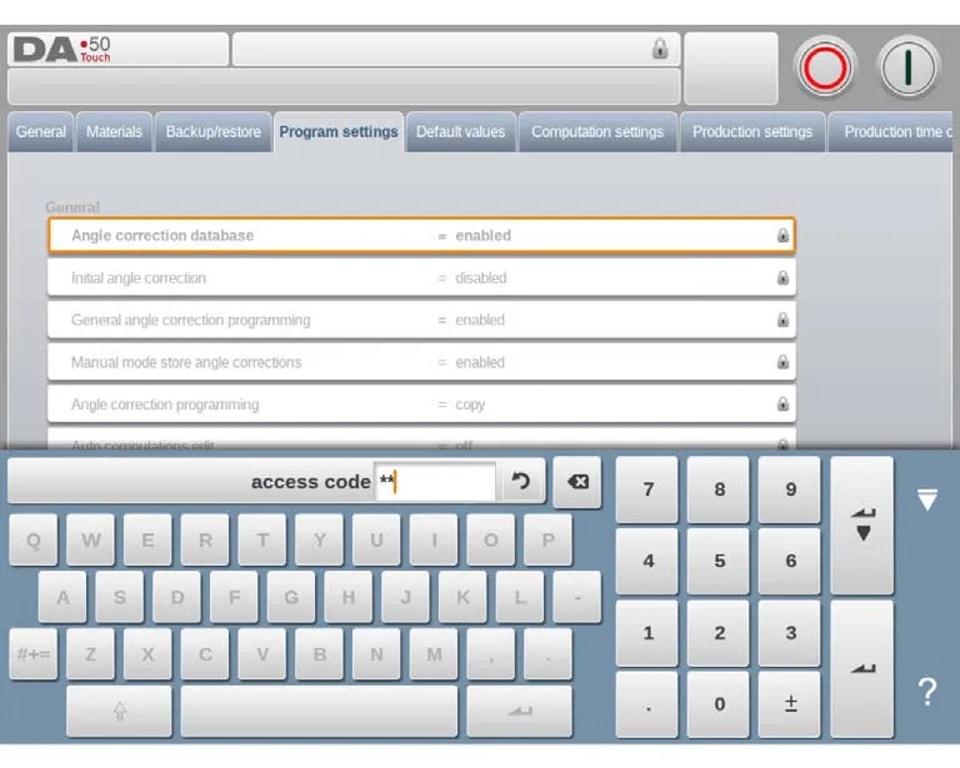
(IX) Positionnement manuel
En modes manuel et automatique, le positionnement des axes peut être réalisé à l’aide du « curseur » situé en bas de l’écran :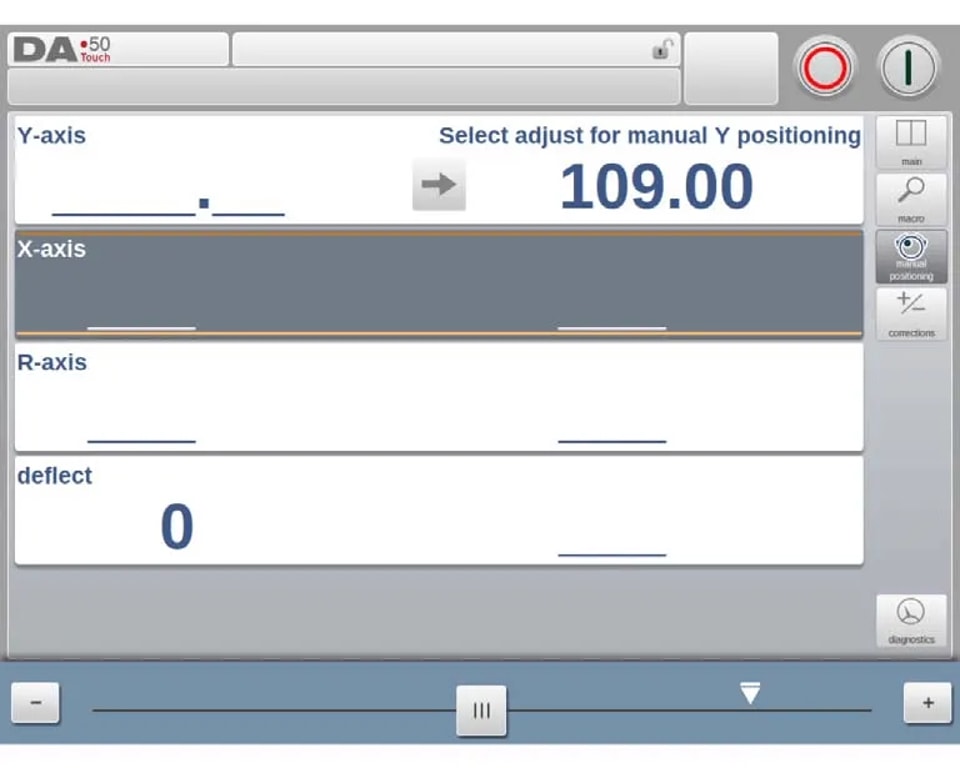
• La distance de déplacement du curseur détermine la vitesse de déplacement de l’axe ; l’axe s’arrête immédiatement lorsque le curseur est relâché ;
• Des « boutons de réglage fin » sont placés aux deux extrémités du curseur pour permettre un ajustement précis de la position de l’axe ;
• Un bip retentit lorsque l’axe est en mouvement, offrant un retour d’information en temps réel sur l’opération.
(X) Description de la version du logiciel
Les versions logicielles sont classées selon la hiérarchie « version majeure - version mineure - version de mise à jour », chaque niveau correspondant à un type de mise à jour différent :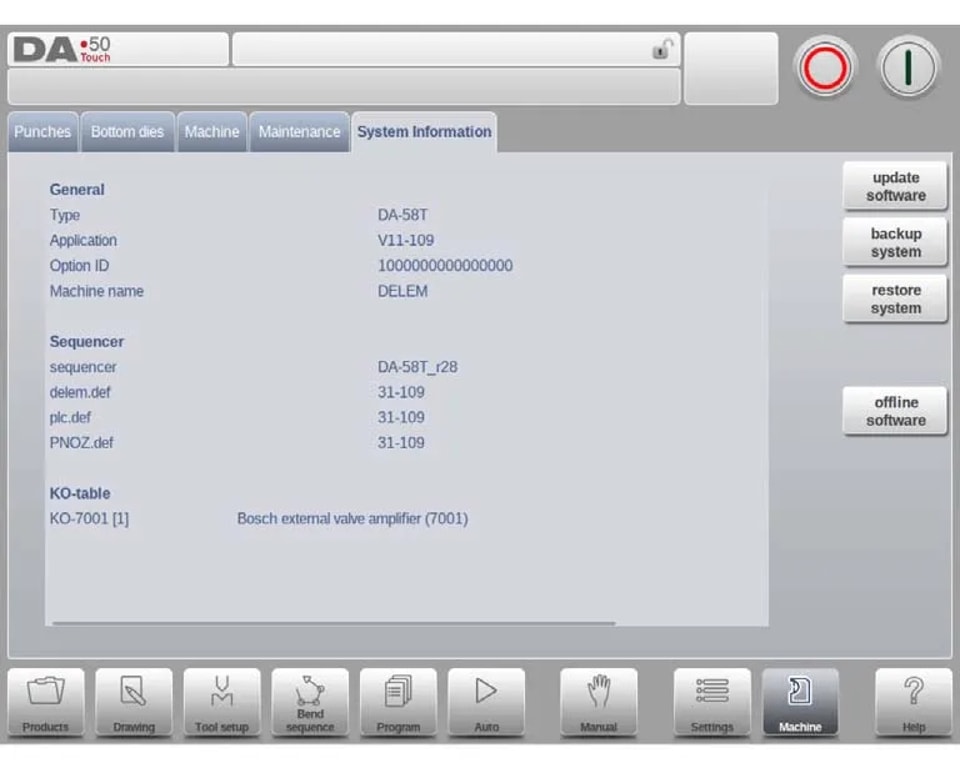
• Version majeure (V 1.x.x): Inclut des mises à jour fonctionnelles majeures pouvant modifier la logique de fonctionnement et nécessiter un nouvel apprentissage ;
• Version mineure (V x.2.x): Ajoute de nouvelles fonctions sans modifier le flux de travail d’origine, sans nécessiter d’ajustement des habitudes d’utilisation ;
• Version de mise à jour (V x.x.3): Corrige uniquement les problèmes de la version existante, sans nouvelles fonctions ni ajustements logiques.
5. Foire aux questions (FAQ)
1. Comment mettre à jour le logiciel de mon DELEM DA-58T ?
Connectez une clé USB contenant le fichier de mise à jour logicielle à l’unité de commande, accédez à l’interface « Mise à jour du logiciel » dans le système et suivez les instructions pour terminer la mise à jour (reportez-vous au guide intégré au système pour connaître le chemin exact).
2. Comment garantir la précision des opérations avec le DELEM DA-58T ?
La précision peut être garantie en suivant strictement les « consignes d’étalonnage » du système. Les mesures clés comprennent : des contrôles réguliers de l’état de l’équipement, des réglages des paramètres conformément aux spécifications et l’utilisation d’un comparateur numérique pour des mesures précises.
3. Puis-je sauvegarder les programmes et les paramètres sur le DELEM DA-58T ?
Oui. Les programmes et les paramètres peuvent être facilement sauvegardés via le port USB de l’unité de commande. Reportez-vous à la section « Sauvegarde des données et stockage externe » de cet article pour connaître les étapes d’utilisation spécifiques.
6. Conclusion
Le système de commande DELEM DA-58T offre une solution efficace pour l’utilisation et la programmation des presses plieuses CNC grâce à trois atouts essentiels : une interface intuitive, des modes flexibles et des fonctions précises. Bien comprendre et appliquer les fonctions et les գործընթաց décrits dans cet article est essentiel pour améliorer la qualité du travail des métaux et réduire les temps d’arrêt des équipements.
Afin d’assurer le fonctionnement stable à long terme de votre système CNC, il est recommandé de suivre strictement les spécifications d’utilisation et d’effectuer régulièrement les opérations de maintenance. Pour toute assistance technique ou demande d’information supplémentaire, n’hésitez pas à contacter notre équipe. Par ailleurs, nous vous encourageons à consulter davantage de ressources officielles afin d’exploiter encore mieux les performances du DELEM DA-58T.