- tél. :+86-13222111178
- e-mail :info@ntjugao.com



DELEM DA-66S Profile-60S : Guide d'utilisation, d'installation et de fonctionnement
DELEM DA-66S Profile-60S : Guide d'utilisation, d'installation et de fonctionnement

Lors du choix de systèmes de commande CNC pour les applications de travail des métaux, il est essentiel de comprendre les usages et fonctions de base du DELEM DA-66S Profile-60S. Ce système de commande avancé constitue un élément clé pour assurer le fonctionnement efficace et la précision des presses plieuses, jouant un rôle essentiel dans l’amélioration de l’automatisation industrielle.
Si vous souhaitez découvrir comment ce système optimise les processus de production et améliore les performances des équipements, cet article détaillera ses fonctions, ses étapes d’installation et ses modes d’utilisation, afin de vous fournir des conseils clairs pour vos décisions de mise à niveau d’équipement ou pour l’apprentissage d’un système CNC.
1. Exigences système pour Profile-60S
Avant d’utiliser le DELEM DA-66S Profile-60S, assurez-vous que votre équipement répond aux exigences matérielles et logicielles suivantes afin de garantir un fonctionnement stable du système :
1.1 Exigences matérielles
• Ordinateur: PC compatible IBM ;
• Résolution d’affichage: résolution d’écran minimale de 1920×1080 ;
• Ports: au moins un port USB libre (pour l’installation du programme et la connexion de la clé de licence).
1.2 Exigences logicielles
• Système d’exploitation: Windows 10 ;
• Pilote graphique: pilote graphique prenant en charge OpenGL V3.3 ou supérieur.
2. Étapes d’installation du logiciel DELEM DA-66S Profile-60S
Le processus d’installation du logiciel Profile-60S est simple. Suivez le guide étape par étape ci-dessous pour terminer le déploiement :
Étape 1 : Préparer le support d’installation
Insérez la clé USB d’installation dédiée du Profile-60S dans un port USB libre du PC. Le système affichera automatiquement une fenêtre d’assistant d’installation ; suivez les instructions à l’écran pour télécharger les fichiers d’installation requis sur l’ordinateur local. Si l’assistant automatique n’apparaît pas, ouvrez manuellement le répertoire de la clé USB pour localiser les fichiers d’installation.
Étape 2 : Lancer le programme d’installation
• Si la fenêtre de l’assistant d’installation automatique s’affiche normalement, cliquez sur « Suivant » pour lancer l’installation ;
• Si aucune fenêtre automatique n’apparaît, recherchez sur la clé USB d’installation le fichier d’installation nommé au format « Delem.Profile-60S.setup.Vx.y.z.exe », puis double-cliquez sur ce fichier pour lancer manuellement le programme d’installation.
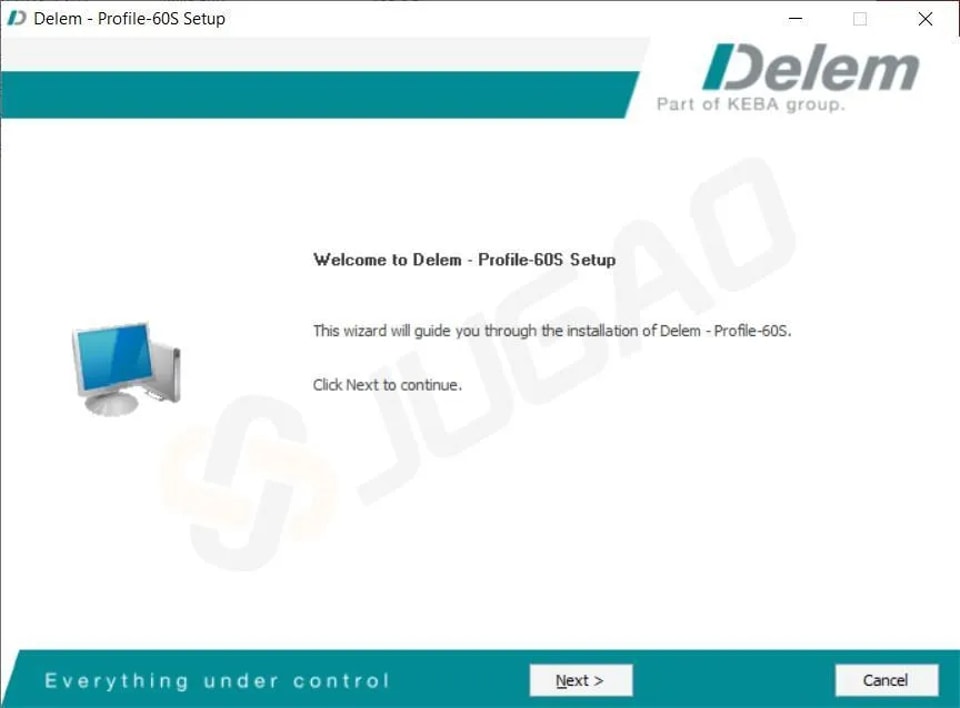
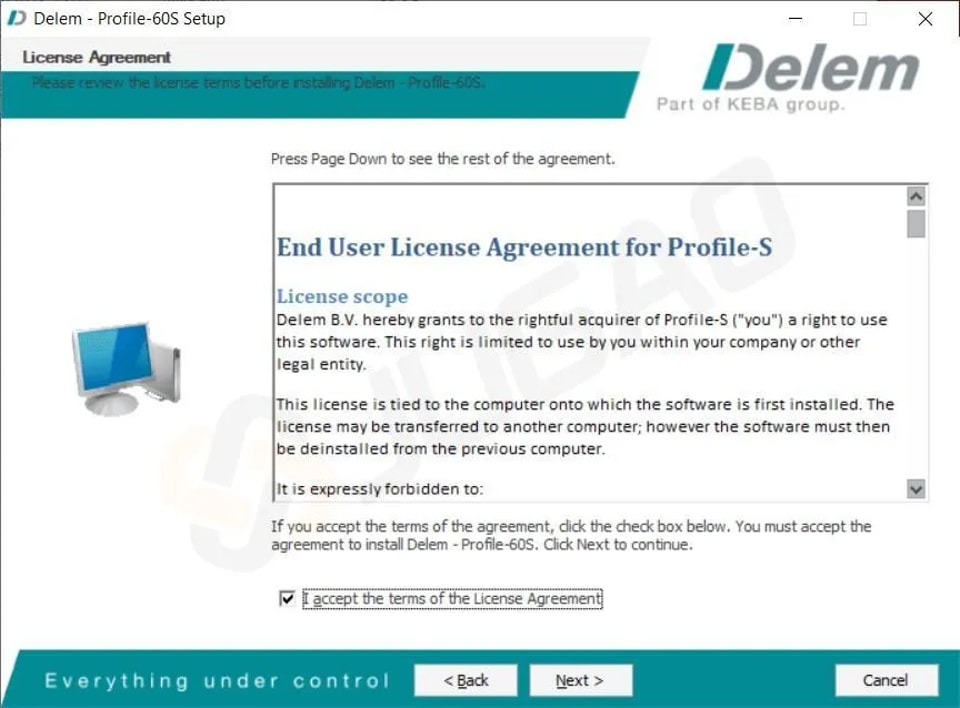
Étape 3 : accepter le contrat de licence du logiciel
Le programme d’installation affichera la page « Contrat de licence du logiciel » ; lisez attentivement les termes du contrat :
• Si vous acceptez les termes, cochez l’option « J’accepte… » et cliquez sur « Suivant » pour poursuivre l’installation ;
• Si vous n’acceptez pas les termes, sélectionnez « Je n’accepte pas… » — le programme d’installation se fermera automatiquement.
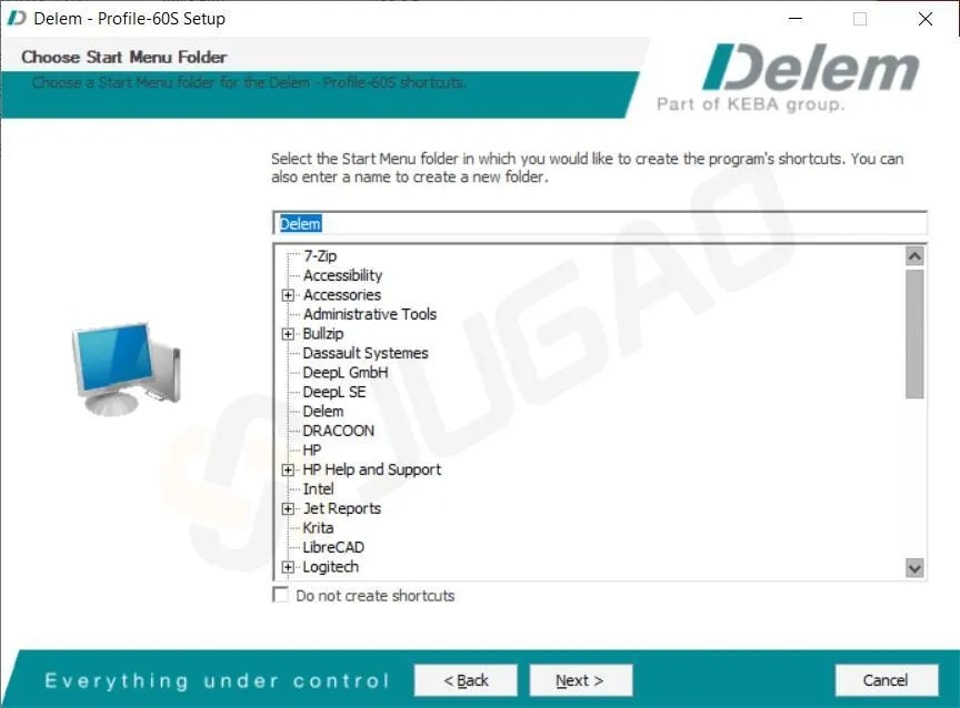
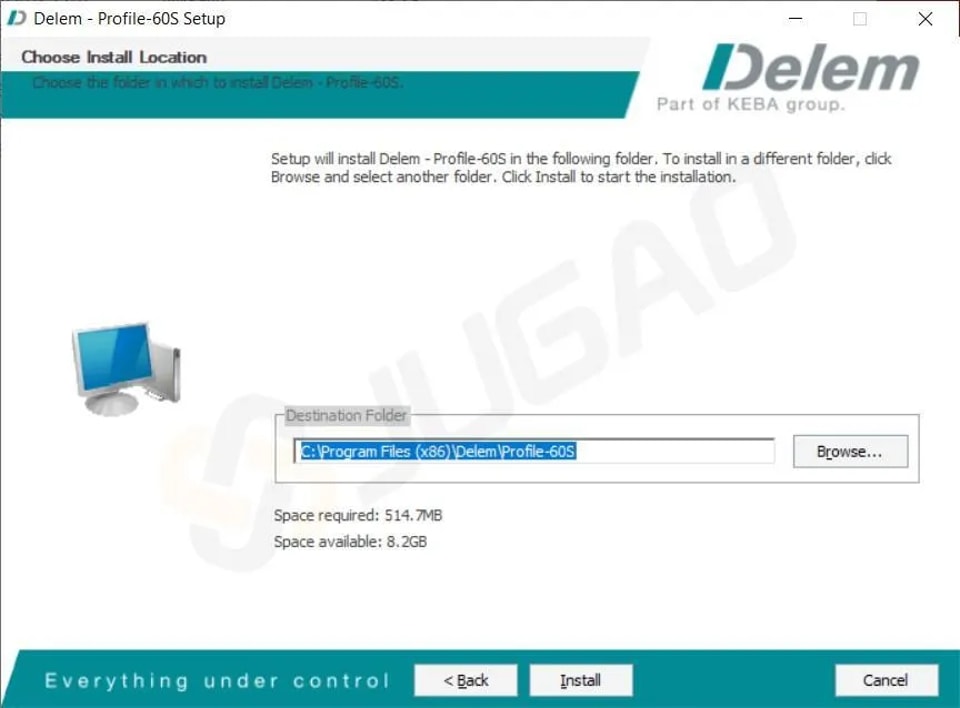
Étape 4 : configurer les paramètres d’installation
Définissez le chemin d’installation et le nom du dossier du logiciel :
• Le chemin d’installation par défaut est « C:\Program Files (x86)\Delem\Profile-60S » ;
• Pour modifier le chemin, cliquez sur le bouton « Parcourir » afin de sélectionner le dossier cible. Après avoir confirmé le chemin, cliquez sur « Installer » pour lancer la copie des fichiers et le processus d’installation.
Étape 5 : terminer l’installation
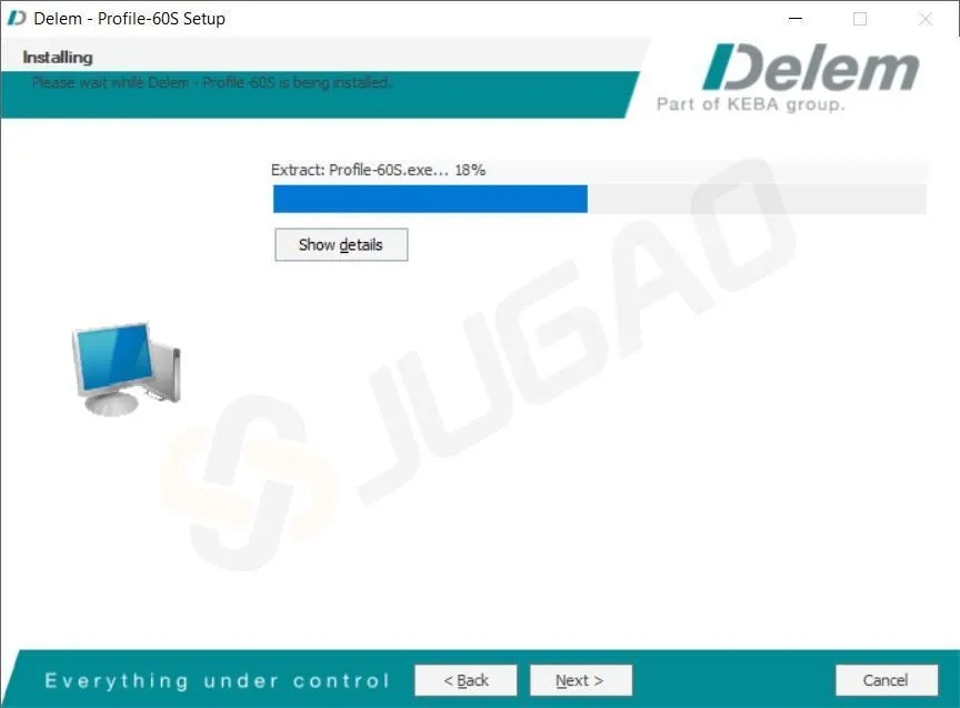
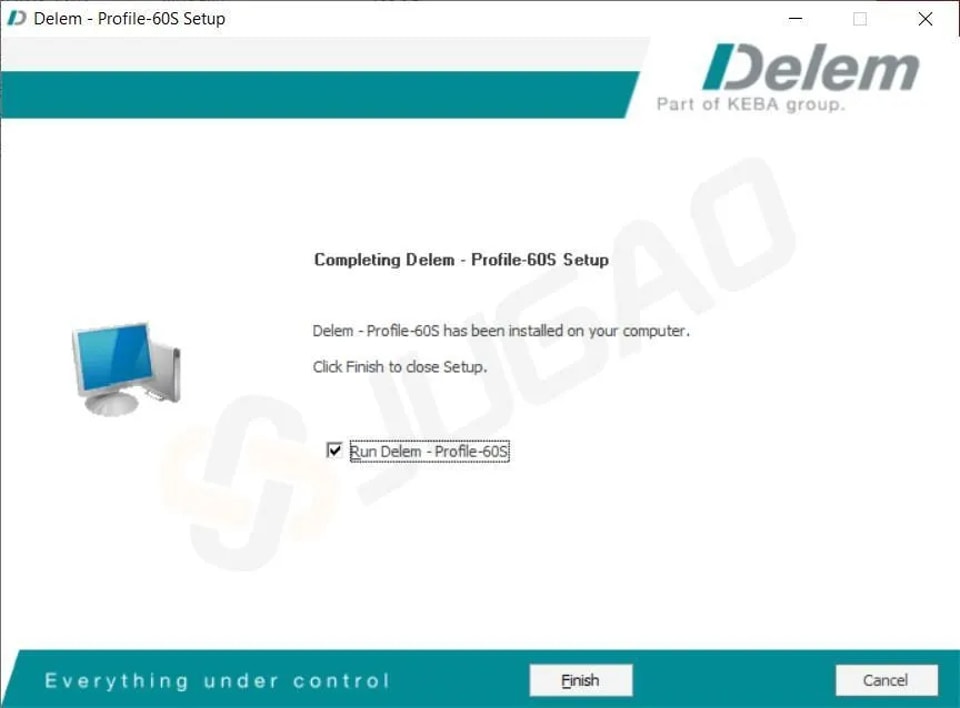
Attendez que le programme d’installation copie automatiquement les fichiers dans le répertoire spécifié du disque dur (aucune opération manuelle n’est requise pendant ce processus). Une fois la barre de progression terminée, cliquez sur « Terminer » pour achever l’installation — aucun redémarrage de l’ordinateur n’est nécessaireet le logiciel peut être utilisé normalement.
Remarques après l’installation
1. Icônes du bureau: Après l’installation par défaut, deux icônes principales seront créées sur le bureau :
◦ « Logiciel Profile-60S » : accès direct au lancement du logiciel ;
◦ « Manuels d’utilisation de la commande DA-60S » : manuel d’utilisation du système de commande DA-60S.
1. Entrée dans le menu Démarrer: Un nouveau dossier nommé « Delem » sera ajouté au menu Démarrer de Windows (si aucun paramètre d’installation n’est modifié), contenant « Profile-60S » (élément de lancement du logiciel) et « Manuels Profile-60S » (ensemble des manuels d’utilisation).
2. Exigence de dongle de licence: Avant de démarrer le logiciel, vous devez connecter le dongle de licence USB — si le dongle est correctement connecté, Profile-60S démarrera automatiquement ; s’il n’est pas connecté ou présente un dysfonctionnement, le système affichera un message d’erreur. Vérifiez la connexion et redémarrez le logiciel.
3. Guide d’utilisation de DELEM DA-66S Profile-60S
Une fois le logiciel installé, vous pouvez réaliser la programmation et le pilotage de la presse plieuse via les modules fonctionnels suivants. Les principaux processus et fonctions d’utilisation sont les suivants :
3.1 Aperçu du flux de travail de Profile-60S
Profile-60S adopte une conception « fluide et complète », couvrant tout le cycle « appel des produits existants → création de nouveaux produits → génération des programmes → export des données », avec une logique d’utilisation claire :
• Guide des modes: Les « touches de sélection des modes » en bas de l’interface servent de guide principal d’utilisation, en commençant par défaut par le mode « Produits » à gauche ;
• Assistance complémentaire: Le logiciel intègre des fonctions d’aide en temps réel, et le manuel d’utilisation est déployé en parallèle lors de l’installation — vous pouvez le consulter à tout moment pour résoudre vos questions de programmation ;
• Avantages avancés: Par rapport au système DA-60S précédent, Profile-60S ajoute trois fonctions clés :
◦ Bouton « Bibliothèque machine » : modifiez directement les paramètres machine afin de garantir une parfaite correspondance avec les réglages réels de commande de la presse plieuse ;
◦ Impression du produit : cliquez sur « imprimer » dans le mode « Produits » pour éditer les paramètres et les données de programme du produit sélectionné ;
◦ Transfert multi-support : dans le mode « Transfert », les données produit et les données d’outillage peuvent être transférées vers un disque dur, un périphérique USB ou un emplacement de stockage réseau.
3.2 Gestion de la bibliothèque machine (garantir la compatibilité des équipements)
La synchronisation des paramètres entre Profile-60S et les presses plieuses est essentielle pour assurer la coordination du fonctionnement des équipements. La fonction « Bibliothèque machine » permet à « un seul poste de programmation de s’adapter à plusieurs machines ». Les opérations spécifiques sont les suivantes :
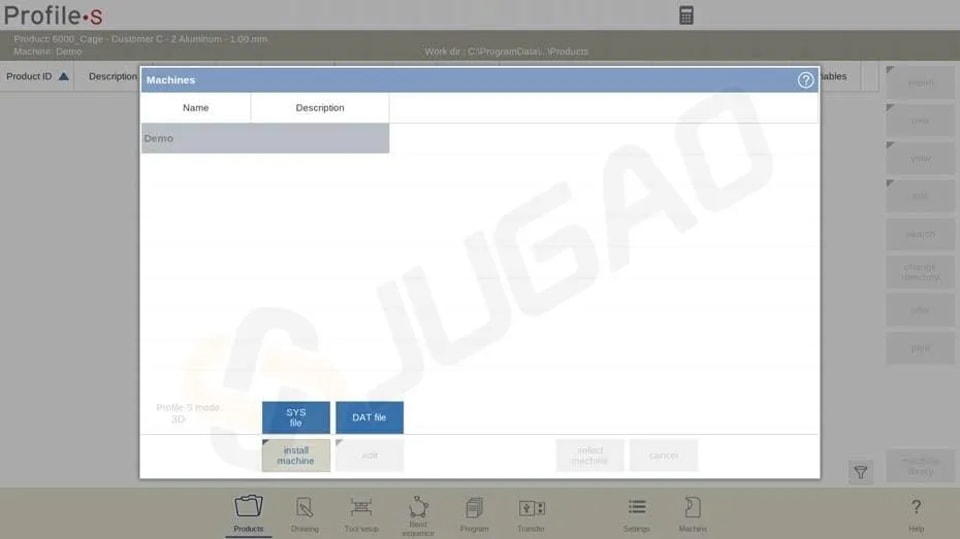
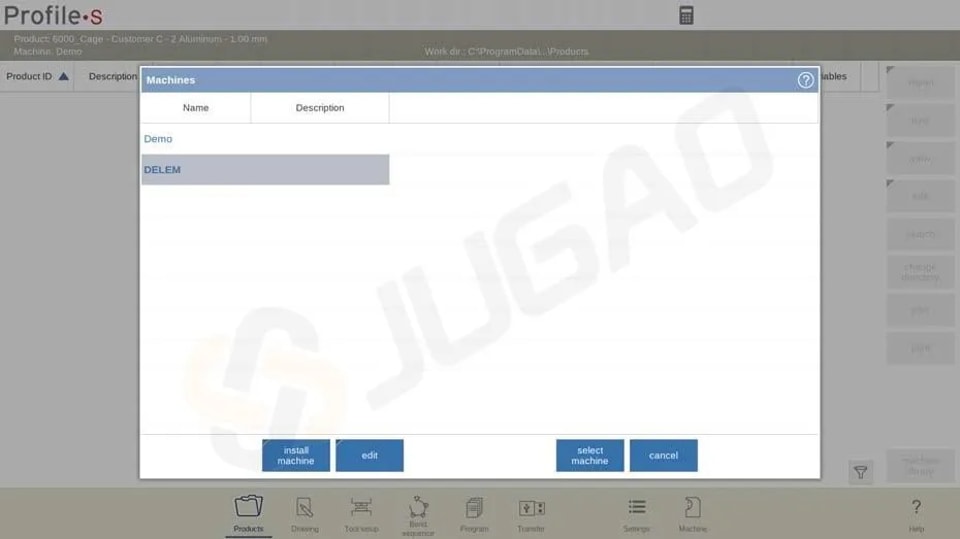
• Ajouter une machine: Dans le mode « Produits », cliquez sur « bibliothèque machine » et sélectionnez « installer une machine », puis suivez les instructions pour terminer l’ajout d’un nouvel équipement ;
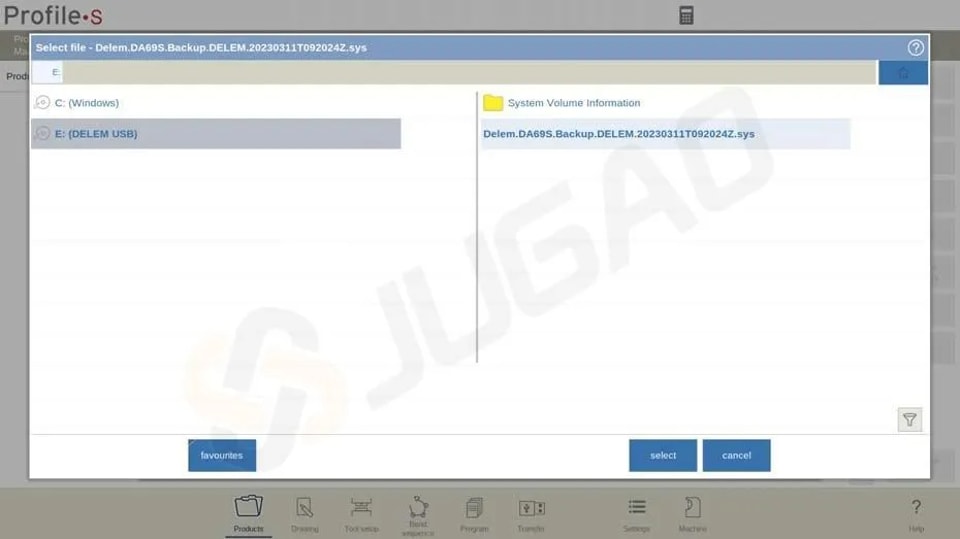
• Générer le fichier de configuration de l’appareil: Dans le mode « Machine » du système de commande DA-60S, sélectionnez « backup system » — le système générera un fichier de sauvegarde des paramètres de l’appareil au format .dat. Copiez ce fichier sur une clé USB et importez-le dans Profile-60S pour terminer la synchronisation des paramètres de l’appareil ;
• Gestion des appareils: Par défaut, le nom de la machine affiché dans Profile-60S est identique à celui du système de commande d’origine. Vous pouvez changer d’appareil via « select machine » ou modifier le nom de la machine (sans affecter les paramètres) via la fonction « edit ».
3.3 Fonctions d’impression et de transfert (sortie des données)
Profile-60S prend en charge l’impression des données et le transfert multi-terminal afin de répondre aux besoins de partage et d’archivage des données de production. Veuillez noter que certaines fonctions ne prennent en charge que des versions spécifiques :
(1) Fonction d’impression (prise en charge uniquement par les versions Profile-S2D et Profile-S3D)
Cliquez sur le bouton « print » en mode « Products » — le système affichera le menu d’impression standard de Windows. Vous pouvez librement sélectionner l’imprimante cible, configurer le format du papier, le nombre de copies, etc., puis générer le document de données produit.
(2) Fonction de transfert (prise en charge par toutes les versions)
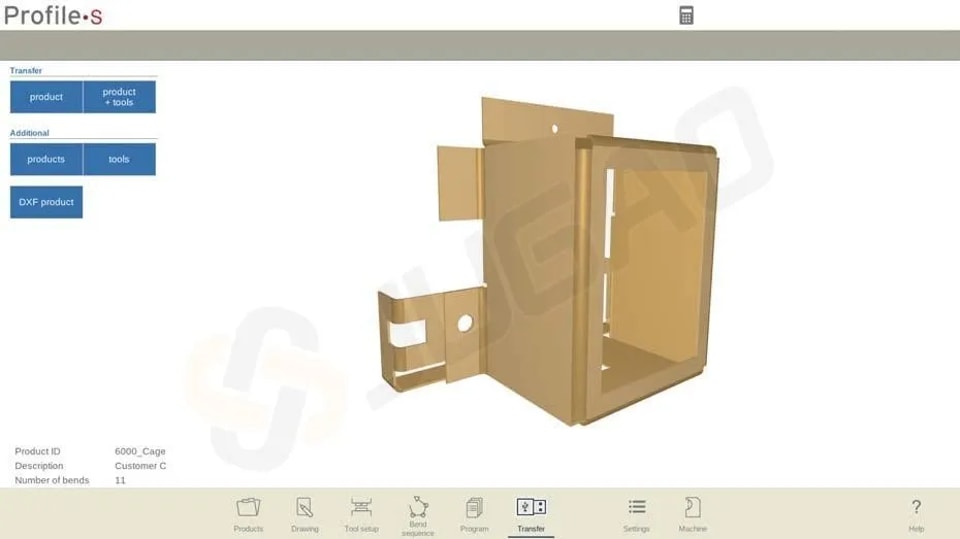
Après avoir terminé la conception du produit et la génération du programme CNC, passez en mode « Transfer » et sélectionnez l’une des trois méthodes de transfert suivantes :
• Produit: Transférer uniquement les données du programme vers un répertoire spécifié (par exemple, une clé USB ou un disque dur) ;
• Produit + Outils: Transférer à la fois les données du programme et les données de paramètres de l’outillage utilisé afin de garantir à l’appareil une configuration complète ;
• Produit DXF(pris en charge uniquement par Profile-S2D/S3D) : exportez les données du produit (y compris les déductions de pliage) sous forme de « graphique de contour » au format DXF pour de futures modifications de conception ou pour l’archivage.
En plus du produit/de l’outillage actuellement sélectionné, vous pouvez également transférer en lot les données d’autres produits ou outils afin d’améliorer l’efficacité.
3.4 Combinaisons de touches de raccourci (optimisation de l’expérience d’utilisation)
Profile-60S prend en charge les raccourcis clavier suivants pour ajuster rapidement le mode d’affichage de l’interface :
• Alt + Entrée : basculer entre les modes « plein écran » et « affichage fenêtré » ;
• F11 : afficher ou masquer la barre de titre et les bordures de la fenêtre Windows (adapté aux situations nécessitant une vue d’exploitation plus large).
4. Foire aux questions (FAQ)
1. Quelles fonctions spécifiques le DELEM DA-66S Profile-60S offre-t-il ?
Les fonctions principales de ce système sont conçues autour de l’exploitation « haute précision et haute efficacité » des presses plieuses, notamment :
• Programmation graphique 2D : simplifiez le processus de programmation grâce à une interface graphique intuitive et réduisez le niveau de complexité opérationnelle ;
• Calcul automatique de la séquence de pliage : le système planifie automatiquement la séquence de pliage optimale en fonction des paramètres du produit afin de réduire les erreurs causées par l’intervention manuelle ;
• Traitement des données en temps réel : surveillez dynamiquement les changements de paramètres pendant le processus de pliage afin de garantir la précision et la stabilité du fonctionnement de l’équipement.
2. Ce système est-il compatible avec tous les types de presses plieuses ?
Profile-60S est compatible avec la plupart des presses plieuses courantes du marché. Cependant, en raison des différences entre les modèles d’équipement et les configurations matérielles selon les fabricants,il est recommandé de contacter le fabricant de l’équipement avant l’achat ou l’installationafin de confirmer sa compatibilité avec votre modèle spécifique de presse plieuse et d’éviter les problèmes d’utilisation causés par des incompatibilités de paramètres.
3. Peut-il être intégré à des systèmes CNC existants ?
Oui. Profile-60S prend généralement en charge l’intégration avec les systèmes CNC existants. Après intégration, il est possible d’assurer une « intercommunication des données et un contrôle collaboratif » afin d’optimiser davantage le processus de production. Toutefois, les solutions d’intégration spécifiques (telles que l’adaptation des interfaces, les protocoles d’échange de données, etc.) doivent être confirmées avec le fournisseur du système afin de garantir leur compatibilité avec la configuration existante de votre ligne de production.
5. Conclusion
Le DELEM DA-66S Profile-60S est un composant essentiel pour la commande CNC des presses plieuses. Ses fonctions couvrent l’ensemble du processus « configuration des paramètres → programmation → sortie des données → collaboration des équipements », jouant un rôle clé dans l’amélioration de la précision et de l’efficacité du travail des métaux. Maîtriser son processus d’installation et sa logique d’utilisation permet de tirer pleinement parti des performances des presses plieuses et de réaliser la modernisation automatisée de la ligne de production.
Si vous avez besoin d’une assistance supplémentaire lors de la mise à niveau de l’équipement ou de l’utilisation du logiciel, vous pouvez contacter l’équipe technique pour obtenir de l’aide, ou consulter le guide plus détaillé fourni dans le manuel d’utilisation installé avec le logiciel afin de faciliter l’optimisation de votre système d’automatisation industrielle.