- tél. :+86-13222111178
- e-mail :info@ntjugao.com



Améliorez les performances de votre presse plieuse avec le système de commande DELEM DA-66T
Améliorez les performances de votre presse plieuse avec le système de commande DELEM DA-66T

Le DELEM DA-66T est une solution de commande haute performance conçue pour améliorer à la fois la précision et la productivité des opérations de presse plieuse. Sa conception intuitive et ses fonctions robustes en ont fait le choix privilégié des professionnels soucieux d’optimiser la production et de maintenir des performances constantes de l’équipement.
Dans cet aperçu, nous examinons les aspects fondamentaux du DELEM DA-66T, notamment ses composants principaux, son interface de commande et ses techniques de programmation. Quel que soit votre niveau d’expérience, la maîtrise du DA-66T est essentielle pour perfectionner votre flux de production.
L’unité de commande : le cœur du système
Véritable système nerveux central de votre presse plieuse, l’unité de commande DELEM DA-66T permet une communication fluide entre l’utilisateur et la machine. Son architecture sophistiquée garantit un fonctionnement fiable et précis. Apprendre à naviguer dans son écran et ses options de configuration est essentiel pour atteindre l’excellence opérationnelle.
La disposition typique de l’unité de commande est présentée ci-dessous :
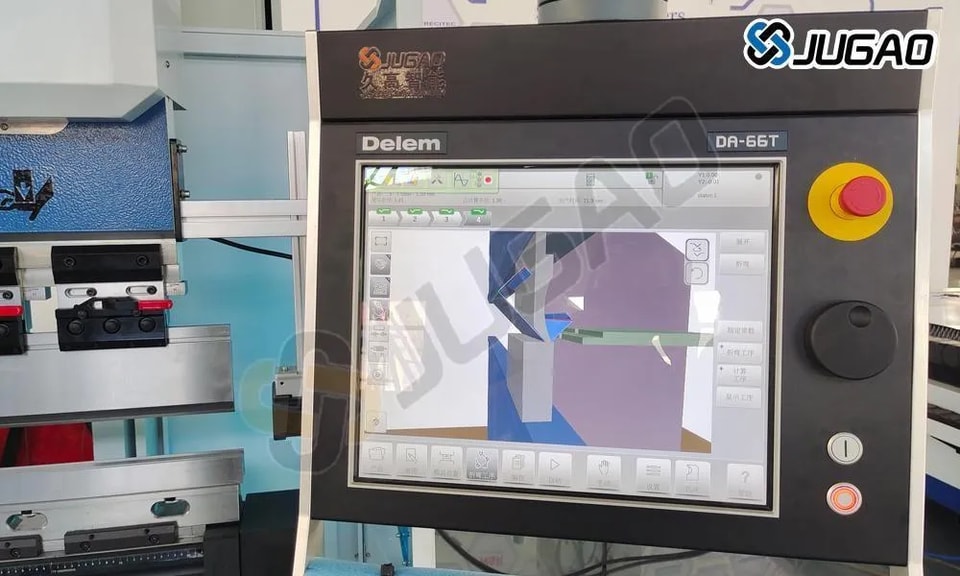
La configuration précise de votre interface peut varier.
La commande s’effectue principalement via l’écran tactile. Outre les commandes tactiles, la face avant de la commande comprend un arrêt d’urgence, le volant manuel ainsi que les boutons Marche et Arrêt. Les touches de fonction spéciales, qui peuvent être montées sur le panneau supérieur de la commande, sont décrites en détail dans le manuel d’utilisation du DELEM DA-66T et seront fournies par le fabricant de la machine.
Éléments de commande en façade et connecteurs USB
Situés à l’avant de l’unité, les éléments de commande et les connecteurs USB offrent un accès facile pour des opérations rapides et la gestion des données.

Bouton d’arrêt d’urgence, à intégrer par le fabricant de la machine.

Volant manuel ; commande manuelle de n’importe quel axe (axe Y + axes de butée arrière).

Bouton Arrêt et bouton Marche.
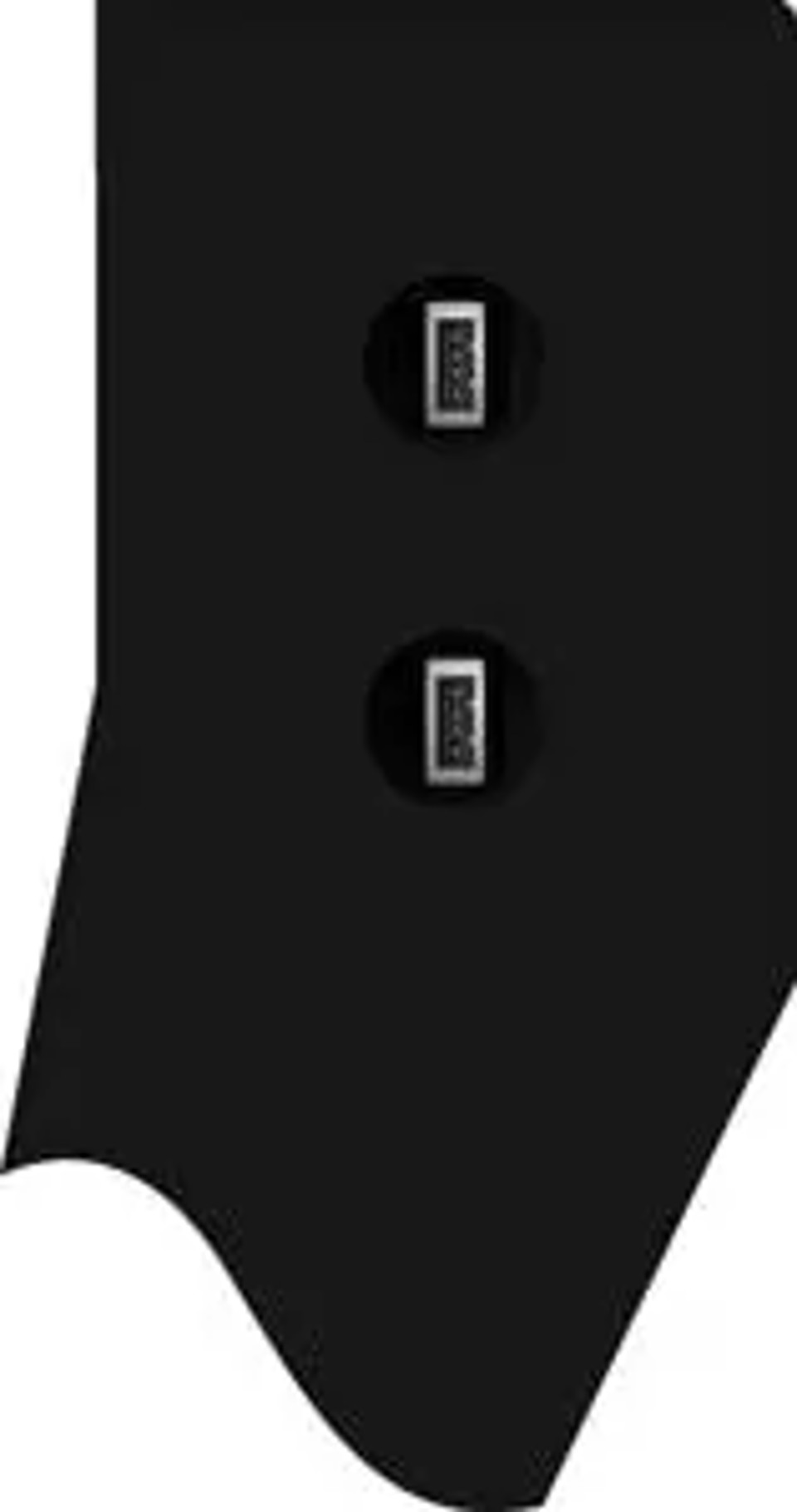
Sur le côté droit de la commande, deux ports USB sont disponibles pour la connexion de périphériques externes, tels que des clés USB ou un clavier / une souris externes.
Ces connecteurs vous permettent de mettre à jour facilement le logiciel, de sauvegarder les données et d’étendre les fonctionnalités de votre machine, tout en améliorant l’efficacité de votre flux de travail.
Utiliser l’écran principal du contrôle DA-Touch pour les opérations
L’écran principal du contrôle DA-Touch offre une plateforme conviviale pour naviguer entre différents modes d’opération et de programmation. En vous familiarisant avec sa disposition et ses options, vous pouvez passer efficacement d’un mode à l’autre, optimiser les réglages et accéder aux outils essentiels pour gérer vos opérations de presse plieuse.
L’écran principal de la commande DA-Touch se présente comme suit :
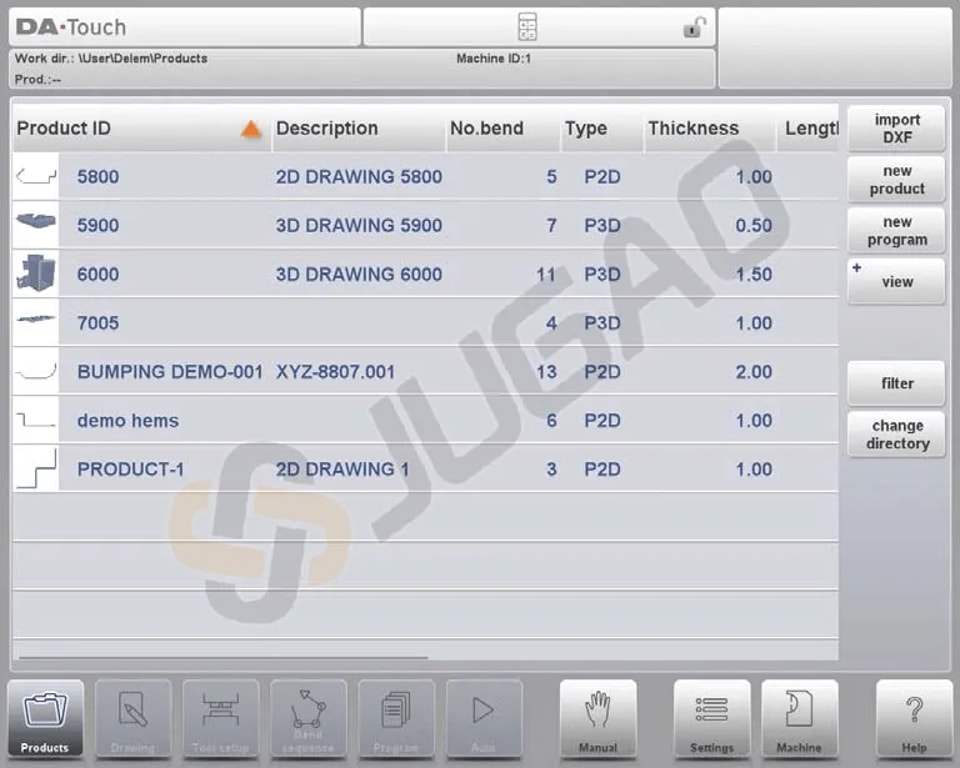
Selon le bouton de navigation actif, l’écran sera différent. L’écran principal ci-dessus s’affichera lorsque la fonction Produits est active. Il suffit de toucher les différents modes pour sélectionner le mode correspondant.
La structure de l’écran principal est la suivante :
Panneau de titre

Dans cette zone, vous trouverez les informations du logo, le produit chargé, le pli actif, le sous-répertoire sélectionné et, lorsqu’elle est activée, la ligne de service. Les indicateurs de la machine s’y trouvent également.
Panneau d’informations
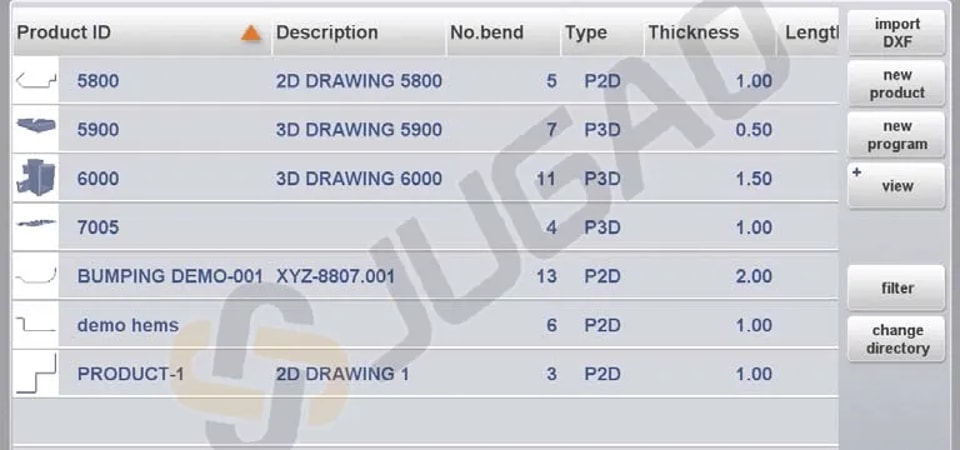
Dans le panneau d’informations, toutes les fonctions et visualisations liées aux modes sélectionnés sont affichées et accessibles.
Panneau de commandes
Le panneau des commandes fait partie du panneau d’informations et correspond à l’emplacement où se trouvent les commandes liées au panneau d’informations.
Panneau de navigation

Le panneau de navigation est la zone où se trouvent tous les principaux modes. Les commandes, sous forme de grands boutons avec des icônes, peuvent être utilisées pour passer directement d’un mode à l’autre.
Créer un nouveau programme et sélectionner un programme dans la bibliothèque de produits.
Dessiner/créer un nouveau produit ou modifier un produit existant (graphiquement).
Configurer la machine et modifier les réglages d’outillage existants.
Pour calculer et modifier la séquence de pliage.
Créer un nouveau programme CNC ou modifier numériquement un programme CNC existant.
Lancer la production du produit/programme sélectionné.
Programmer tous les réglages pour réaliser un seul pli, sans lien avec un programme.
Paramètres et préférences utilisateur applicables à la programmation de nouveaux produits et programmes.
Paramètres et préférences utilisateur applicables à la machine, bibliothèque d’outillage, y compris l’éditeur d’outils, sauvegarde/restauration des données, informations sur la version du logiciel, etc.

Où que vous soyez dans l’interface de commande, ce bouton vous permet d’accéder au système d’aide, qui fournit des informations contextuelles.
Créer un nouveau programme produit
Le lancement d’un nouveau programme produit avec le DELEM DA-66T implique plusieurs étapes clés.
IntroductionetPréparatifs
Commencez par des introductions et des préparatifs clairs, notamment la mise en place de votre espace de travail et des matériaux. Afin d’obtenir un programme de pliage pour un produit, la commande offre la possibilité de créer un dessin du produit et de calculer une séquence de pliage valide pour celui-ci. À partir de ces informations, un programme produit est généré.
Cela se fait selon les étapes suivantes :
1.Accédez au mode Produits dans le panneau de navigation et démarrez un nouveau produit en appuyant sur Nouveau produit.
2.Saisissez les propriétés du produit et commencez à dessiner un profil produit 2D dans le mode Dessin.
3.Vérifiez l’outillage, modifiez-le ou créez un nouveau réglage dans le mode Réglage des outils.
4.Utilisez le mode Séquence de pliage pour déterminer la séquence de pliage en la calculant ou en la modifiant manuellement selon vos propres idées.
5.Si nécessaire, modifiez le programme CNC numérique via le mode Programme.
6.Appuyez sur Auto puis sur le bouton Démarrer afin de produire le produit programmé.
Avant de pouvoir commencer la programmation du produit, les préparations suivantes doivent être effectuées.
• Les propriétés correctes des matériaux doivent avoir été programmées dans la bibliothèque des matériaux. Vous pouvez les trouver sur la page Matériaux du mode Paramètres.
• Les bons outils doivent être programmés dans la bibliothèque d’outils. Les outils sont nécessaires pour créer un programme CNC. Vous pouvez trouver les bibliothèques correspondant aux différents types d’outils dans le mode Machine.
Créer un dessin
Dans le DELEM DA-66T, vous pouvez utiliser la fonction de dessin pour visualiser votre projet. À ce stade, aucun calcul des plis ni des dimensions n’est effectué : tout profil ou dessin peut être créé.
La méthode de dessin sur la commande à écran tactile repose sur l’esquisse et le réglage des valeurs.
Esquisse
Dans la fonction d’esquisse, les utilisateurs peuvent créer des formes de produits et d’outils en tapant sur l’écran pour définir des points de ligne, l’application traçant des lignes entre ces points. Grâce à la fonction de glissement, les utilisateurs peuvent ajuster la direction et la longueur des lignes en faisant glisser leur doigt sur l’écran, les valeurs de longueur et d’angle étant affichées pour des réglages précis.
Réglage des valeurs
La fonction de réglage des valeurs permet d’ajuster avec précision les longueurs et les angles des lignes dans les dessins esquissés en double-cliquant sur les valeurs pour accéder à un clavier.
l Les utilisateurs peuvent confirmer la saisie à l’aide de la fonction Entrée ou Entrée-Suivant.
l Le zoom avant et arrière sur les dessins s’effectue par des gestes de pincement.
l La commande Ajuster à l’écran permet d’adapter les dessins à la taille de l’écran.
l Le déplacement et la rotation des objets sont possibles grâce aux gestes tactiles.
l L’outil de dessin prend en charge les conceptions graphiques 2D et 3D.
l Les fonctions comprennent l’échelle de l’épaisseur de tôle, la mise à l’échelle automatique et la possibilité de modifier les dimensions.
l Les utilisateurs peuvent ajouter ou supprimer des plis et appliquer des opérations de pliage spéciales comme le relevé de bord ou le formage par bossage.
l Les conceptions existantes peuvent être modifiées et enregistrées comme nouveaux produits, offrant flexibilité et précision.
Déterminer la séquence de pliage
Une fois le dessin du produit terminé, la commande propose le mode Réglage des outils pour programmer le réglage exact des outils tel qu’il est organisé sur la machine. Ensuite, vous pouvez sélectionner le mode Séquence de pliage afin de déterminer et de simuler la séquence de pliage requise.
Calcul de la séquence de pliage
• Calcul automatique pour un temps de production minimal
• Détermination interactive de la séquence de pliage
• Détermination manuelle de la séquence de pliage
• Visualisation des collisions du produit avec les outils et la machine
• Sélection libre des formes d’outils et de machines
• Affectation des temps de rotation, de la vitesse de butée arrière, etc.
• Calcul de la longueur du brut
• Indication du temps de production
• Simulation de la séquence de pliage
• Positions des doigts programmables
Programme numérique
Le menu Programme donne accès au programme numérique d’un produit avec deux méthodes de création : saisie manuelle des valeurs étape par étape via le mode Produits ou génération d’un programme à partir de simulations graphiques de pliage via le mode Dessin.
Dans le DELEM DA-66T, la saisie manuelle exige l’expertise de l’opérateur et ne comporte pas de contrôle des collisions, tandis que les programmes générés permettent la visualisation et la modification pendant la production. Une fois le dessin, accompagné d’une séquence de pliage, terminé et enregistré, le programme devient disponible, le système calculant automatiquement la force nécessaire et les réglages de la machine, y compris les positions des axes en fonction de la configuration de la machine.
Menus Auto et Manuel, modes de production
Les menus Auto et Manuel vous guident à travers les modes de production. En mode Auto, un programme produit s’exécute en continu, pli après pli, avec la possibilité d’utiliser le mode Pas à pas pour lancer chaque pli séparément. Le mode Manuel fonctionne de manière autonome et permet de programmer et d’exécuter un seul pli, généralement pour tester le comportement du système de pliage.
Sauvegarde des données, stockage externe
La sauvegarde des données vous permet de stocker et de récupérer facilement les programmes grâce aux options de stockage externe. Les fichiers produits et outils peuvent être enregistrés en externe sur un réseau ou sur une clé USB, ce qui permet la sauvegarde des données et l’échange de fichiers entre les commandes Delem.
Exploiter les aides à la programmation
Les aides à la programmation du DELEM DA-66T, telles que les textes d’aide et la fonction de liste, simplifient vos tâches de programmation. Dans le système de commande DELEM DA-66T, vous pouvez utiliser le filtre et la recherche en temps réel pour naviguer rapidement, et saisir du texte efficacement avec des caractères alphanumériques et spéciaux. Des outils comme la calculatrice, les fonctions réseau et le verrouillage des touches améliorent la sécurité et la précision d’utilisation. Restez à jour avec les versions logicielles pour profiter des dernières améliorations.
Texte d’aide
Le DELEM DA-66T est équipé d’une fonction d’aide en ligne. Pour ouvrir une fenêtre d’aide pour un paramètre, appuyez sur le bouton Aide dans le panneau de navigation. Une fenêtre contextuelle s’affiche avec des informations sur le paramètre actif.
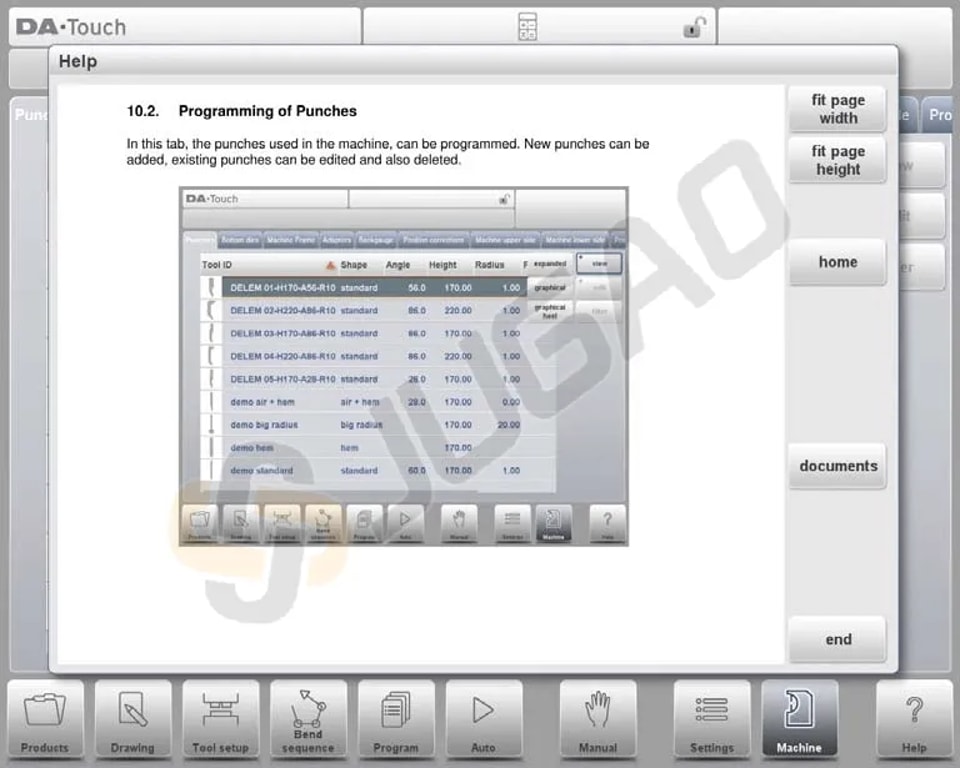
La fenêtre d’aide peut être utilisée comme suit :
l Faites défiler avec un doigt pour parcourir le texte.
l Appuyez en haut ou en bas de l’écran pour passer à la page précédente/suivante.
l Utilisez la fonction Index pour accéder à la table des matières et naviguer via les liens hypertextes.
l Appuyez sur « Fin » pour fermer la fenêtre d’aide.
Fonctionnement de la liste déroulante
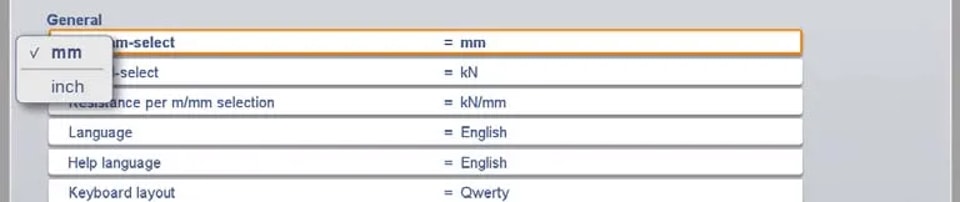
Certains paramètres de commande offrent des options limitées. Appuyez sur un paramètre pour ouvrir une liste de valeurs à sélectionner ; appuyez en dehors de la liste pour la fermer sans modifier la sélection actuelle.
Filtre, recherche en temps réel
Dans certains modes, des listes d’éléments tels que des produits, des outils ou des matériaux sont disponibles, par exemple dans le mode Produits pour la sélection des produits. Pour trouver un élément précis, utilisez la fonction de filtre en appuyant sur le bouton Filtre et en saisissant une partie de l’ID ; la liste se réduit automatiquement aux éléments contenant le texte saisi.
Navigation
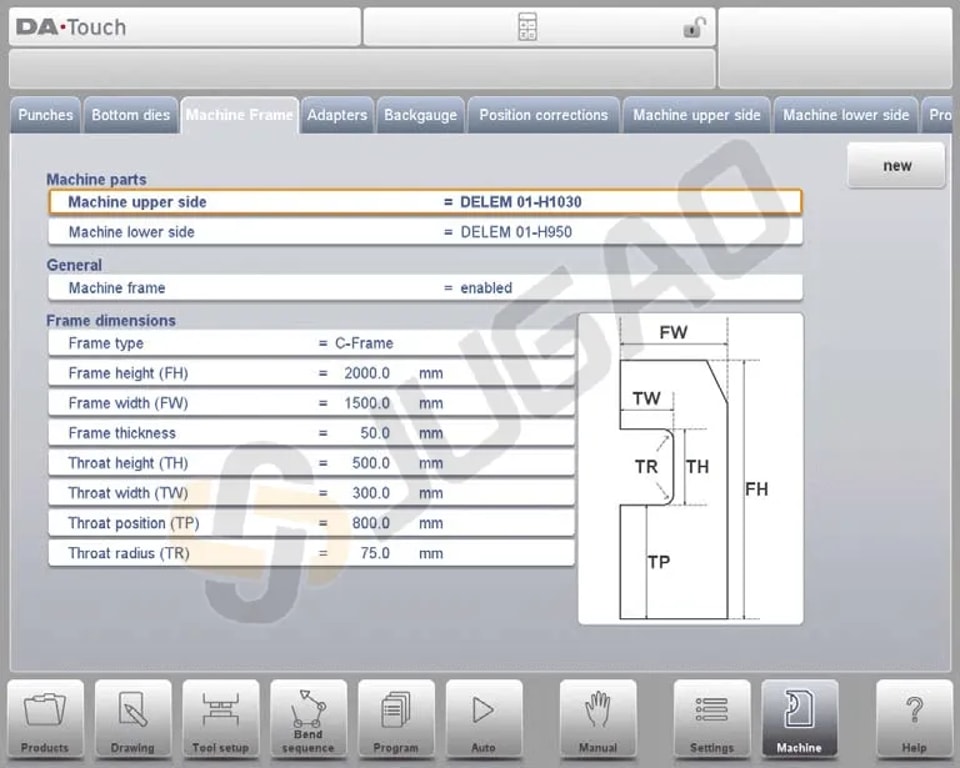
Dans certains modes, les écrans de programme sont organisés en onglets faciles à sélectionner par simple toucher. Si un onglet n’est pas entièrement visible, vous pouvez faire glisser la rangée d’onglets horizontalement pour faire apparaître l’onglet souhaité et le sélectionner.
Saisie et édition de texte
Le curseur vous permet d’insérer une valeur ou un texte précis à l’emplacement choisi dans une saisie existante en appuyant simplement à l’endroit souhaité. Le clavier peut être affiché ou masqué dans cet éditeur multiligne à l’aide de la touche flèche située en bas à gauche.
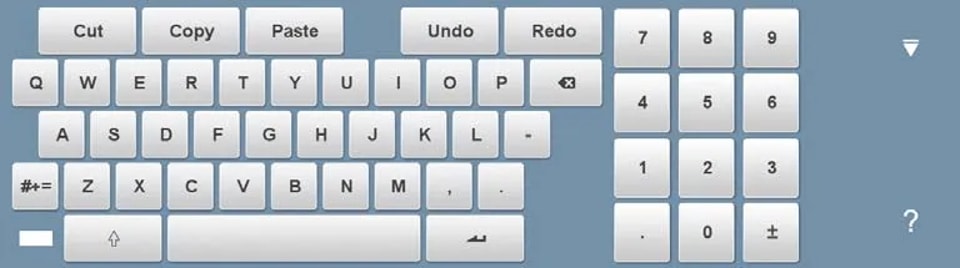
Saisie de caractères alphanumériques vs caractères spéciaux
Le système de commande DELEM DA-66T offre une interface conviviale conçue pour simplifier vos opérations de presse plieuse grâce à ses capacités de saisie flexibles. Voici les principales fonctionnalités :
l Prise en charge des caractères alphanumériques et spéciaux: Le clavier à l’écran prend en charge les caractères alphanumériques ainsi que les caractères spéciaux, ce qui facilite la saisie d’un large éventail de données selon les besoins.
l Saisie contextuelle: Lors de l’édition de champs numériques, le clavier limite automatiquement la saisie aux chiffres uniquement, les options alphanumériques apparaissant grisées. Pour les champs acceptant du texte, le clavier complet est disponible.
l Accès aux caractères spéciaux: Les caractères spéciaux tels que ?, %, et – sont facilement accessibles via un bouton dédié en bas à gauche du clavier.
l Prise en charge étendue des caractères: En maintenant une touche enfoncée, vous pouvez accéder à des caractères étendus comme á, à, â, ã, ä, å, æ, ce qui améliore la polyvalence de la saisie.
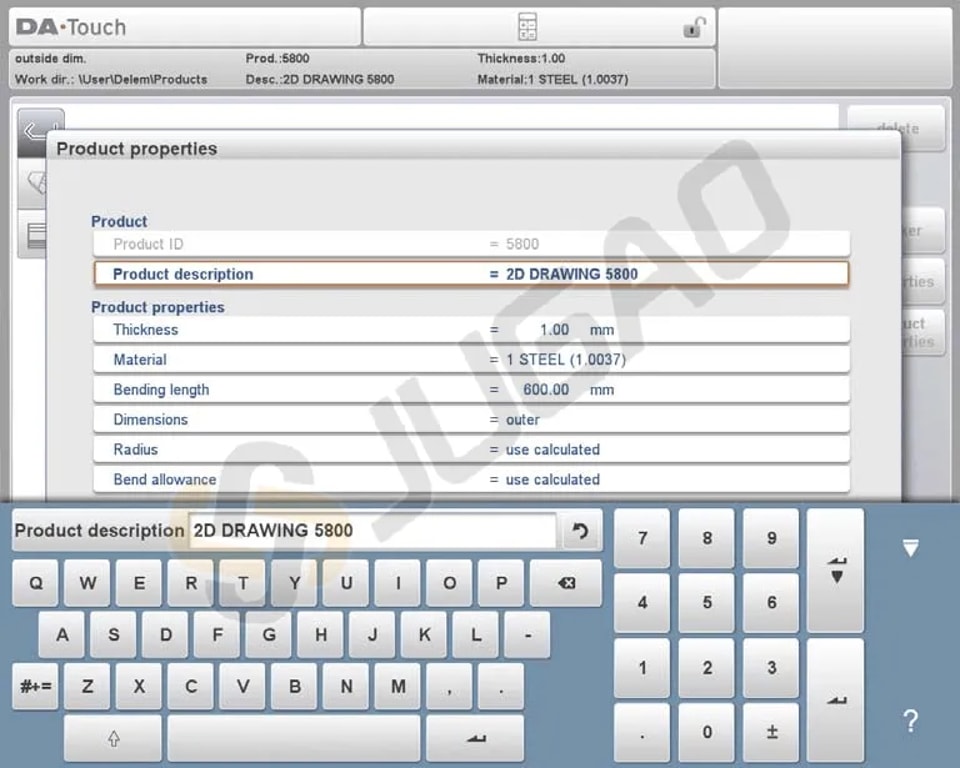
Ces fonctionnalités sont conçues pour améliorer l’efficacité et la précision de vos opérations avec le système de commande DELEM DA-66T.
Calculatrice
Le système de commande DELEM DA-66T est doté d’une fonction pratique de « calculatrice de bureau » qui améliore l’efficacité opérationnelle des opérateurs de presse plieuse. Les principaux aspects de cette fonctionnalité comprennent :
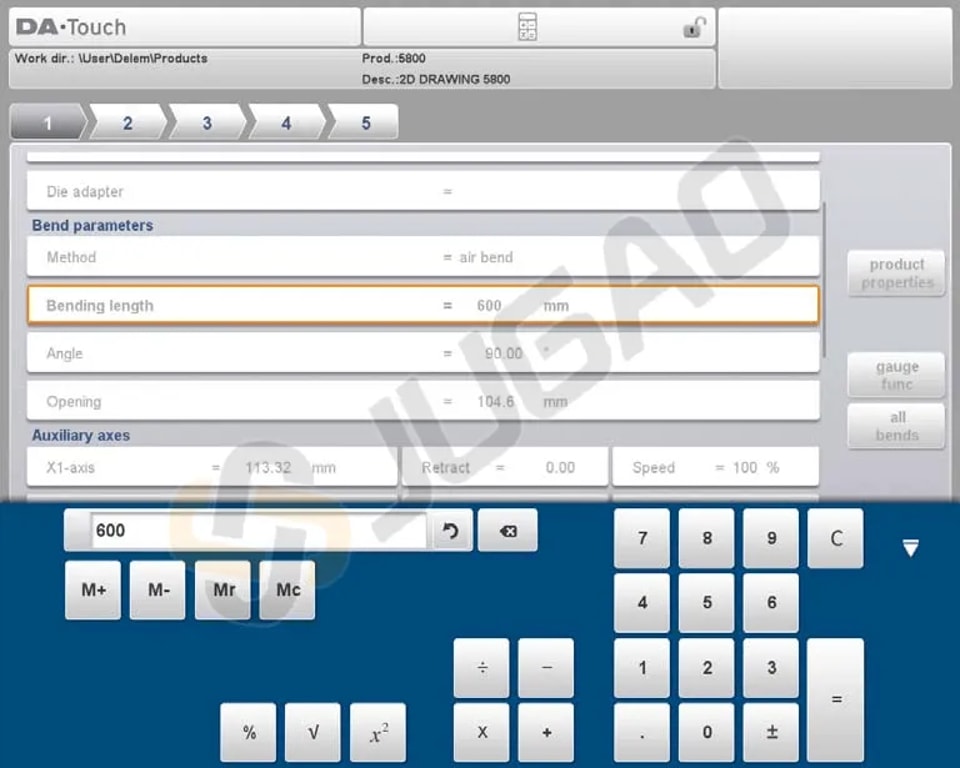
l Accès facile: La calculatrice est accessible directement depuis le haut de l’écran en sélectionnant l’icône de la calculatrice.
l Fonctions complètes: La calculatrice comprend les opérations arithmétiques de base (addition, soustraction, multiplication et division), ainsi que des fonctions avancées comme le pourcentage, la racine carrée, le carré et les opérations de mémoire.
l Intégration fluide: Les opérateurs peuvent passer facilement à la calculatrice pendant la saisie des valeurs de paramètre. La calculatrice utilise automatiquement la valeur du paramètre comme entrée, et le résultat est directement renvoyé dans le champ du paramètre.
l Gestion efficace des données: Il n’est pas nécessaire de copier ou coller manuellement ; la valeur calculée s’intègre sans heurt une fois saisie et confirmée dans la ligne de saisie du paramètre.
Ces fonctionnalités du DELEM DA-66T permettent aux opérateurs d’effectuer des calculs efficacement et de les intégrer aux opérations, améliorant ainsi la productivité globale.
Réseau
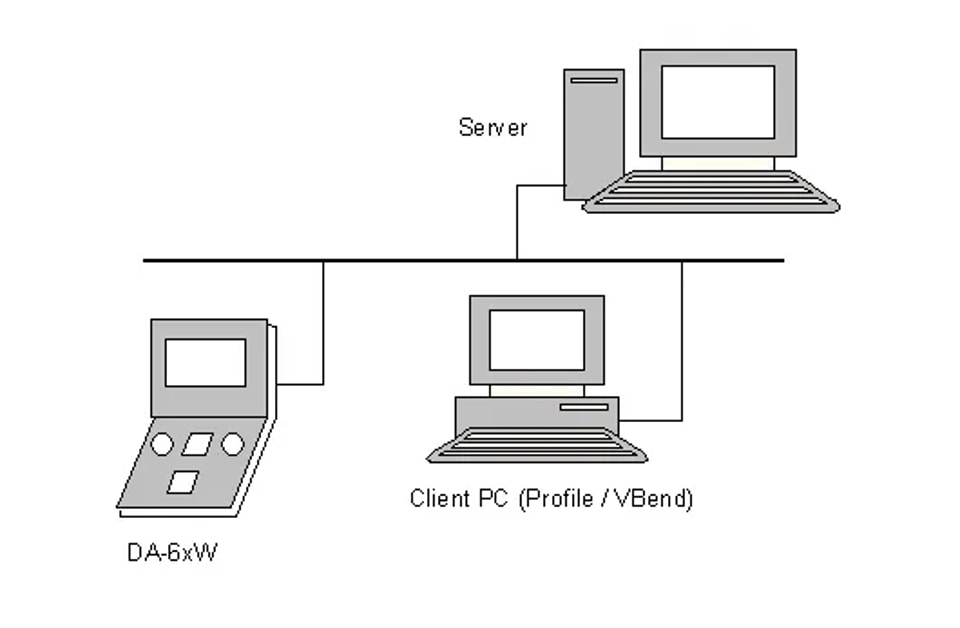
La commande CNC est équipée d’une interface réseau. La fonction réseau offre aux opérateurs la possibilité d’importer directement des fichiers produit depuis les répertoires réseau ou d’exporter les fichiers produit terminés vers le répertoire réseau requis.
Fonction de verrouillage par clé
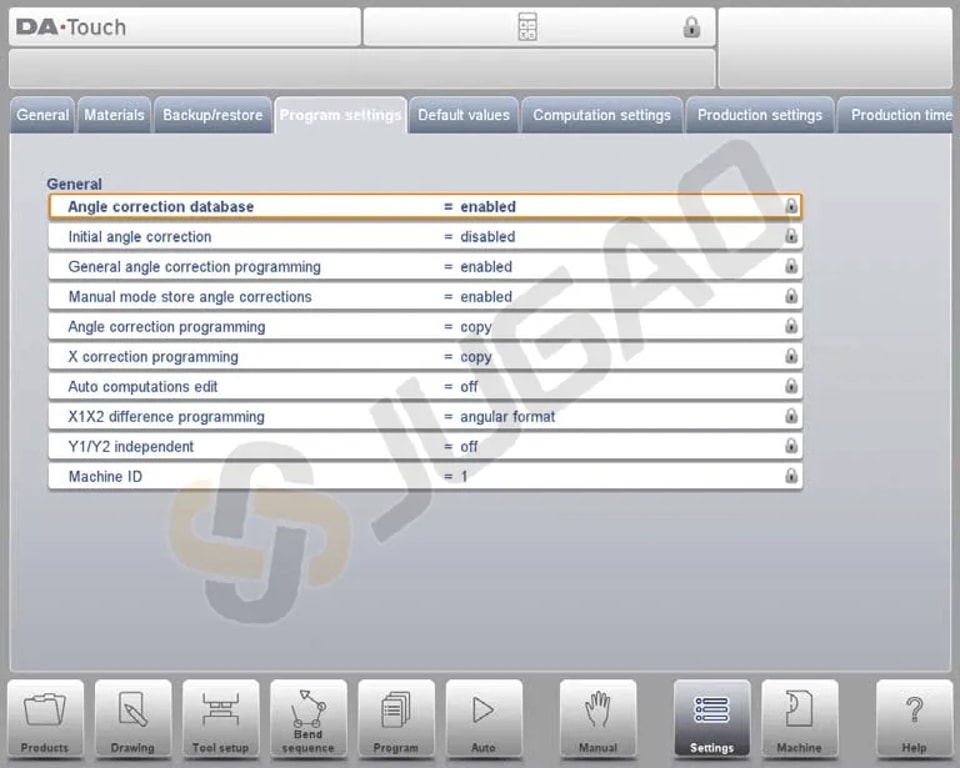
Le système de commande DELEM DA-66T offre une fonction de verrouillage des touches efficace conçue pour sécuriser vos opérations de presse plieuse. Voici son fonctionnement :
l Deux niveaux de sécurité: Le système propose deux niveaux de verrouillage : Verrouillage du programme et Verrouillage de la machine.
ü Verrouillage du programme: Cela vous permet de sélectionner et d’exécuter un produit uniquement en mode automatique. Les modifications sont limitées, comme l’indique un symbole de cadenas gris.
ü Verrouillage de la machine: Cela empêche totalement l’utilisation de la machine et de la commande, signalée par un symbole de cadenas rouge.
l Processus simple de verrouillage/déverrouillage: Vous pouvez verrouiller la commande en touchant le symbole de cadenas en haut de l’écran. Selon le code utilisé, le système passera en mode Verrouillage du programme ou Verrouillage de la machine. Le déverrouillage nécessite simplement de saisir le code approprié.
l Indicateurs visuels: Lorsque le Verrouillage du programme est actif, des symboles de cadenas apparaissent à côté des paramètres pour indiquer clairement que les modifications ne sont pas autorisées. Une fois déverrouillés, ces symboles disparaissent.
l Codes personnalisables: Les utilisateurs ont la flexibilité de modifier les codes selon leurs besoins. Des instructions détaillées pour gérer ces codes se trouvent dans le manuel d’installation.
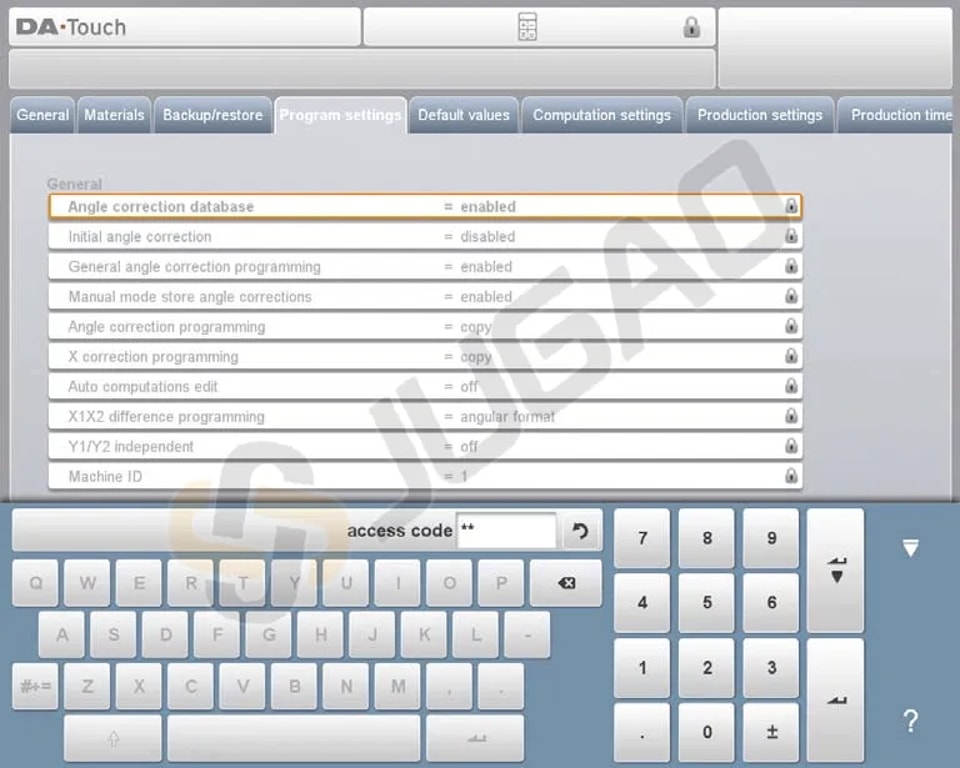
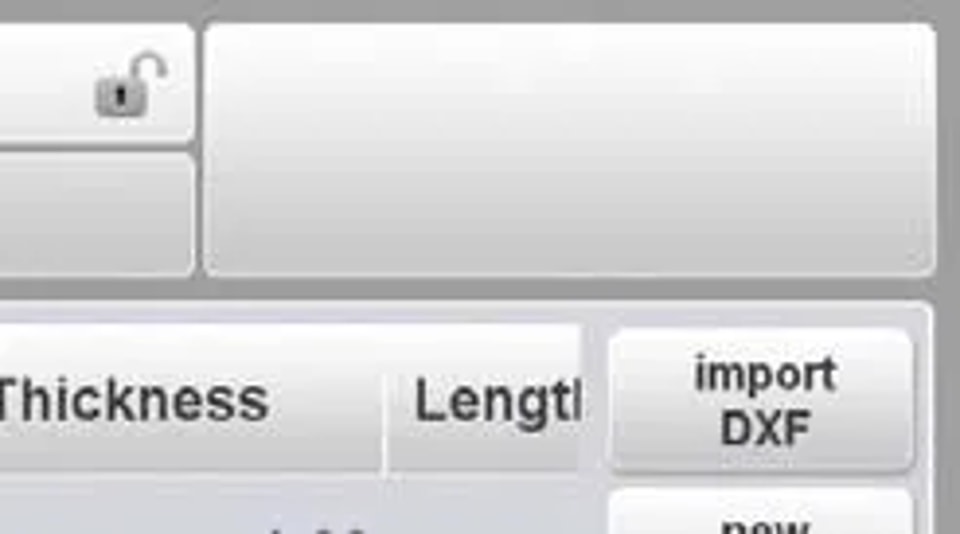
En utilisant la fonction de verrouillage par clé du DELEM DA-66T, vous pouvez sécuriser efficacement les opérations et empêcher toute modification non autorisée des réglages de votre presse plieuse.
Panneau de fonctions OEM
Le système de commande DELEM DA-66T intègre des fonctions pouvant être personnalisées par les fabricants de machines afin d’améliorer les performances et de fournir des informations essentielles pendant les opérations de presse plieuse. Voici comment cela fonctionne :
l Indicateurs spéciaux: Le coin supérieur droit de l’écran est réservé aux indicateurs spéciaux, qui peuvent varier selon l’implémentation du fabricant de la machine. Ces indicateurs fournissent des repères visuels rapides pour des états ou alertes spécifiques de la machine.
l Panneau de fonctions OEM: En touchant le coin supérieur droit, les opérateurs peuvent accéder au panneau de fonctions OEM. Ce panneau fournit des fonctions adaptées liées à ces indicateurs spéciaux, conçues pour s’intégrer harmonieusement aux caractéristiques spécifiques de la machine.
Versions logicielles
La version du logiciel de votre commande est affichée dans l’onglet Informations système du menu Machine.
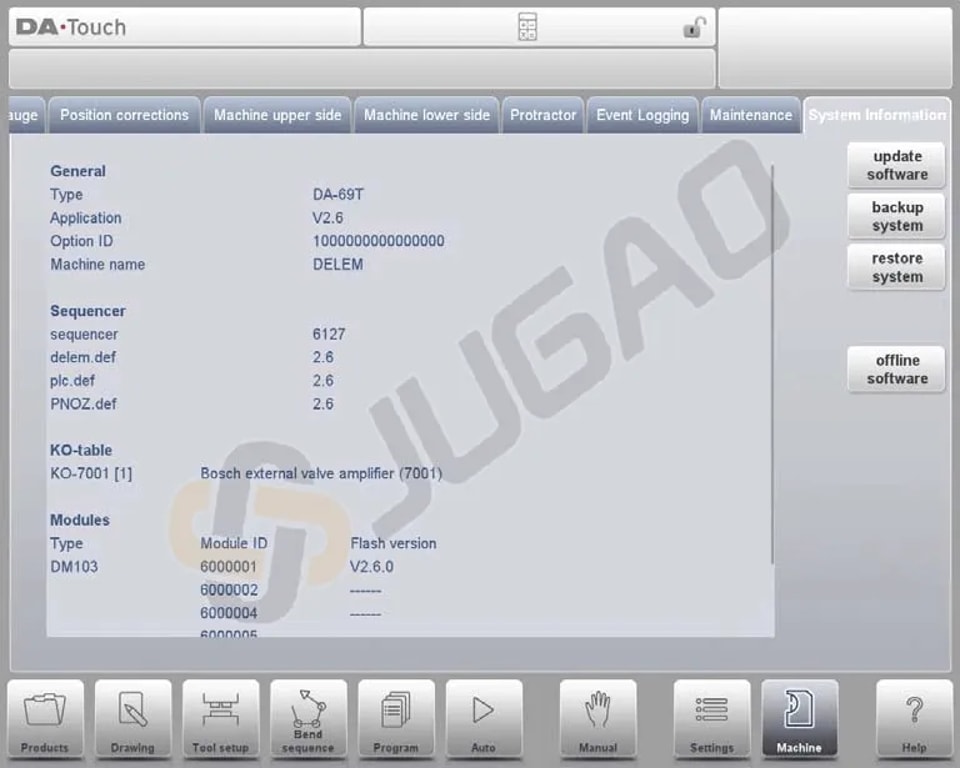
Le numéro de version majeure augmente lorsqu’il est ajouté de nouvelles fonctionnalités importantes, ce qui peut modifier le flux de travail habituel et nécessiter une présentation supplémentaire. En revanche, le numéro de version mineure est incrémenté pour des améliorations qui n’affectent pas le flux de travail, tandis que le numéro de version de mise à jour est utilisé pour corriger la version logicielle existante.
Conclusion
Une utilisation appropriée du système de commande DELEM DA-66T peut améliorer considérablement vos opérations de presse plieuse. Gardez ces recommandations à l’esprit et, pour une assistance détaillée ou toute demande complémentaire, contactez notre équipe.