- tél. :+86-13222111178
- e-mail :info@ntjugao.com



Améliorer la conception avec la CAO intégrée ESA S630
Améliorer la conception avec la CAO intégrée ESA S630

Lorsqu’il s’agit d’améliorer les performances de conception, le système CAD intégré ESA S630 se distingue comme une solution robuste pour les concepteurs et les ingénieurs. Si vous souhaitez comprendre comment cette plateforme CAD intégrée peut optimiser votre flux de travail de conception, vous êtes au bon endroit.
Dans cet article, nous explorerons les fonctionnalités distinctives du CAD intégré ESA S630 et montrerons comment il améliore l’efficacité des processus et la précision de conception. Que vous débutiez avec un logiciel CAD ou que vous cherchiez à améliorer votre configuration actuelle, ce guide offre des conseils pratiques pour tirer parti de l’ESA S630 et obtenir des résultats de conception supérieurs.
Introduction
Le système CAD intégré ESA S630 offre des capacités avancées qui améliorent considérablement les flux de travail de conception, en particulier dans les applications de travail des métaux impliquant des presses plieuses. L’un des principaux atouts du système est sa capacité à générer des éléments graphiques essentiels — tels que les parties supérieure et inférieure de la machine, le poinçon, la matrice et la pièce à plier. Cette approche intégrée permet aux concepteurs de valider avec précision les séquences de pliage, de réduire le risque d’erreurs et d’accélérer les processus de production. Le guide utilisateur associé offre un accès simple à ces outils de dessin, aidant les utilisateurs à exploiter pleinement le potentiel de l’ESA S630 pour une fiabilité de conception et une productivité accrues.
Fonction de dessin
La fonction de dessin du CAD intégré ESA S630 simplifie et accélère considérablement les premières phases de conception. En permettant la génération automatique de segments de ligne à partir des données saisies par l’opérateur, cet outil améliore à la fois la rapidité et la précision du dessin technique. Le système accepte la saisie des données au format polaire comme au format cartésien, le format polaire étant généralement recommandé pour sa simplicité d’utilisation. Cette souplesse favorise la précision tout en réduisant les erreurs de saisie, faisant de la fonction de dessin un atout essentiel pour un développement de conception efficace et sans erreurs.
Paramétrage polaire des données de dessin
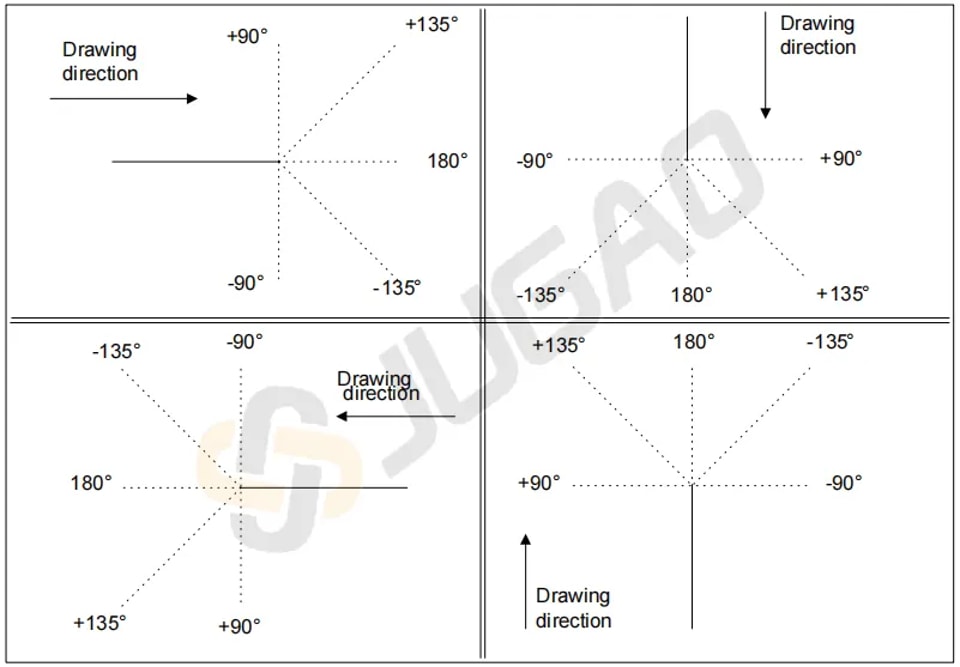
Le réglage en coordonnées polaires dans le CAD intégré ESA S630 joue un rôle essentiel dans l’amélioration de la précision de conception, en particulier pour les projets complexes. Cette fonction permet de définir les segments de dessin par leur longueur et leur angle — dans une plage de ±180,0° — garantissant une orientation et un positionnement exacts. Elle est particulièrement avantageuse dans les applications exigeant un contrôle dimensionnel rigoureux, telles que la planification architecturale et l’ingénierie mécanique.
Les conventions de saisie de ces angles sont les suivantes :
Réglage cartésien des données de dessin
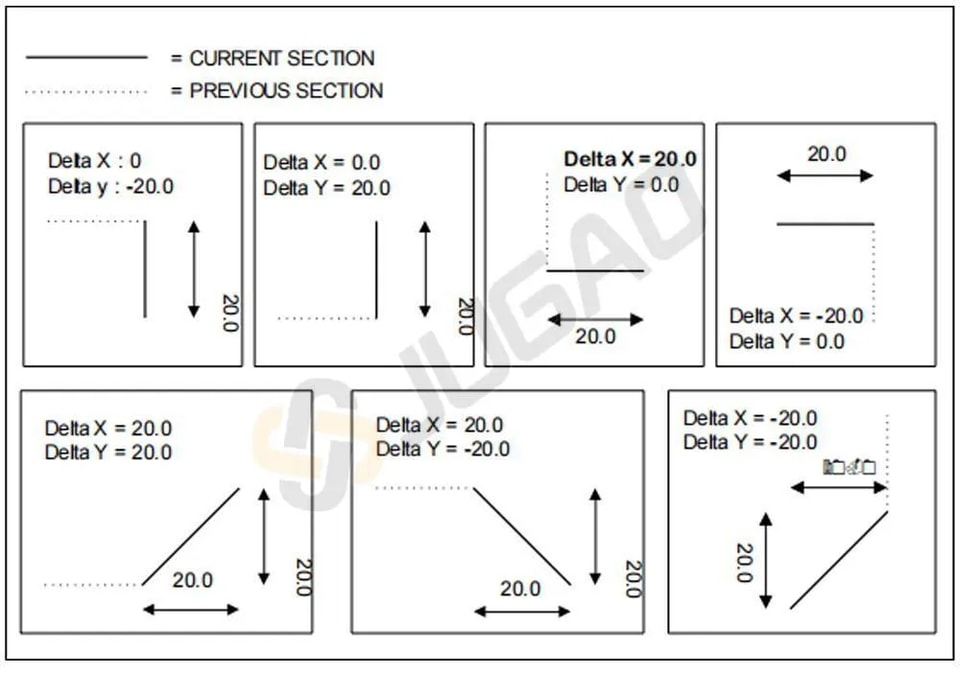
Cette fonction permet de définir les sections qui composeront le dessin au moyen d’une paire de coordonnées indiquant la différence entre le début et la fin du segment.
Les coordonnées cartésiennes ne sont pas absolues ; elles se rapportent au début du segment et doivent être saisies.
Données générales
Avant de commencer le dessin d’un élément graphique, il est nécessaire de saisir certaines données générales qui varieront selon l’objet que vous souhaitez dessiner.
Les données à saisir à cette étape sont décrites dans les chapitres spécifiques à chaque objet.
Page de dessin
La page de dessin du CAD intégré ESA S630 constitue un pilier de sa conception conviviale, pensée pour améliorer de manière fluide l’organisation et l’accessibilité des données de conception. Pour accéder à l’interface de dessin, il suffit de sélectionner le[Ok]bouton du doigt — cet accès intuitif n’est que le début d’une conception réfléchie.
La page de dessin est structurée en plusieurs zones distinctes :
l Zone 1 : informations de dessin ou barre d’étatCette fenêtre affiche des détails essentiels tels que le nom du programme en cours, le numéro de section et d’étape du dessin actuel, ainsi que le facteur d’échelle. Ces informations en temps réel vous permettent de toujours connaître les spécificités de votre processus de conception.
l Zone 2 : fenêtre de tracé graphiqueC’est ici que la représentation graphique de votre dessin prend forme à partir des données saisies. Elle sert de centre visuel où vos conceptions se matérialisent, offrant un reflet immédiat de vos entrées.
l Zone 3 : fenêtre de réglage polaireCette zone permet la saisie précise des données relatives à la longueur du côté à dessiner («l») et à l’angle («Alpha») par rapport au côté suivant. Le réglage polaire améliore la précision et la flexibilité nécessaires aux conceptions complexes.
l Zone 4 : Fenêtre de réglage cartésien: Dans cette fenêtre, vous pouvez saisir des coordonnées cartésiennes (« DX » et « DY »). Ces coordonnées reflètent l’écart entre les coordonnées initiales et finales de la longueur à tracer, ajoutant un niveau supplémentaire de précision à votre conception.
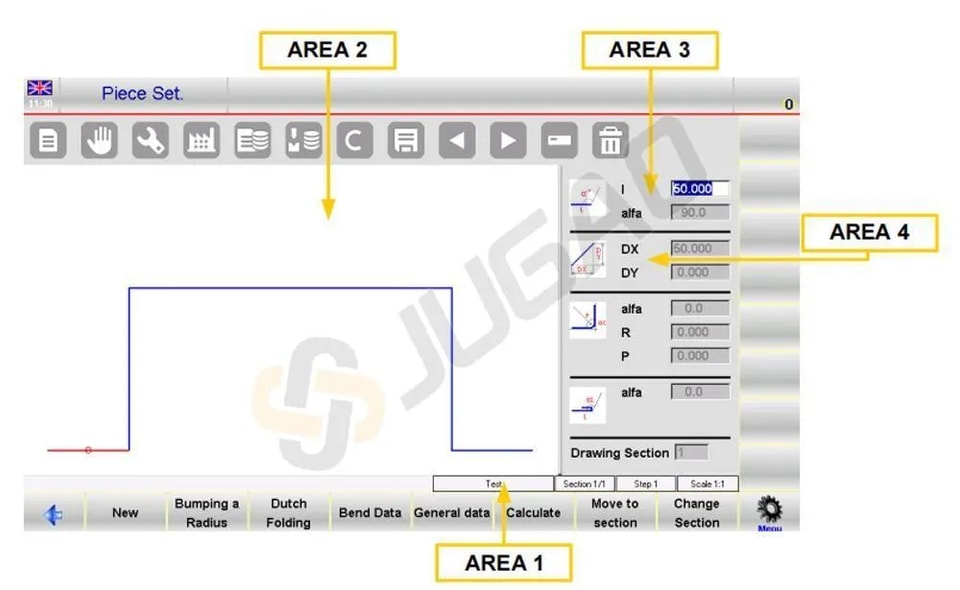
Les fenêtres judicieusement organisées simplifient non seulement le processus de dessin, mais améliorent également de manière significative l’accessibilité et la gestion des données de conception. Avec la page de dessin CAD intégrée ESA S630, les concepteurs disposent d’une interface complète et intuitive qui favorise un développement de conception efficace et précis.
Saisie des données du dessin
La saisie précise et efficace des données est un aspect essentiel de la création de conceptions exactes, et l’ESA S630 Integrated CAD excelle dans ce domaine grâce à ses fonctions intuitives de saisie de données. Lorsque vous ouvrez un dessin dans la zone 2 pour la première fois, la longueur standard du premier côté est automatiquement tracée et mise en rouge, ce qui vous permet de vérifier et d’ajuster facilement les réglages initiaux. La direction initiale peut être modifiée rapidement en accédant au[Sous-menu] et en sélectionnant [Rotation], garantissant ainsi une grande flexibilité dans votre processus de conception.
Comment saisir un dessin en mode polaire
Si le curseur ne se trouve pas dans le champ « l » de la zone 3, il sera nécessaire d’appuyer sur le bouton [Sous-menu]et[Format polaire] pour activer le réglage de type polaire. Les valeurs à saisir sont les suivantes :
l La longueur du côté ; le côté sera redimensionné en fonction de la longueur saisie et le curseur se déplacera vers le« alpha » champ de réglage de l’angle.
l L’angle par rapport à la longueur suivante.
La longueur décrite ci-dessus deviendra bleue ; la longueur suivante sera tracée et deviendra la longueur actuelle, affichée en rouge. Un cercle entoure la section en cours de saisie.
Après avoir terminé la saisie des données, le curseur passe dans le champ de réglage de la longueur du nouveau côté. La saisie de cette paire de données doit être répétée jusqu’à ce que le dessin soit terminé.
Mise à jour des informations sur le dessin
Si les dimensions saisies dépassent celles de la fenêtre, le dessin sera automatiquement redimensionné ; le facteur d’échelle du dessin dans la zone 1 sera mis à jour.
Chaque fois qu’une nouvelle longueur est tracée, le numéro de la longueur actuelle s’affiche dans le « étape » champ de la zone 1, il sera incrémenté.
Terminer le dessin
Pour indiquer que le dessin est terminé, vous devez mettre l’angle de la dernière longueur à zéro.
Comment sélectionner les données du dessin
Pour sélectionner les données du dessin, il est nécessaire de les faire défiler à l’aide de ces deux boutons


Le bouton fait défiler les données du dessin vers l’arrière en mode séquentiel, en passant étape par étape entre le « alpha » et le « l » champ. Le bouton fait défiler les données vers l’avant en mode séquentiel, en passant étape par étape dans le « l »champ. Lorsque vous faites défiler les données d’un dessin, la longueur correspondant aux données affichées sera mise en surbrillance et le numéro de l’étape actuelle sera affiché dans la zone 1.
Modifier les données du dessin
Pour modifier les données du dessin, il est nécessaire de :
· sélectionner la valeur.
· entrez la nouvelle valeur.
· appuyez sur[OK]pour accepter la nouvelle valeur.
· le tracé sera effectué en fonction de la nouvelle valeur saisie.
Utilisation des flèches directionnelles du clavier logiciel
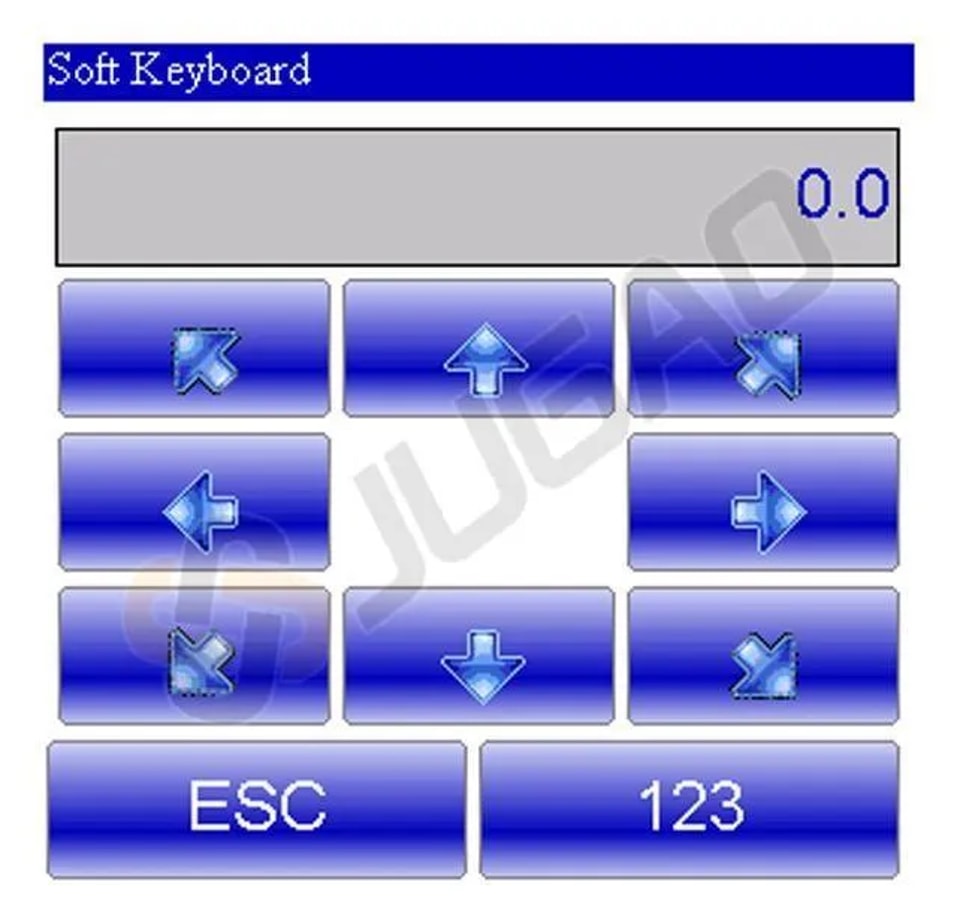
Les touches directionnelles déplacent la longueur horizontalement ou verticalement.
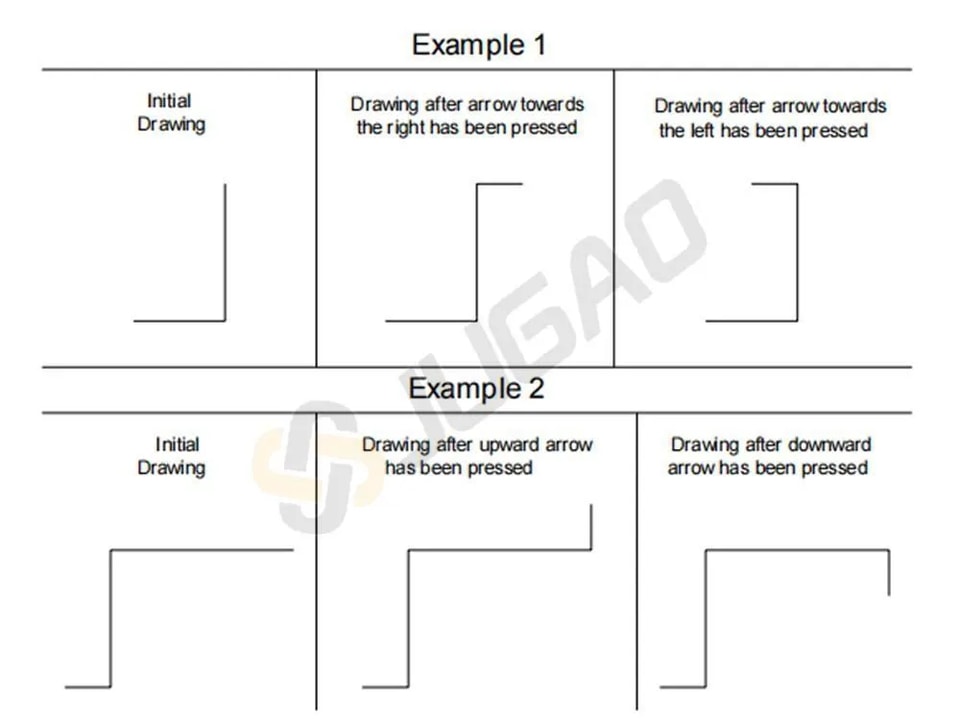
Utilisation des flèches directionnelles et des touches d’un clavier externe
Sur notre CNC, est-il possible de connecter un clavier externe PS/2 ou USB ?
Les touches directionnelles déplacent en diagonale à travers les segments.
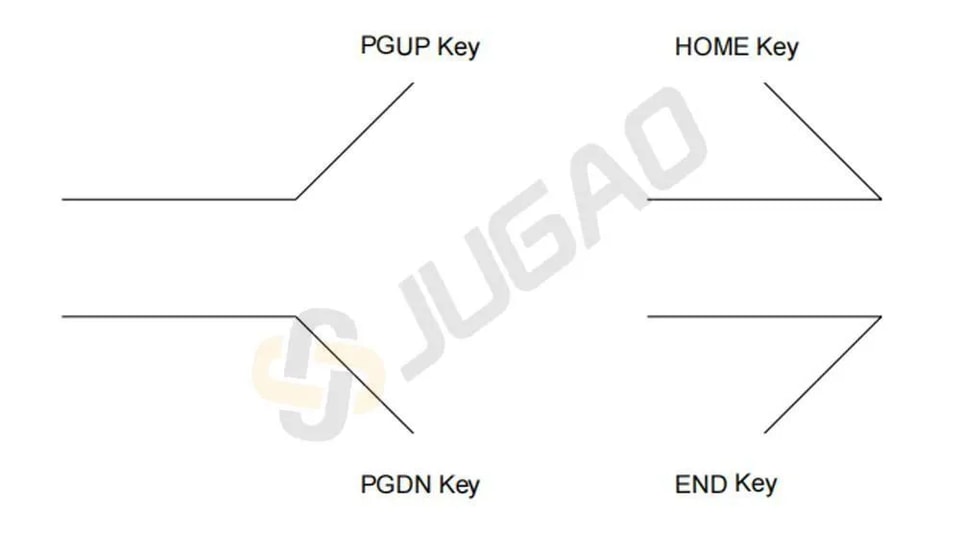
L’angle existant est automatiquement saisi dans le« alpha »champ entre la longueur actuelle et le côté tracé, en fonction de la touche directionnelle enfoncée.
Comment supprimer une longueur du dessin
Avec ESA S630 Integrated CAD, la suppression d’une longueur consiste à sélectionner la section souhaitée puis à appuyer sur un bouton. La longueur supprimée ajuste la longueur suivante en fonction de l’angle précédent.
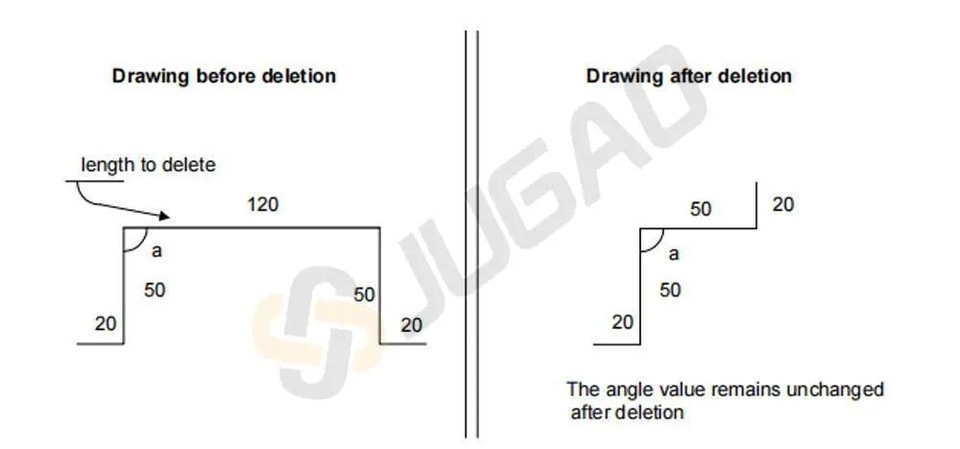
Si la dernière longueur est supprimée, une longueur standard est rétablie par défaut. Pour supprimer la longueur finale, revenez aux données précédentes avant de terminer le dessin.
Comment saisir une longueur dans le dessin
L’insertion d’une nouvelle longueur est simple avec ESA S630 Integrated CAD. En appuyant sur le bouton approprié et en sélectionnant «1>> Insérer», vous pouvez ajouter une longueur avant la longueur actuelle. La longueur nouvellement insérée sera d’abord standard, prolongeant ainsi la longueur actuelle de 20 mm. Pour obtenir les spécifications souhaitées du dessin, il suffit de saisir les valeurs nécessaires pour la nouvelle longueur.
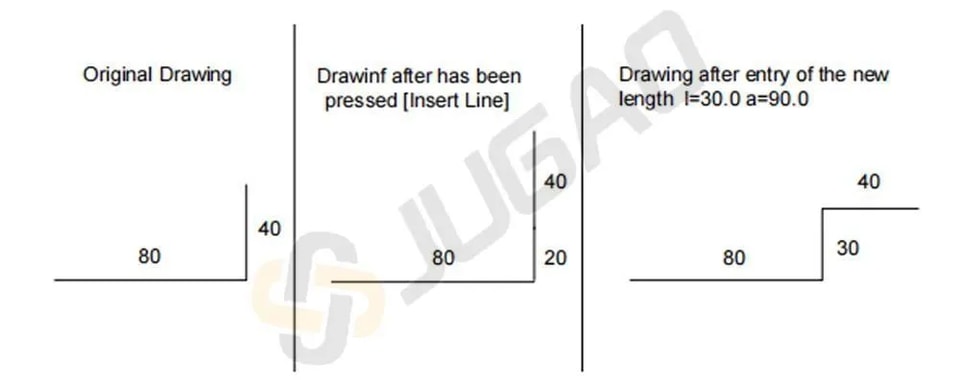
Si vous rencontrez des difficultés à utiliser la fonction Insérer, une méthode pratique consiste à vous rendre au point d’insertion, supprimer toutes les longueurs suivantes, puis recommencer le dessin.
Comment utiliser le format cartésien
Pour améliorer votre flux de conception avec ESA S630 Integrated CAD, l’utilisation efficace du format cartésien est essentielle. Lorsque le format polaire n’est pas possible, ESA S630 Integrated CAD vous permet de définir des segments au format cartésien.
Il suffit d’appuyer sur[Sous-menu]puis sur[Éditeur cartésien]à la longueur de dessin souhaitée. Dans la zone 4, saisissez la différence horizontale dans le champDXet la différence verticale dans le champDYen confirmant chaque saisie avec[Ok].
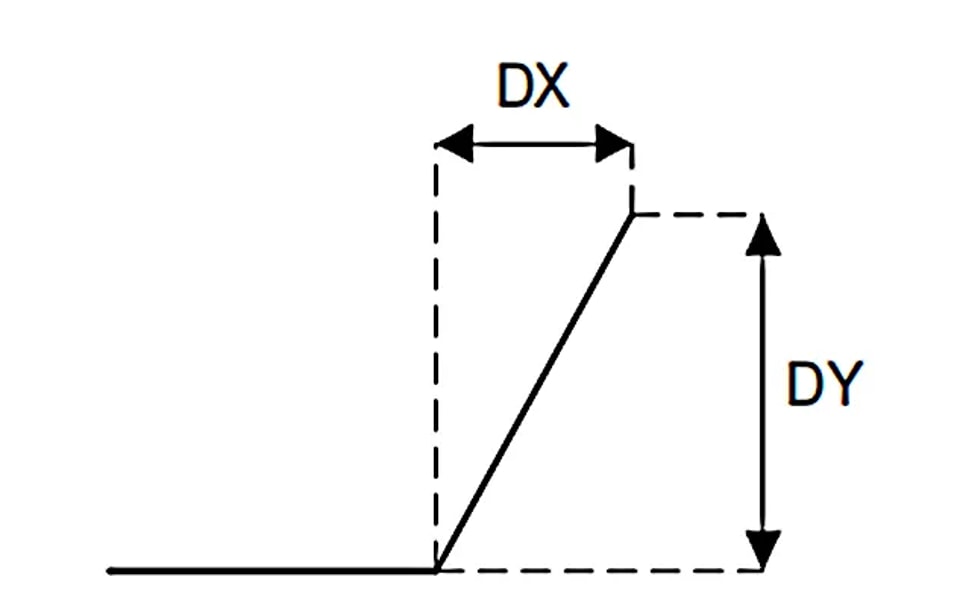
Pour revenir au format polaire, appuyez sur[Éditeur polaire]. Cette flexibilité dans ESA S630 Integrated CAD vous permet d’adapter efficacement vos conceptions, garantissant la précision et optimisant votre flux de travail.
Conclusion
En résumé, le système ESA S630 Integrated CAD offre une suite complète de fonctionnalités puissantes qui améliorent considérablement l’expérience de conception. En tirant parti de ses capacités de dessin avancées, de ses réglages précis des coordonnées polaires, de son interface de dessin conviviale et de ses méthodes de saisie de données rationalisées, les concepteurs peuvent optimiser leurs flux de travail, renforcer la précision et obtenir des résultats de conception supérieurs. L’intégration de ces fonctionnalités clés fait de l’ESA S630 un outil indispensable pour les projets de conception contemporains.
Pour découvrir plus en détail comment ESA S630 Integrated CAD peut améliorer l’efficacité et la précision de votre conception, nous vous invitons à consulter d’autres ressources disponibles sur notre site web. Pour toute demande spécifique ou tout accompagnement personnalisé, notre équipe d’experts reste à votre disposition pour vous apporter son soutien. Nous nous engageons à vous aider à exploiter tout le potentiel de vos flux de conception grâce aux capacités avancées d’ESA S630 Integrated CAD.