- tél. :+86-13222111178
- e-mail :info@ntjugao.com



Exécuter un programme sur l'ESA S860 : un guide étape par étape
Exécuter un programme sur l'ESA S860 : un guide étape par étape

Ce guide propose une méthode claire, étape par étape, pour exécuter efficacement les programmes sur le système ESA S860. Vous apprendrez les procédures essentielles pour saisir et exécuter des programmes numériques et graphiques, une compétence fondamentale pour atteindre une précision optimale dans la fabrication métallique. Nous verrons également comment maîtriser la séquence de pliage, de l’exécution automatique aux réglages manuels, afin d’optimiser considérablement le flux de travail, de réduire le temps de mise en route et de maximiser la productivité globale.
Liste des programmes
Pour accéder à la liste des programmes dans ESA S860, il est nécessaire de suivre les étapes ci-dessous :
– appuyez sur
– la fenêtre suivante apparaîtra :
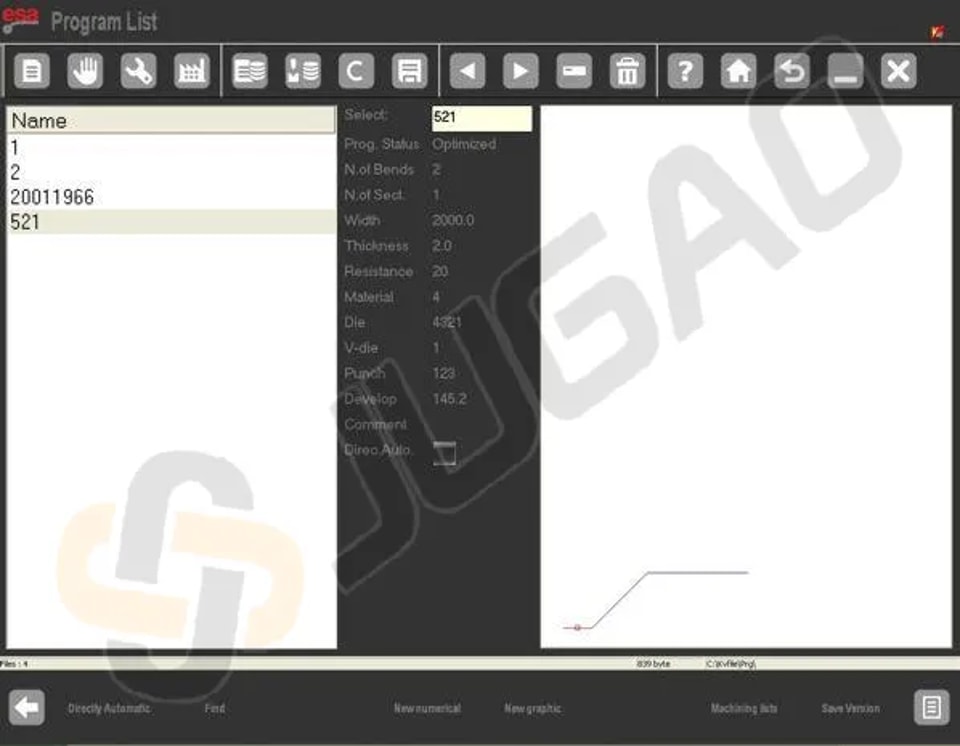
Dans le programme ESA S860, la fenêtre de gauche est la fenêtre de liste, avec des cadres centraux affichant les données du programme mises en surbrillance par le curseur. La fenêtre de droite fournit un aperçu du poinçon correspondant à la position du curseur. Faites défiler les programmes disponibles avec votre doigt, afin de simplifier la recherche et l’exécution.
l Aperçu des touches de fonction :
² [Directement en automatique]:Activez cette option pour exécuter un programme dans ESA S860 directement, sans modification. Un carré rouge à côté de DirectAuto indique la sélection.
² [Recherche]:Trouvez rapidement un programme spécifique à exécuter grâce à cette fonction.
² [Nouveau numérique]:Créez un nouveau programme numérique pour une exécution immédiate.
² [Nouveau graphique]:Configurez un nouveau programme graphique pour une exécution ultérieure.
² [Enregistrer la version]:Enregistrez vos programmes dans une version précédente pour un accès et une exécution facilités.
Afficher la liste des programmes sur USB
l Insérez le périphérique USB contenant les programmes dans le port.
l Appuyez sur la touche désignée pour afficher la liste des programmes.
l Vous pouvez copier, renommer ou supprimer des programmes comme vous le faites avec la liste des outils.
Modification de l’unité de travail
l Ouvrez la liste des programmes en appuyant sur la touche.
l Appuyez sur une autre touche pour accéder au menu.
l Sélectionnez « 7 » Unité de secours » pour modifier l’unité de travail.
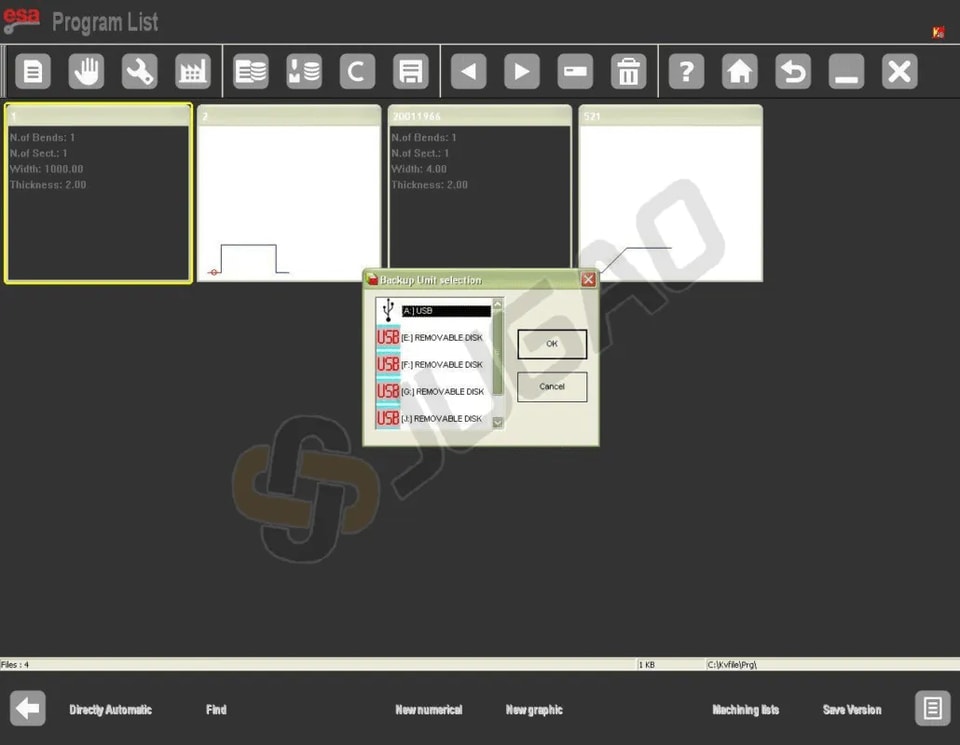
Saisie des programmes dans l’ESA S860
Une saisie précise des programmes dans le système ESA S860 garantit que le résultat final répond aux spécifications souhaitées. Voici comment exécuter efficacement un programme dans l’ESA S860.
Saisie d’un programme numérique
Étape 1 : Accéder au mode de saisie des programmes
Pour saisir un nouveau programme numérique, il faut :
– appuyez sur
L’écran d’accueil s’ouvre :
Sur l’écran, sélectionnez[Nouveau prog. de pliage] en appuyant sur
Étape 2 : Saisir les données avec précision
Une fenêtre s’ouvre pour la saisie des données du programme. Veuillez noter qu’en mode tactile, le défilement est possible :
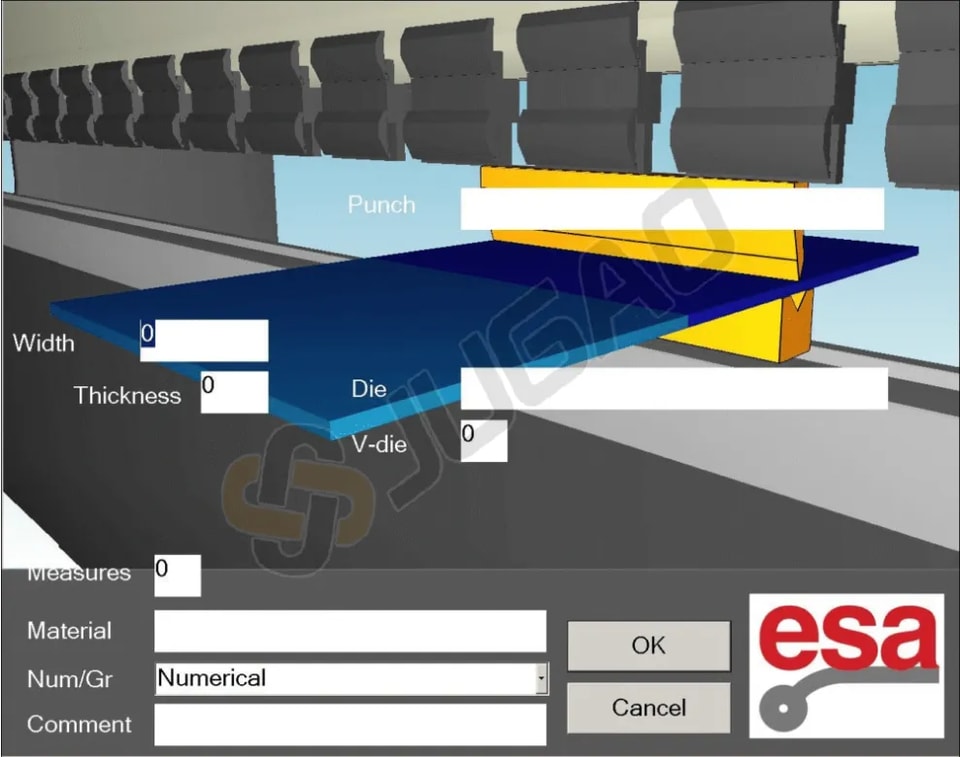
1. Choisissez le Poinçon: Cliquez pour ouvrir la liste des poinçons et sélectionnez votre poinçon prédéfini par double-clic ou double toucher.
2. Sélectionnez la matrice: Dans l’éditeur de programme, choisissez votre matrice prédéfinie. Les deux sélections apparaîtront dans le programme.
3. Saisir la cavité de matrice: Saisissez le numéro de cavité de la matrice ; entrez « 1 » s’il n’y a qu’une seule cavité.
4. Préciser les dimensions de la tôle: Saisissez la largeur et l’épaisseur de la tôle.
5. Sélectionner le matériau: Utilisez le tableau des matériaux pour choisir rapidement le matériau et sa résistance.
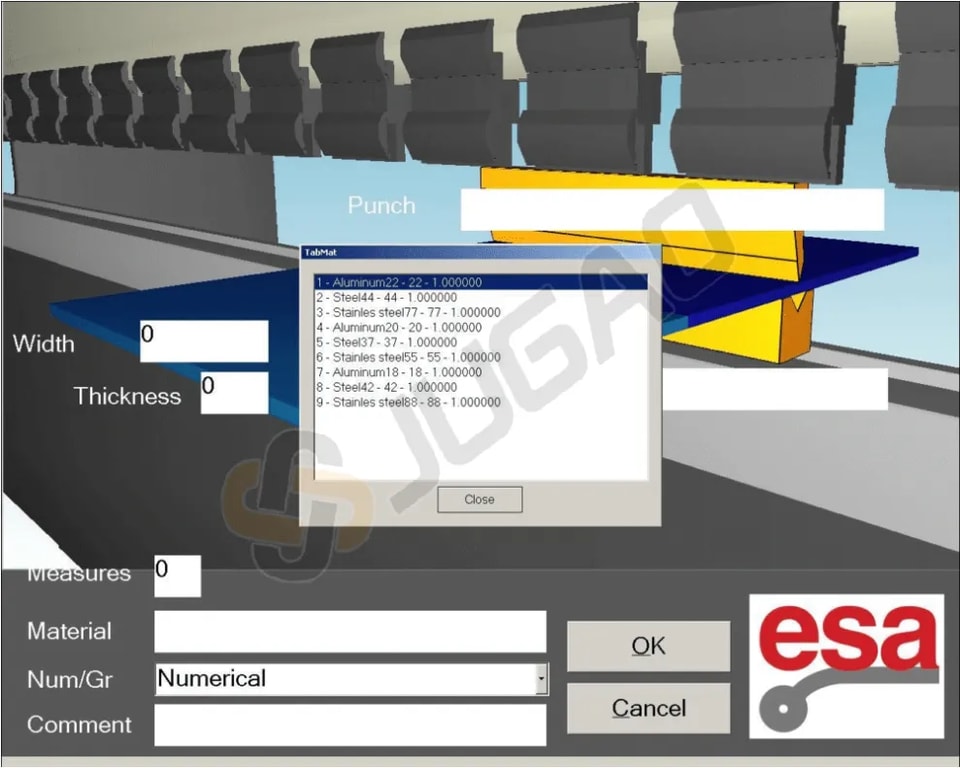
Après la sélection du matériau, celui-ci apparaît dans le champ NAME du tableau des matériaux.
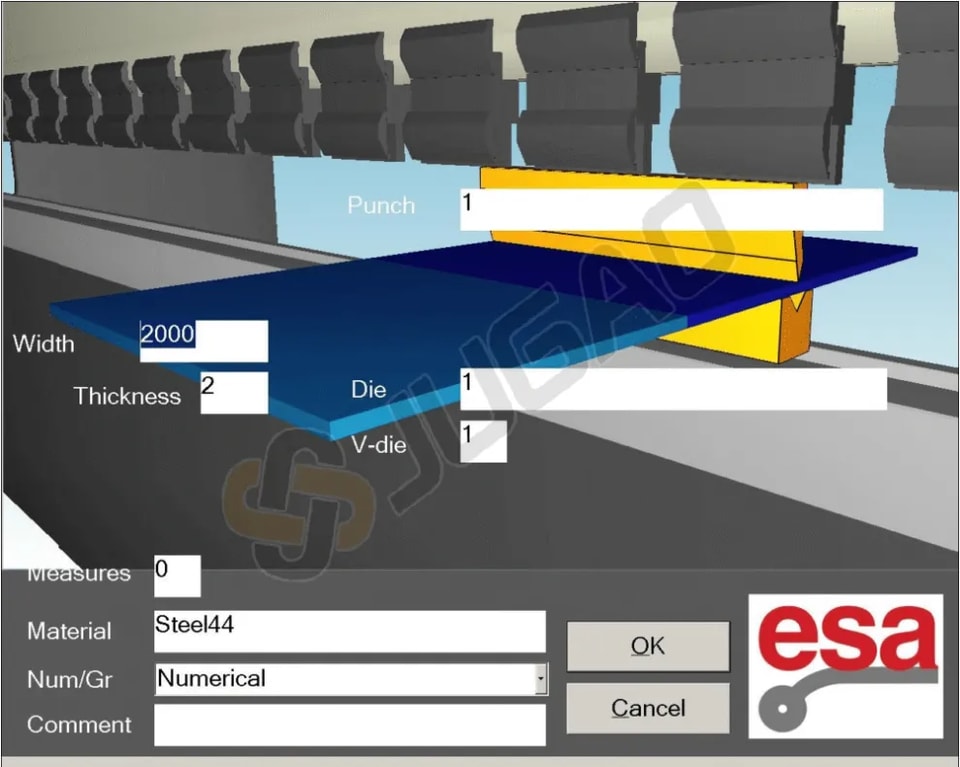
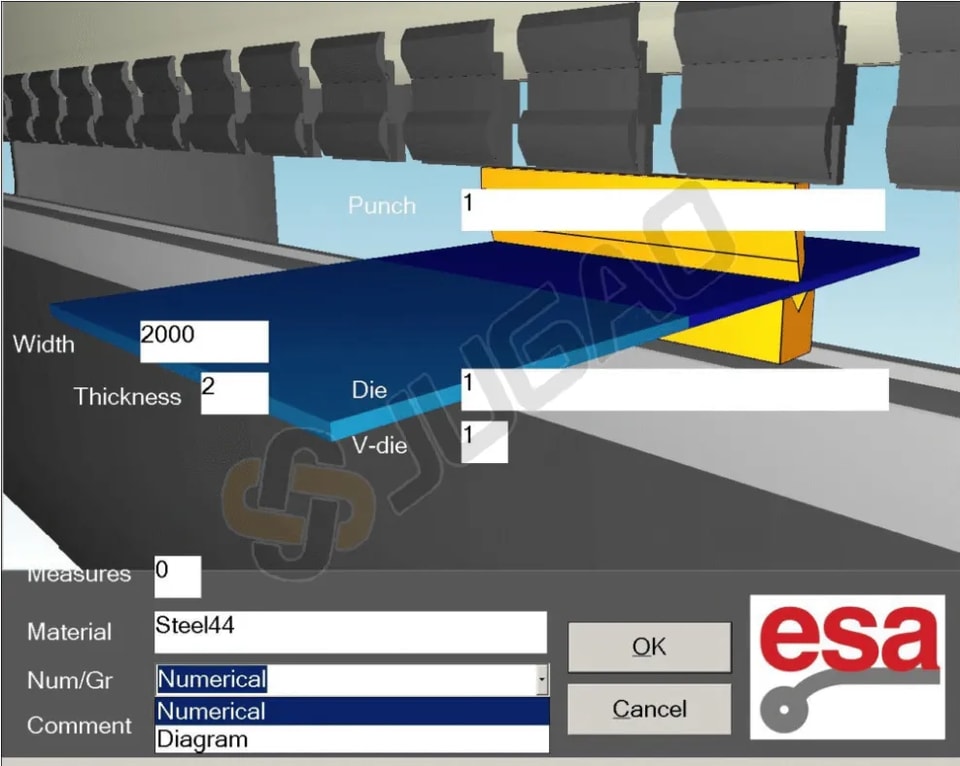
Définissez le paramètre indiquant que le programme est numérique dans le champ Num / Gr.
Pour accepter les données, appuyez sur[Confirmer], ce qui permet d’accéder directement à l’écran des paramètres.

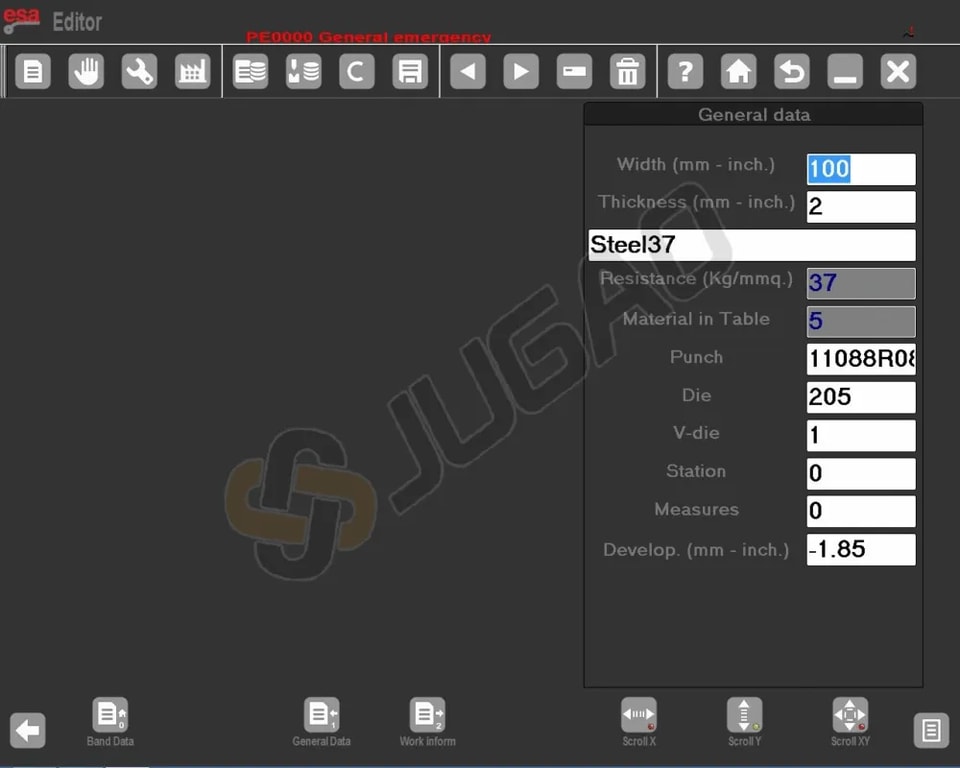
Depuis l’écran des paramètres, en appuyant sur cette touche de fonction, vous accédez à l’écran des données générales.
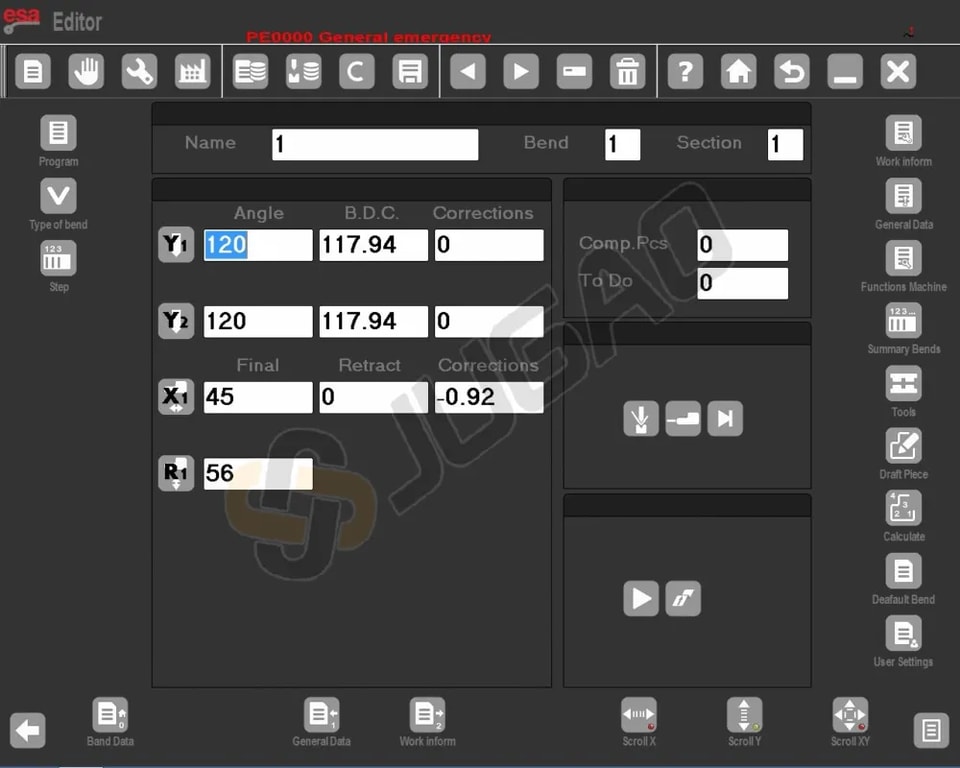
 Depuis l’écran des paramètres, en appuyant également sur cette touche de fonction, vous accédez à l’écran des données de travail :
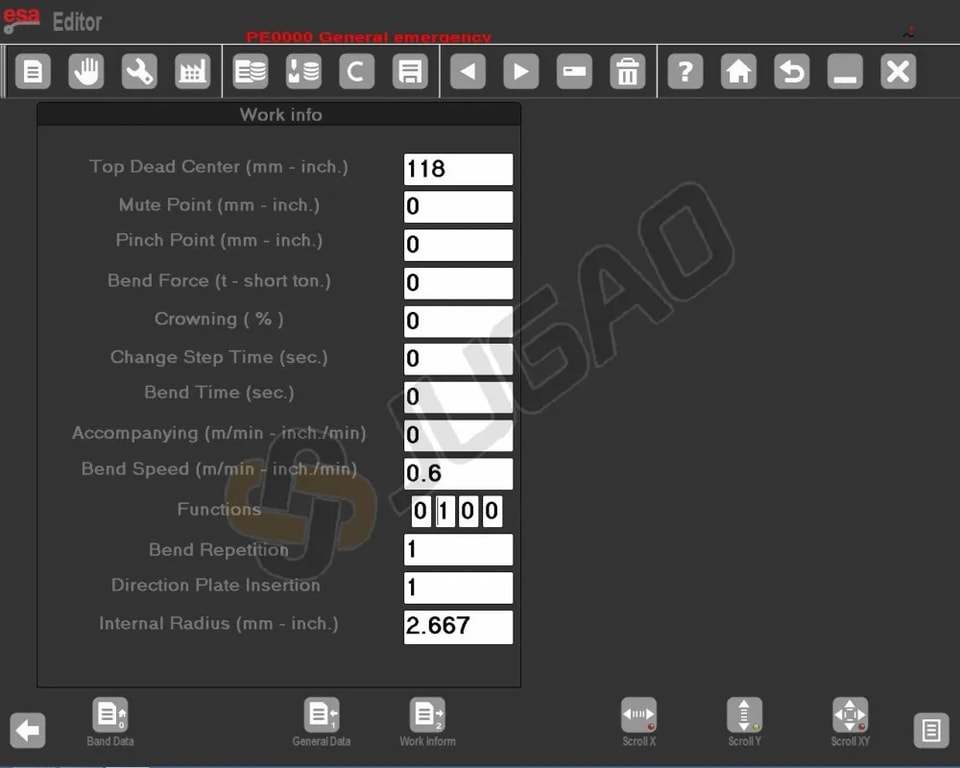
Réglage des plis
1. Régler les angles de pliage: Déplacez le curseur vers le champangle Y1et saisissez l’angle de pliage souhaité.
2. Régler les longueurs de pliage: Saisissez la longueur de pliage requise dans le champFinali X1.
3. Calculs automatiques: Les autres données relatives au pliage seront calculées automatiquement, mais vous pouvez les modifier si nécessaire.
Consultation des données de travail
Appuyez sur cette touche. Une fenêtre affichera des données essentielles telles queP.M.S, P.C.V, et sur les pagesP.C.Lpour le pli.
Gestion des plis
1. Copier un pli: Accédez au pli souhaité, ouvrez le menu, puis sélectionnezÉtape de copie pour reproduire le pli à la fin de la section.
2. Insérer un pli: Déplacez-vous à la position située après le point d’insertion souhaité, ouvrez le menu, puis sélectionnezSaisissez Étape.
3. Insérer un pli copié: Similaire à l’insertion d’un pli, mais après la copie, utilisezÉtape de copieà nouveau pour un positionnement et une duplication précis.
Définition du calandrage
4. Activer le calandrage: Ouvrez le menu et sélectionnez[Calandrage]fonction.
5. Saisie des données: Saisissez l’angle, le rayon, la longueur de pas et la position de butée initiale.
Définition du matriçage à froid (pli et écrasement)
Saisissez 0,0 dans le champ de l’angle Y1 ; la valeur d’arrivée du vérin tiendra compte de la profondeur de la cavité et de l’épaisseur. Afin d’assurer une plus grande vitesse de programmation des travaux, un matriçage à froid peut être défini en saisissant directement le masque de réglage.
– Appuyez sur cette touche pour ouvrir le menu
– Appuyez sur la touche de fonction Matriçage à froid
Correction du matriçage à froid
-Saisissez lemasque des correctionsen appuyant sur
-Augmentez la valeur si le pli est trop écrasé. Réglez ensuite la hauteur Y2.
-Modifiez le P.M.I. à l’aide de [Coefficient de correction]. Annulez avec[Ignorer la correction].
Opérations de matriçage ou de moulage
Pour assurer une plus grande vitesse de programmation des travaux, il est possible d’effectuer simplement une opération de matriçage ou de moulage :
-Appuyez sur cette touche pour ouvrir le menu
-Sélectionnez la touche de fonction Matriçage
Correction du matriçage
Réglage du point mort inférieur: Réduire si c’est trop peu profond, augmenter si c’est trop profond. Utiliser[coefficient de correction] si nécessaire.
Définition du pli conique
-Assurez-vous que l’axe X2 est configuré pour l’opération conique et monté correctement, soit en incrément sur la barre X1, soit comme axe indépendant.
-Saisissez la position d’arrêt initiale en X1. Utilisez la touche de fonction conique
, saisissez l’angle souhaité (-45 à 45 degrés) et confirmez.
-Les angles positifs ajustent X2, Z1, Z2 ; les angles négatifs affectent X1, Z1, Z2. Saisissez à nouveau les nouveaux plis si des réglages sont effectués.
Pli hors cavité
1. Saisie directe : Saisissez les valeurs de pli final dansP.M.I Y1etP.M.I Y2.
2. Ajustements du programme : Assurez-vousP.C.LetP.C.V que les champs reflètent des valeurs supérieures aux hauteurs finales théoriques.
3. Validation de la hauteur : Maintenez le bon ordre des hauteurs pour l’exécution automatique du programme.
Saisie d’un programme graphique
Étape 1 : sélectionner l’option de saisie graphique
Dans l’écran des données du programme, choisissez « Graph » sous Num/Gr.
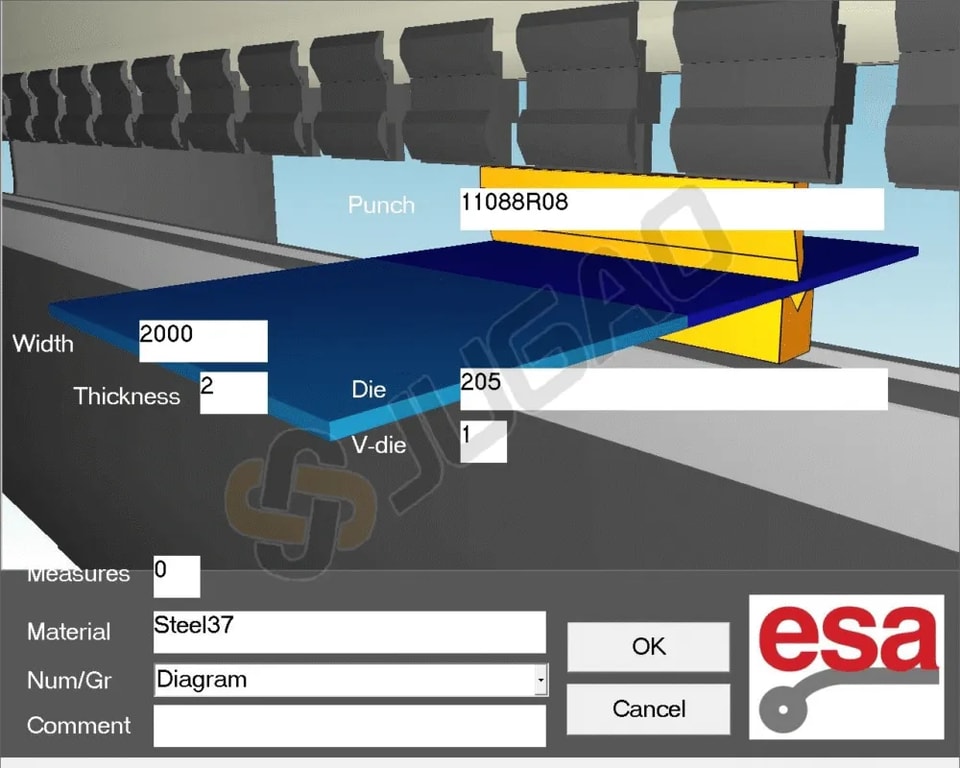
Pour exécuter un programme dans ESA S860, commencez par saisir la largeur et l’épaisseur de la tôle, sélectionnez le matériau dans la table des matériaux, puis spécifiez le poste de travail, les détails de la matrice, l’orientation de la cavité et les détails du poinçon, ainsi que tout commentaire facultatif.
Étape 2 : utiliser les outils de conception
Avec le clavier virtuel, vous pouvez :
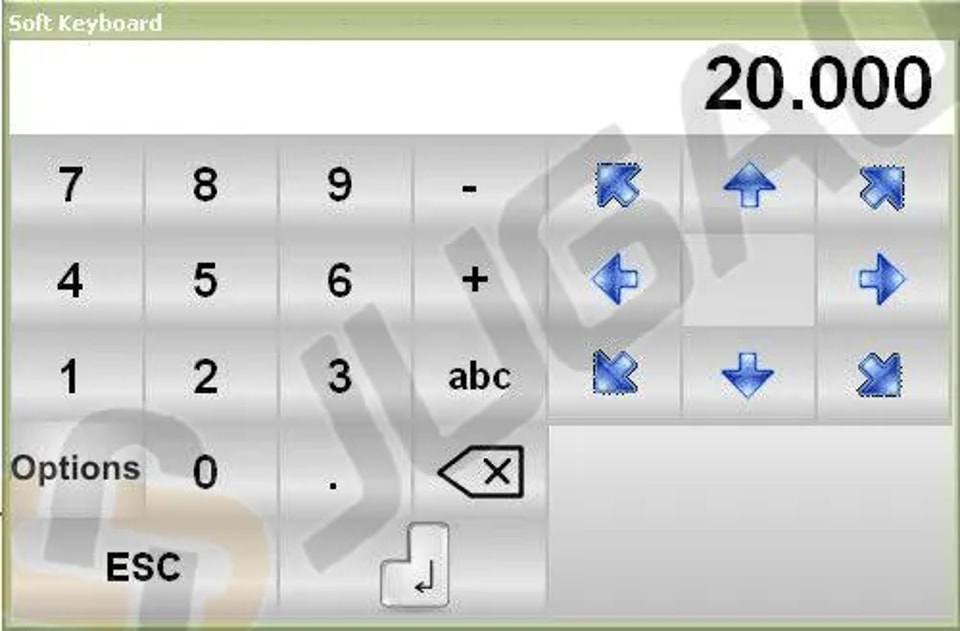
l Ajuster la longueur du segment : Modifiez la longueur du premier segment en saisissant une nouvelle hauteur, confirmez, puis sélectionnez une flèche BLEUE pour afficher automatiquement les angles de pli suivants.
l Définir l’angle du segment : Utilisez les sept flèches (45, 90, 135, 180, -135, -90, -45) pour définir rapidement les angles.
l Saisie manuelle de l’angle : Si « pincushion » est désactivé, appuyez sur le champ ALPHA pour saisir les angles manuellement.
l Saisie de la longueur et de l’angle : Appuyez au centre de la ligne pour saisir la longueur ou appuyez sur les intersections.
l Zoom et réglages de l’affichage : Utilisez la barre ZOOM pour mettre à l’échelle et déplacer l’affichage afin d’améliorer la visualisation
l Navigation avec CALCULATE : Appuyez sur CALCULATE et faites glisser le dessin de la machine pour ajuster sa position, ce qui améliore la planification en modes SEMIAUTOMATIQUE et AUTOMATIQUE de l’ESA S860.
Comment réaliser le tracé d’une pièce
Supposons que nous devions tracer la pièce illustrée dans la figure ci-dessous :
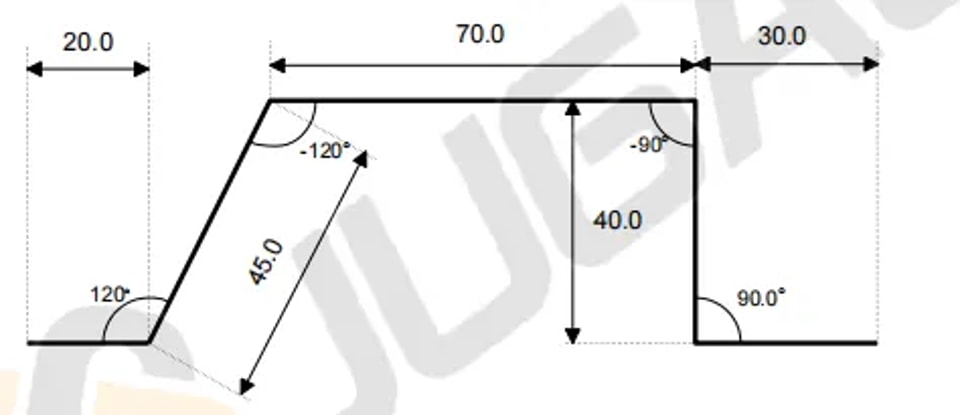
1. Démarrer le mode dessin : Placez le curseur dansChamp lpour le réglage polaire.
2. Première section :
² Saisissez la longueur (20,0) dansChamp l.
² Saisissez l’angle (120,0°) dansChamp α.
3. Deuxième section :
² Saisissez la longueur (45,0) dansChamp l.
² Saisissez l’angle (-120,0°) dansChamp α.
4. Troisième section :
² Saisissez la longueur (70,0) dansChamp l.
² Saisissez l’angle (-90,0°) dansChamp α.
5. Quatrième section :
² Saisissez la longueur (20,0) dansChamp l.
² Saisissez l’angle (90,0°) dansChamp α.
6. Cinquième section :Saisissez la longueur (30,0) dansChamp l, appuyez sur[ENTRÉE]pour terminer.
Calcul de la séquence de pliage
Pour obtenir des résultats optimaux, il est crucial de calculer la séquence de pliage dans le programme de l’ESA S860.
Calcul automatique de la séquence de pliage
Un programme de l’ESA S860 peut calculer automatiquement la séquence de pliage, en optimisant l’ordre des plis pour améliorer l’efficacité. Il suffit d’activer « Calcul automatique du pliage » dans les paramètres pour permettre au système de calculer la meilleure séquence pour vos plis.
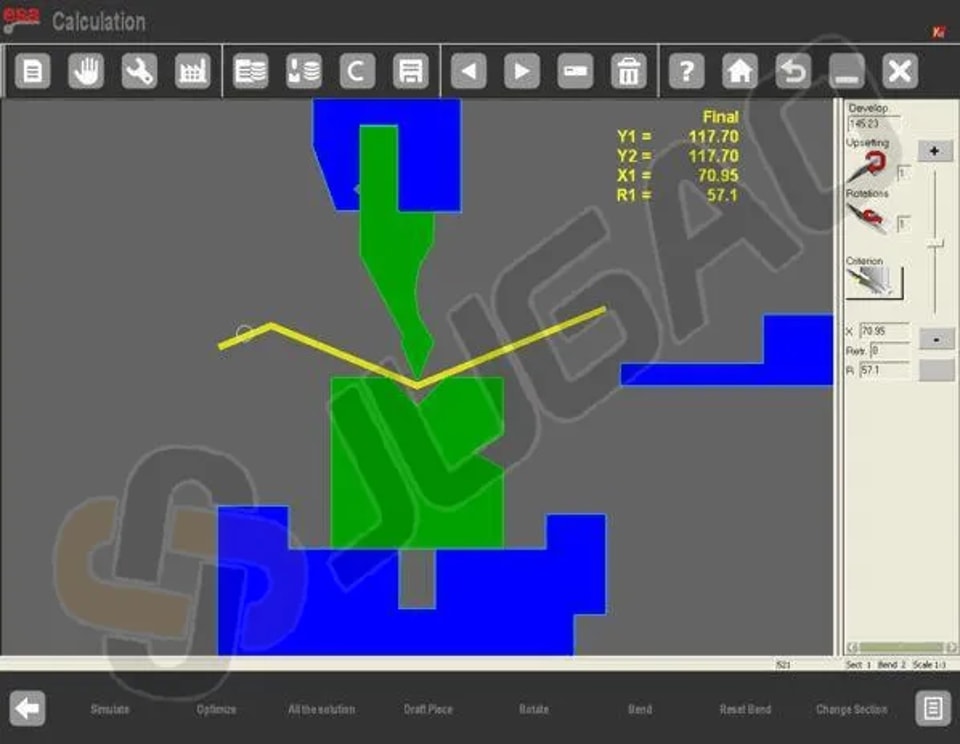
Calcul manuel de la séquence de pliage
Lors de l’utilisation d’un programme dans l’ESA S860, une intervention manuelle peut parfois être nécessaire. Calculez manuellement la séquence de pliage à l’aide du guide manuel, puis saisissez votre séquence dans le système afin de garantir des réglages précis. Cette approche améliore la flexibilité et la précision dans votre programme de l’ESA S860.
Comment plier une boîte
1. Créer deux sections : plis horizontaux et plis verticaux, en mode graphique ou numérique.
2. Exécuter séquentiellement : commencez par la section ayant la plus petite largeur de tôle afin de garantir la précision.
3. Ajout/Suppression de sections:
² Pour ajouter, appuyez sur [Changer de section].
² Pour supprimer, ouvrez le menu et sélectionnez « Supprimer la section ». Cela réinitialisera au pli 1 de la section 1.
Exécuter un programme dans l’ESA S860
Exécution en mode automatique
 Lancez en appuyant sur cette touche après avoir défini un programme numérique ou graphique dans l’ESA S860.
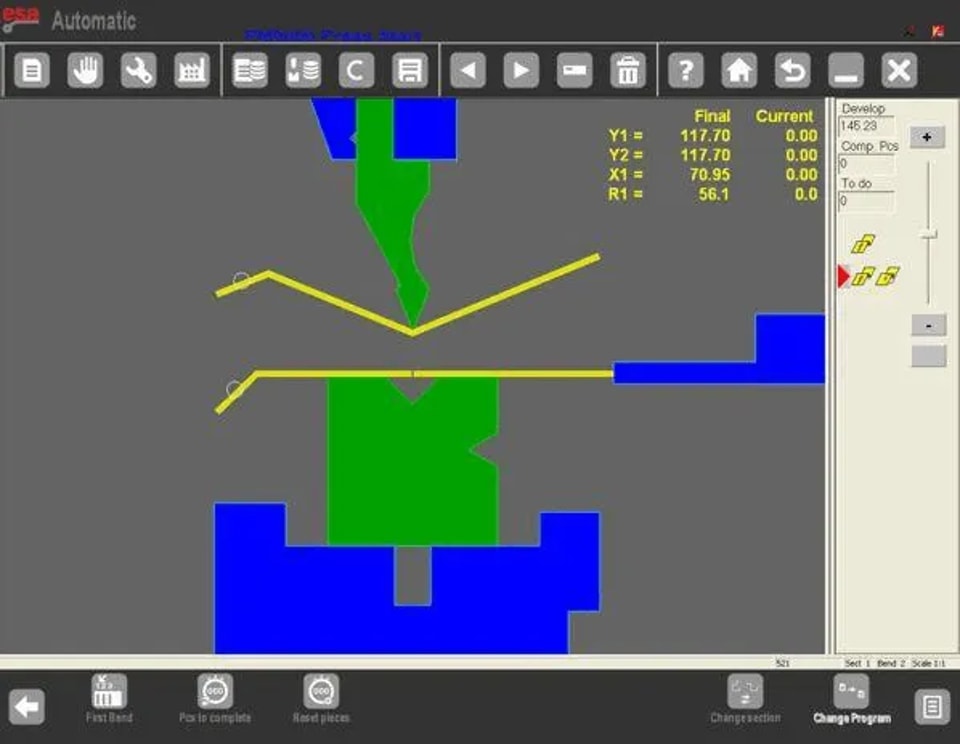
Masque graphique automatique
Appuyez sur[Graphique] pour afficher le masque d’un programme graphique calculé.
l Fenêtre principale :Affiche les pièces de la machine, le poinçon, la matrice et la pièce avant/après le pliage.
l Orientation :Indique les consignes de bridage de la tôle ou de rotation pendant les pliages.
l Affichage des données :Détails du pliage et compteur de pièces, avec les hauteurs des axes affichées en jaune.
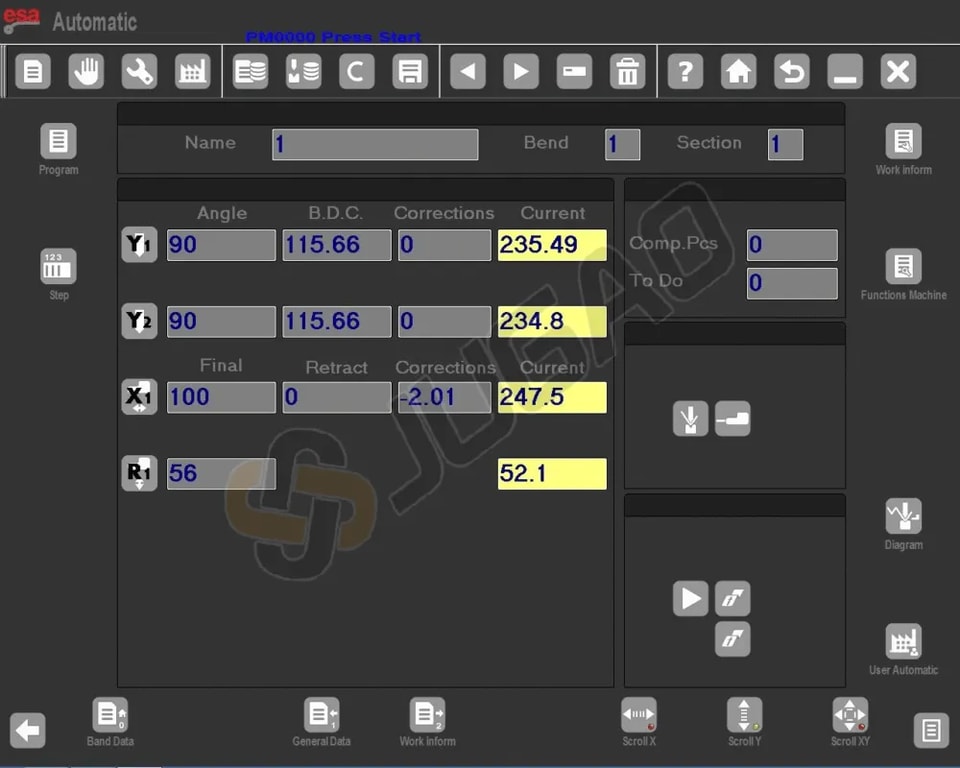
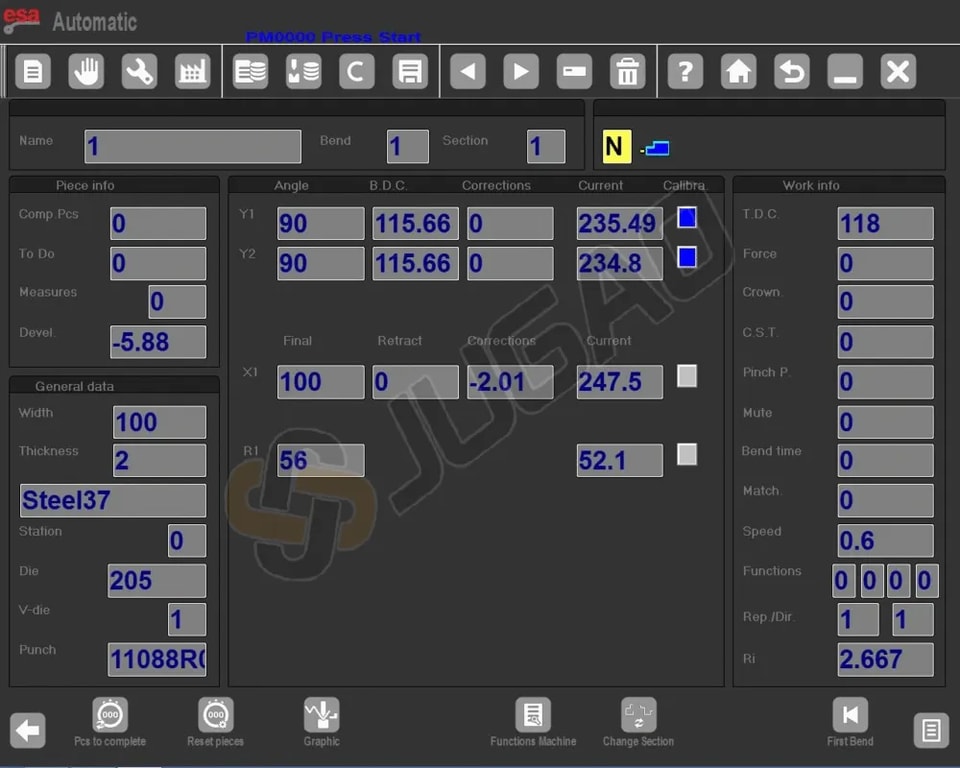
Masque numérique automatique
l Affichage des hauteurs des axes :Affiche les hauteurs actuelles des axes ; toute modification est interdite en mode automatique.
l Orientation de la pièce :Fournit des consignes pour chaque pliage, telles que le bridage ou la rotation.
l Bascule de la taille d’affichage :
² Appuyez pour passer en double taille, comme sur les Kvara S 860 PC et S 660W.
² Appuyez de nouveau pour revenir à la taille simple.
Conclusion
En résumé, l’exécution d’un programme sur l’ESA S860 nécessite une utilisation efficace de plusieurs fonctions essentielles. Les étapes clés consistent à afficher correctement les hauteurs actuelles des axes en mode numérique automatique, à suivre des consignes précises pour l’orientation de la pièce pendant les opérations de pliage et à basculer entre les tailles d’affichage selon les besoins pour plus de facilité d’utilisation.
Si vous avez besoin d’une assistance technique supplémentaire ou si vous avez d’autres questions, notre équipe est à votre disposition. Nous vous encourageons également à consulter notre documentation complète afin d’approfondir vos connaissances et d’exploiter pleinement le potentiel de votre système ESA S860.