- tél. :+86-13222111178
- e-mail :info@ntjugao.com



Guide d’utilisation de CYBELEC CybTouch 12
Guide d’utilisation de CYBELEC CybTouch 12

Si vous êtes prêt à commencer à travailler avec le CYBELEC CybTouch 12, vous êtes au bon endroit. Maîtriser ce système de commande tactile intuitif est indispensable pour toute personne impliquée dans l’utilisation moderne des presses plieuses. Dans ce guide, je vous présenterai les étapes fondamentales et les principales fonctionnalités du CybTouch 12, afin de vous aider à intégrer cet outil puissant à votre flux de travail quotidien en toute confiance. Que vous débutiez ou que vous cherchiez à perfectionner vos compétences existantes, cet article vous apporte les informations pratiques nécessaires pour tirer le meilleur parti des capacités du CybTouch 12.
Introduction
Avant de commencer l’utilisation, il est important de noter que l’interface et les fonctions disponibles du CybTouch 12 peuvent varier légèrement selon les mises à jour logicielles et la configuration spécifique de la presse plieuse qu’il commande. Bien que ce guide reflète la configuration standard, de légères différences peuvent exister par rapport à votre système particulier. Rassurez-vous toutefois : ces variations sont généralement limitées et n’entraveront pas votre capacité à apprendre et à utiliser efficacement le contrôleur. Cela garantit une prise en main fluide, quelle que soit la version de votre système.
Navigation générale
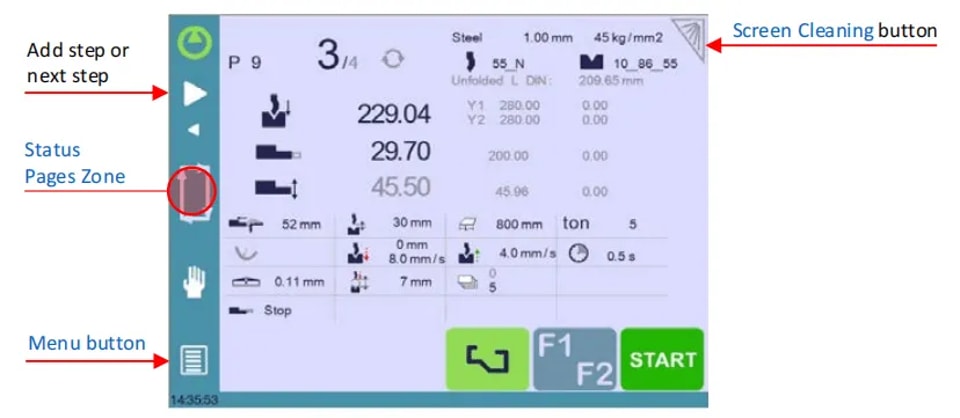
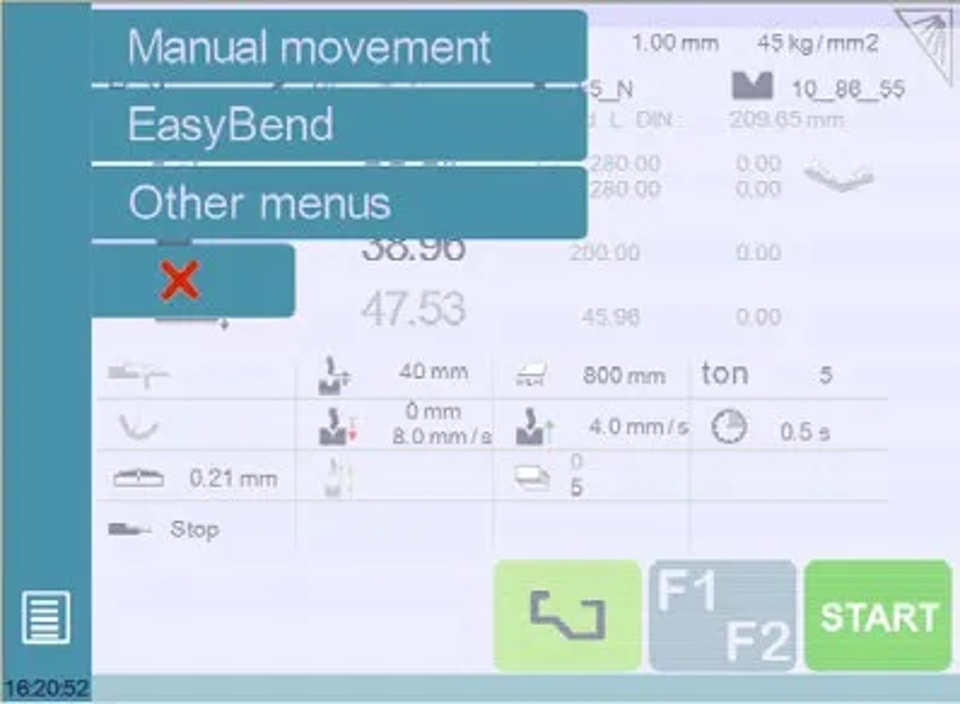
1. Bouton Menu
Le bouton Menu vous permet de sélectionner directement l’écran souhaité (accéder à).
2. Zone des pages d’état
Pour commencer à utiliser le CYBELEC CybTouch 12, il est important de vous familiariser avec son interface intuitive, notamment la zone des pages d’état. Une brève pression sur la zone des pages d’état donne accès à lapage d’état. En touchant cette zone pendant plus de 2 secondes, vous activerez lamode semi-automatique.
3. Nettoyage de l’écran
Pour nettoyer l’écran lorsque le CybTouch est allumé, touchez le bouton. Utilisez uniquement un chiffon humide et doux avec du savon ou un détergent neutre.
Page d’état
Pour commencer à utiliser le CYBELEC CybTouch 12, vous devez d’abord explorer la page d’état, qui affiche l’état de toutes les entrées, sorties et positions d’axes de la CN. Cette fonction est essentielle lors du réglage et du dépannage, en particulier pour les machines installées sur site.
Accédez-y facilement depuis n’importe quel endroit en appuyant sur leZone des pages d’étatet quittez en appuyant sur la flèche à gauche.
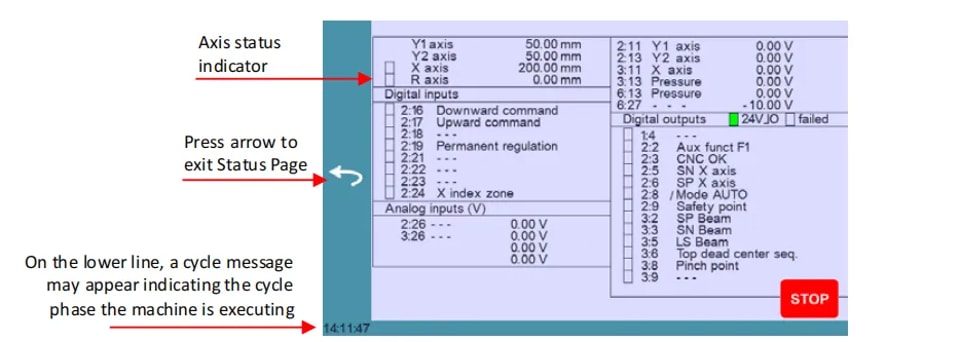
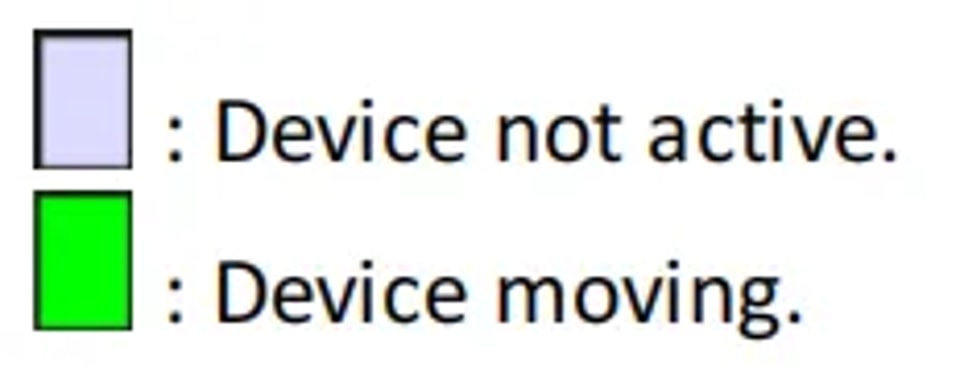
Les axes disposent d’indicateurs spécifiques. Leur couleur indique la position de l’axe par rapport à la tolérance.
Les états possibles sont :
Préférences utilisateur
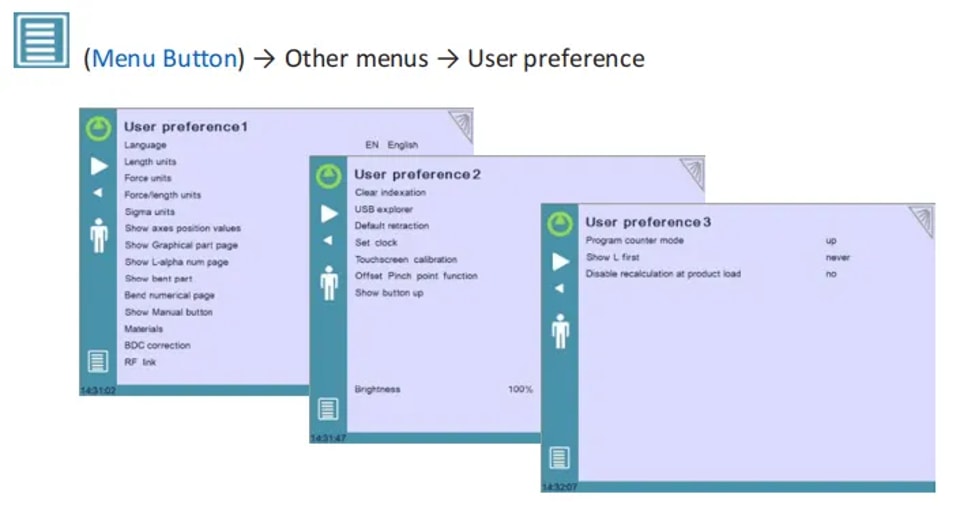
Pour quitter la page Préférences utilisateur, touchez le bouton Menu.
1. Langue
Pour commencer à utiliser le CYBELEC CybTouch 12, une étape essentielle consiste à configurer les paramètres de langue afin de garantir une utilisation optimale. Touchez simplement l’option « Langue » à l’écran pour parcourir les langues disponibles :
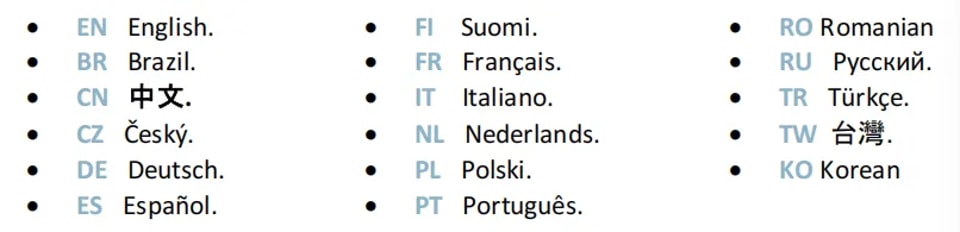
La liste des langues disponibles est susceptible d’être modifiée et de s’enrichir au fil du temps.
2. Unités de longueur
Choisissez entre mm, pouce ou aucun. Si aucune option n’est sélectionnée, le système utilise par défaut les millimètres.
3. Unités de force
Choisissez entre tonne, kN ou tonnes pour définir l’unité de mesure de la force.
4. Force / longueur Unités
Configurez cette option sur t/m, kN/m ou t/ft pour mesurer correctement la force par unité de longueur.
5. Unités sigma
Les options comprennent kg/mm², N/mm² et psi (*1000) pour sélectionner l’unité de mesure de sigma.
6. Afficher les axes Valeurs de position
Cette fonction affichera les positions des axes sur lePage numérique de pliage.
l Lorsque réglé surnon, la position des axes Y1, X et R est affichée pendant les mouvements de la poutre.
l Lorsque réglé suroui1, les positions des axes (Y1, Y2, X et R) sont affichées pendant leurs mouvements respectifs.
l Lorsque réglé suroui2, les positions des axes (Y1, Y2, X et R) sont affichées en permanence sous leurs valeurs de consigne respectives.
7. Afficher la page graphique de la pièce
Lorsque réglé suroui, ce bouton  est affiché sur lePage numérique de pliagepour toutes les pièces graphiques et donne accès à lapage graphique.
8. Afficher la page L-alpha Num
Lorsque réglé suroui, ce paramètre donne accès aumode L-Alpha. Ce bouton  est alors affiché sur la page du mode TouchProfile.
9. Afficher la pièce pliée
Ce paramètre, lorsqu’il est activé, permet à l’opérateur de voir l’état de la pièce avant et après le pliage dans lapage de séquencement du pliage.
10. Numérique du pliage Page
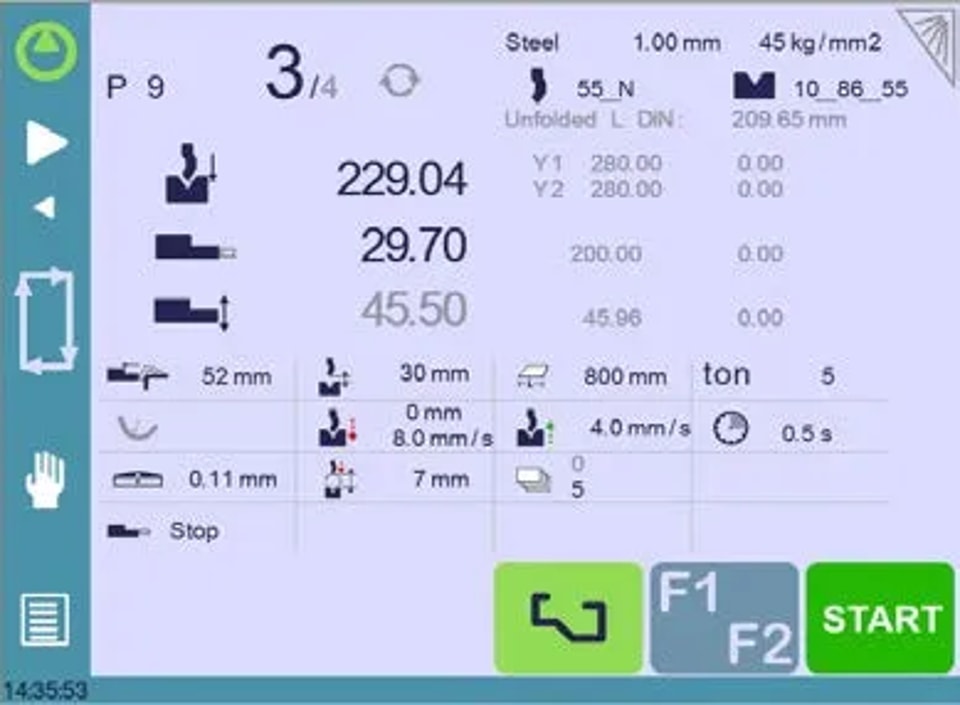
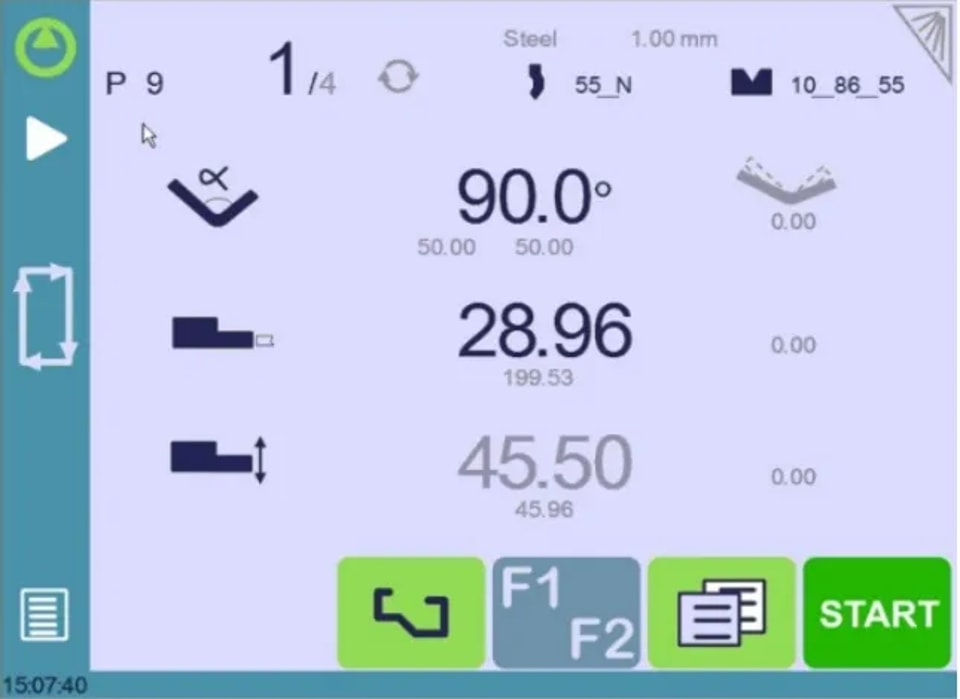
Lorsque vous démarrez avec CYBELEC CybTouch 12, la personnalisation des paramètres d’affichage est essentielle. Le système propose un paramètre permettant de choisir la manière dont les informations sont présentées sur laPage numérique de pliage.
En sélectionnant «tout-en-un», vous pouvez afficher tous les paramètres liés à votre pièce ou à votre pliage, une fonctionnalité exclusive au CybTouch 12 en raison de la taille de son écran.
Lorsque réglé sur« Plus de page », ce bouton  apparaît sur la page numérique du pliage et donne accès à la page spéciale illustrée ci-dessous.
11. Afficher le manuel Bouton
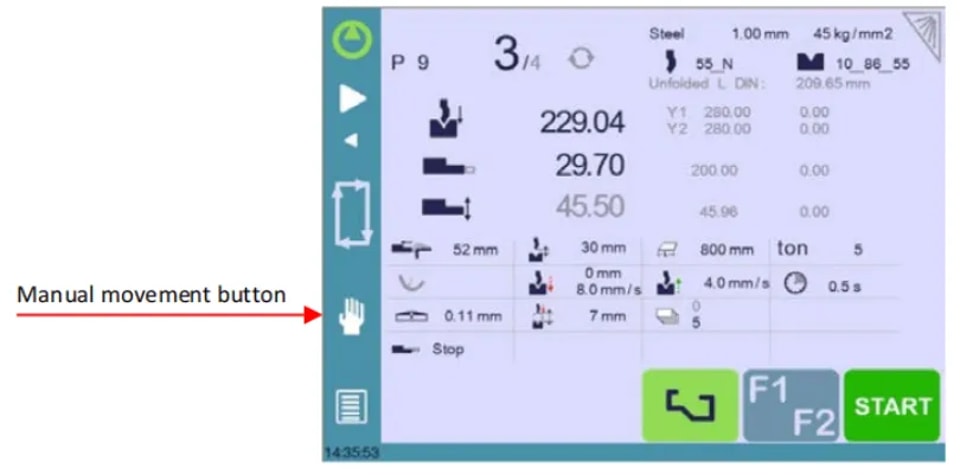
Lorsqu’il est réglé sur oui, ce paramètre affiche un bouton manuel sur le côté gauche de l’écran, donnant un accès direct à la page de déplacement manuel des axes.
12. Matériaux
Pour commencer avec CYBELEC CybTouch 12 et gérer efficacement vos matériaux, vous pouvez accéder à la page Matériaux, où vous avez la possibilité de modifier les caractéristiques par défaut ou de configurer de nouveaux matériaux. Notez que l’accès à cette page peut dépendre des paramètres de votre machine et qu’un mot de passe de niveau 2 est requis.
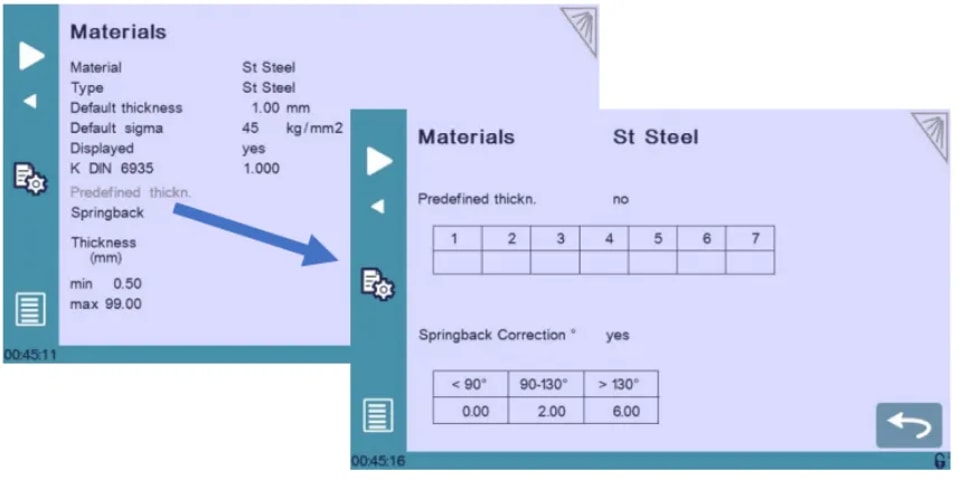
Sur la page Matériaux, vous pouvez consulter et modifier plusieurs informations essentielles :
l Matériau :Matériau actuellement sélectionné, par exemple l’acier.
l Épaisseur par défaut :Sélectionnée automatiquement lors de la création d’une nouvelle pièce, en fonction du matériau.
l Sigma par défaut :Par exemple, 45 pour l’acier, indispensable pour les calculs liés aux propriétés du matériau.
l Affiché :Indique la disponibilité du matériau pour la sélection et l’utilisation.
l K DIN 6935 :Facteur de correction pour le calcul de la longueur développée, conformément aux normes DIN 6935. Notez que cette valeur modifie l’épaisseur dans la formule.
l Épaiss. prédéf. :Vous pouvez définir jusqu’à sept épaisseurs différentes pour le matériau sélectionné.
l Épaisseur min./max. :Définit la plage d’épaisseurs de matériau acceptables.
l Correction du retour élastique :Appliquée automatiquement lors de la création d’une nouvelle pièce, avec un tableau personnalisable selon le matériau.
Le système fournit trois matériaux par défaut prédéfinis : l’acier, l’acier inoxydable et l’aluminium. Toutefois, vous pouvez facilement en ajouter d’autres selon vos besoins. Pour ajouter un nouveau matériau :
l Faites défiler et sélectionnez un matériau non configuré (par exemple, Mater X) dans la liste.
l Saisissez les caractéristiques du nouveau matériau.
l Appuyez sur le nom (par exemple, Mater X) pour afficher le clavier et saisir le nom du nouveau matériau.
13. Correction du retour élastique
Pour commencer avec CYBELEC CybTouch 12, il est essentiel de maîtriser la correction du retour élastique pour obtenir un pliage précis. Chaque matériau possède son propre calcul de déduction de pli (BDC), mais des écarts peuvent survenir. Personnalisez le tableau de correction du retour élastique en fonction de votre expérience si nécessaire.
Vous pouvez programmer jusqu’à trois corrections en fonction de l’angle de pliage, avec interpolation linéaire pour les valeurs intermédiaires. Par exemple, si un objectif de 135° donne un pli de 139°, une correction de 4° peut être saisie dans la catégorie >130° afin que les futurs plis atteignent 135°.
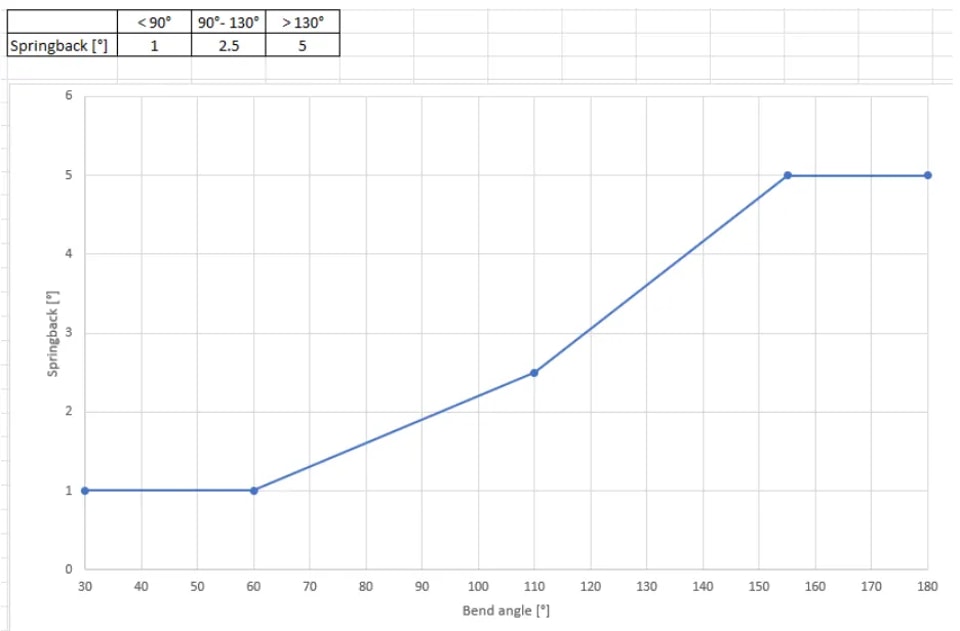
Ces corrections sont appliquées automatiquement ; vérifiez donc le tableau en cas d’erreurs si les plis sont systématiquement hors tolérance.
14. Correction BDC
Pour commencer avec CYBELEC CybTouch 12, il est essentiel de comprendre des paramètres clés comme la correction du point mort bas (BDC). Cet ajustement est appliqué en continu, bien qu’il n’apparaisse pas sur la page de correction. Si vous constatez des résultats inattendus, vérifiez la valeur de ce paramètre. Si vos plis sont hors tolérance, consultez un technicien afin qu’il contrôle la valeur d’indexation de la poutre de la machine.
15. RFLink
Lorsque vous commencez à utiliser CYBELEC CybTouch 12, vous découvrirez sa capacité à communiquer avec un ordinateur portable à l’aide de la clé RFLink de Cybelec. Cette fonction, initialementdésactivéepar défaut et réinitialisée à chaque démarrage, est principalement utilisée par les techniciens lors de l’initialisation de la machine.
16. Effacer l’indexation
Une fois activée, cette fonction efface l’index et la machine les recherche, comme lors de la mise sous tension, ce qui permet à l’opérateur de réindexer sa machine sans l’éteindre.
17. Explorateur USB
Lorsque ce paramètre est réglé sur oui, il est possible de parcourir la clé USB depuis la page Transfert USB pour accéder à des dossiers spécifiques. (voirTransfert USB)
Lorsque réglé surnon; toutes les données (outils, pièce) se trouveront dans un dossier appelédataCybTà la racine de la clé USB lors de l’export des fichiers. Si vous souhaitez importer des fichiers, assurez-vous que les données se trouvent dans ce même dossier.
18. Rétraction par défaut
Lorsque vous commencez à utiliser CYBELEC CybTouch 12, il est important de comprendre la fonction de rétraction de la butée arrière. Ce paramètre définit la valeur par défaut dans laParamètres de pliage supplémentaireslorsqu’une rétraction est nécessaire.
Enmode graphique, le système le calcule automatiquement, mais vous pouvez l’ajuster manuellement pour un contrôle précis de vos opérations.
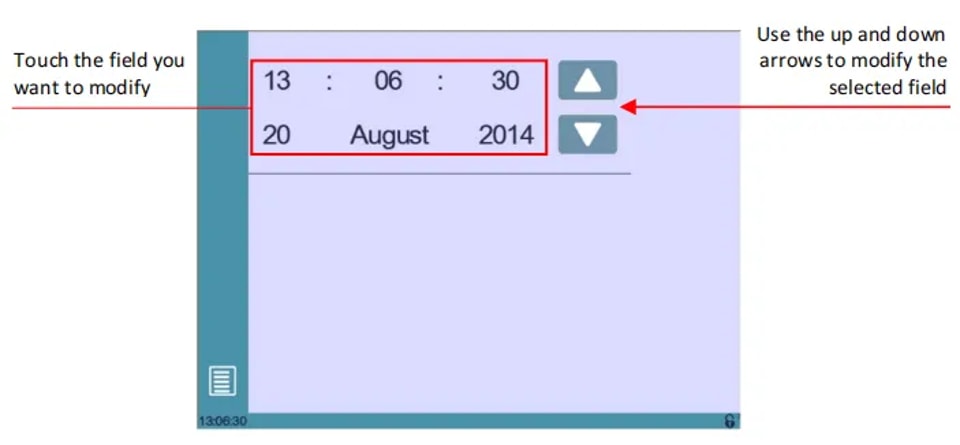
19. Régler l’horloge
Permet à l’utilisateur de régler l’heure et la date sur le CybTouch.
20. Point de pincement décalé Fonction
Lorsque ce paramètre est réglé suroui, la fonction de point de pincement décalé est disponible dans les paramètres de pliage supplémentaires.
21. Luminosité xx % Éco xx %
La luminosité de l’écran pour le mode normal et le mode Éco peut être définie :
l Touchez le mode dont vous souhaitez modifier la luminosité.
l Utilisez les  boutons pour régler la luminosité.
22. Compteur de programme Mode
Vous pouvez le régler pour compter «vers le haut» jusqu’au nombre souhaité ou «vers le bas» jusqu’à zéro. Le cycle s’arrêtera une fois le total atteint, et la valeur du compteur est automatiquement enregistrée à l’arrêt du système.
23. Afficher d’abord L
Pour commencer avec CYBELEC CybTouch 12, vous devez configurer le mode de saisie des données de la butée arrière. Réglez-le sur «oui» pour afficher la longueur de bride pour les dimensions extérieures, ou sur «non» pour afficher la position de la butée arrière en millimètres pour les dimensions intérieures.
Choisir «jamais» désactive la liaison de la position avec les variations de l’angle de pliage, ce qui correspond au réglage par défaut. Une réinitialisation complète rétablira les paramètres par défaut. Remarque : ce mode n’est pas disponible pour les pièces graphiques.
24. Désactiver Recalcul lors du chargement du produit
Au démarrage avec CYBELEC CybTouch 12, il est essentiel de gérer le recalcul des valeurs de position des axes lors du chargement d’une pièce, surtout si les dimensions des outils ou les réglages de la butée arrière ont changé. Par défaut, ce recalcul est désactivé, mais il est recommandé d’utiliser des corrections pour le réglage fin du programme.
25. Aides à l’indexation
Au démarrage avec CYBELEC CybTouch 12, l’activation des aides à l’indexation peut être cruciale. Cette fonction affiche une fenêtre contextuelle en cas d’erreur lors de l’indexation de la poutre, interrompant le cycle pour éviter un mouvement ascendant infini, et guide les utilisateurs pour abaisser manuellement la poutre si nécessaire, garantissant ainsi un fonctionnement fluide.
26. La poutre s’arrête pendant la rétraction
Lorsqu’elle est activée, la poutre s’arrête au point de pincement pendant la rétraction de la butée arrière. Lorsqu’elle est désactivée, la poutre ralentit légèrement mais continue de plier pendant la rétraction de la butée arrière.
Déplacement manuel des axes
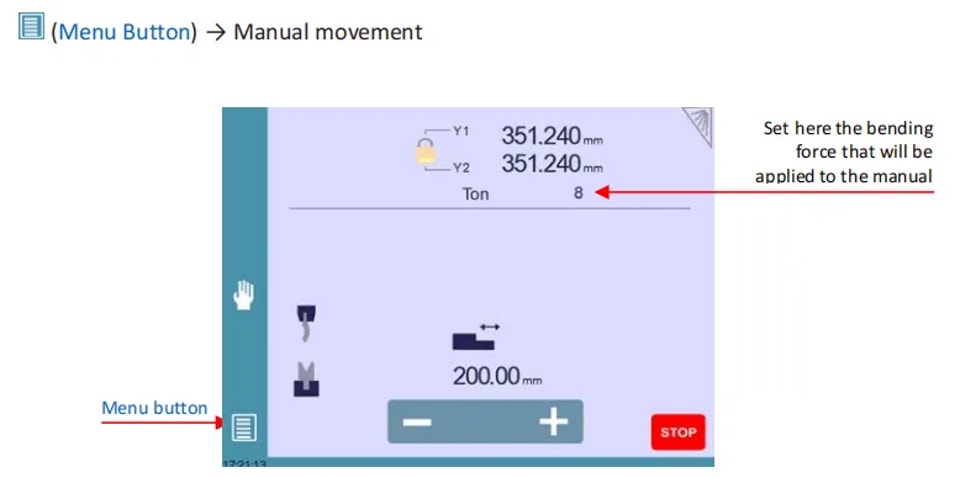
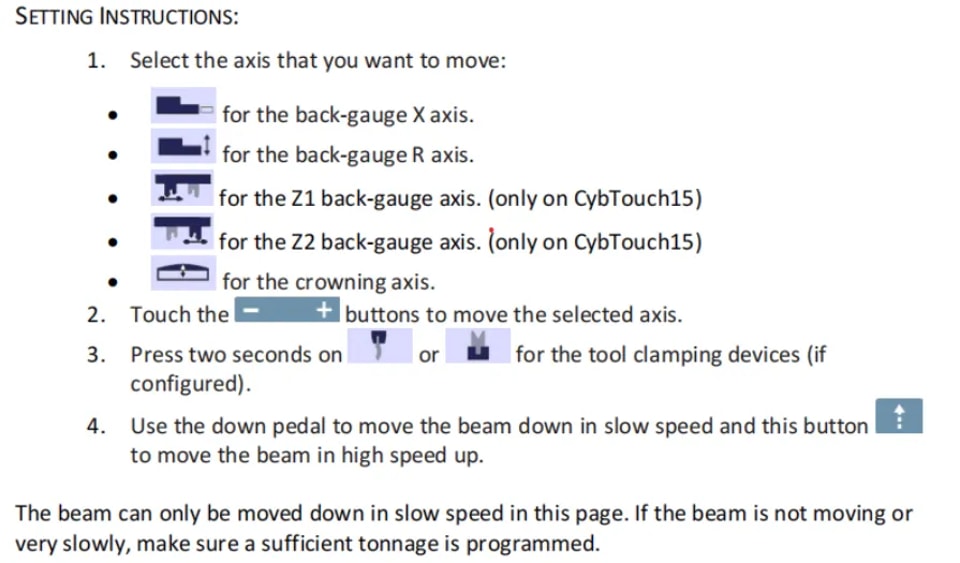
Lors de la mise en service d’une machine, il est parfois nécessaire de pouvoir déplacer manuellement les axes, par exemple lors du changement d’outillage. Cela peut se faire sur cette page.
Désynchronisé Poutre
Pour commencer avec CYBELEC CybTouch 12, déverrouillez le cadenas pour sélectionner et déplacer séparément Y1 ou Y2 à basse vitesse. Cette fonction permet de réaligner facilement une poutre désynchronisée par rapport à la table. Une fois déverrouillé, le point Y le plus haut est sélectionné automatiquement, ce qui vous permet de l’abaisser avec la pédale de descente pour redresser la poutre.
Page Service
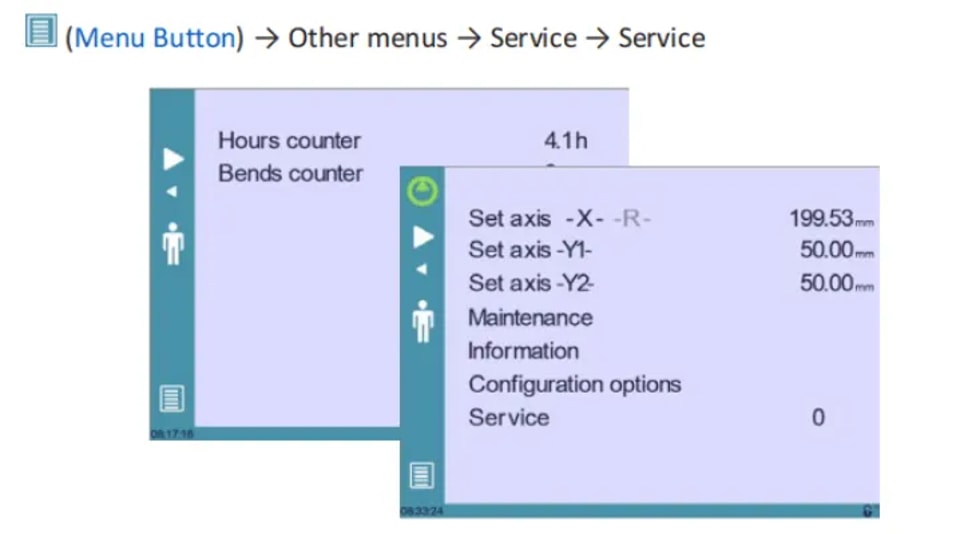
1. Régler l’axe
Permet à l’opérateur de régler manuellement la position de la butée arrière (axes X et R) ainsi que de la poutre (axes Y1 et Y2).
2. Maintenance
La page Maintenance affiche l’état du matériel du CybTouch et permet à l’opérateur d’effectuer différentes actions de maintenance.
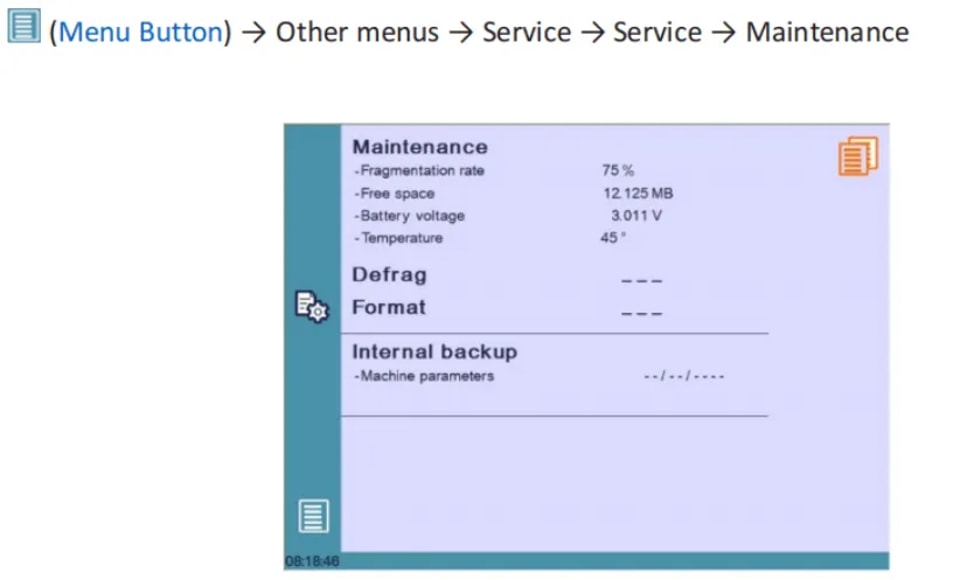
Toutes les actions suivantes nécessitent des codes et ne doivent être effectuées que par des techniciens ou à la demande d’un technicien.
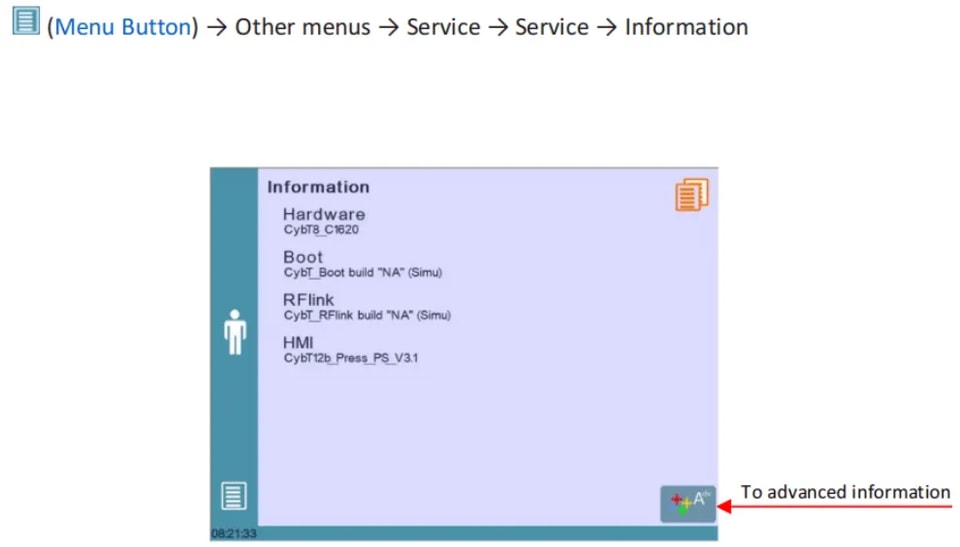
3. Informations
La page Informations affiche les noms et les versions des logiciels installés sur le CybTouch. En appuyant sur le bouton Avancé, vous obtenez des informations plus détaillées.
4. Configuration Options
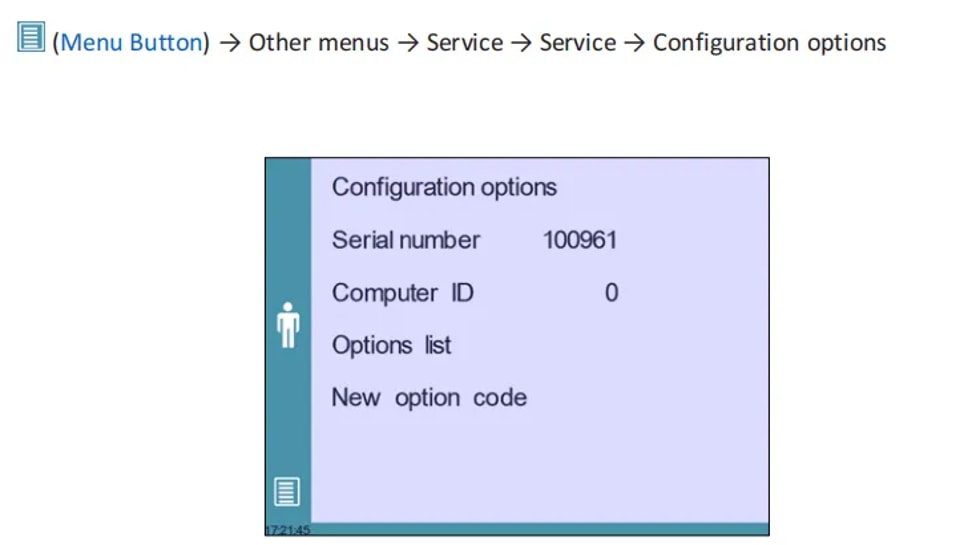
l Numéro de série
Indispensable à la configuration, le numéro de série est lié aux options de la machine. Le modifier peut entraîner la perte des options installées.
l ID de l’ordinateur
Unique pour chaque unité, il garantit une identification correcte de la machine avec le numéro de série.
l Liste des options
Une fenêtre contextuelle jaune affiche toutes les options installées, ce qui vous aide à suivre les fonctionnalités disponibles.
l Nouveau code d’option
Saisissez un code au format ABC-DEF-GHI-JKLM pour ajouter de nouvelles options. Consultez un technicien ou le fabricant pour obtenir de l’aide.
Transfert USB
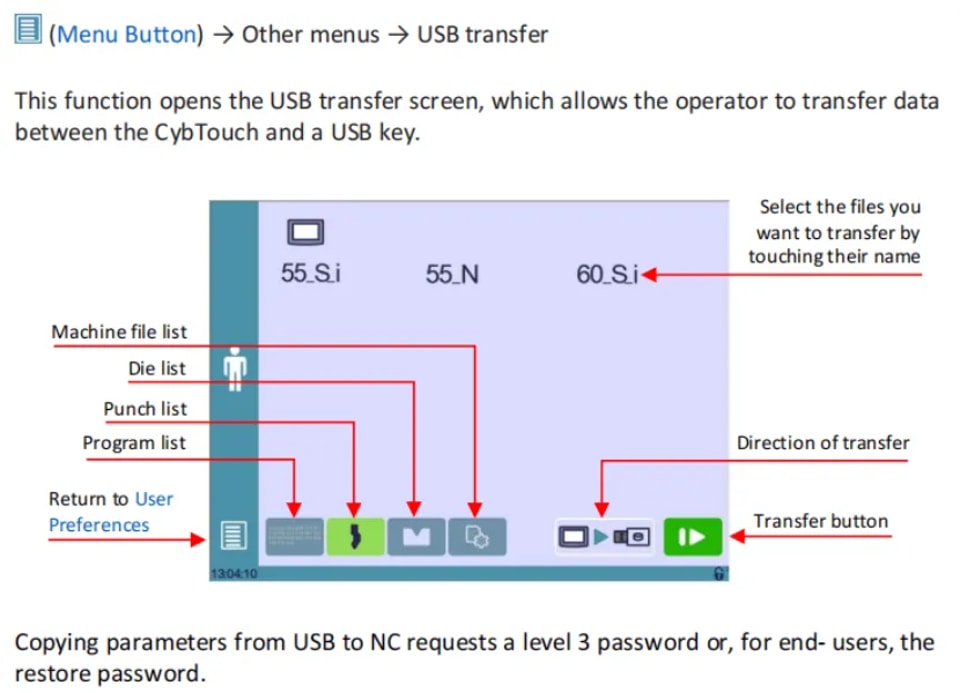
Pour garantir des transferts de fichiers fluides avec CYBELEC CybTouch 12, gardez à l’esprit les précautions suivantes :
l Compatibilité USB : utilisez des clés USB de type « Memory stick ». Les clés USB 3.0 compatibles USB 2.0 fonctionnent généralement, mais les résultats peuvent varier. Évitez les CD et les disques durs externes.
l Dépannage : si une clé USB est incompatible, essayez-en une autre.
Conseils rapides pour le transfert :
1. Clé USB dédiée : utilisez une clé USB dédiée aux transferts de fichiers CybTouch.
2. Limiter les fichiers : moins il y a de fichiers, plus le transfert est rapide.
3. Limite de caractères : gardez les chemins de fichiers en dessous de 255 caractères.
En suivant ces étapes, vous pouvez démarrer efficacement avec CYBELEC CybTouch 12.
Conclusion
Une configuration correcte du CYBELEC CybTouch 12 est essentielle pour exploiter tout le potentiel de votre presse plieuse. En suivant attentivement les étapes d’installation et de configuration recommandées, vous garantissez un fonctionnement fluide et fiable de la machine — tout en réduisant le risque d’erreurs, en minimisant les temps d’arrêt et en posant les bases d’une performance constante. Une maintenance régulière et le respect des bonnes pratiques d’exploitation prolongeront encore la durée de vie de votre système et contribueront à maintenir une productivité à long terme.
Comprendre les capacités du système et les particularités liées à chaque version vous permet d’utiliser le CybTouch 12 avec davantage d’assurance et d’efficacité, en limitant les interruptions tout en optimisant vos opérations de pliage.
Si vous avez des questions ou besoin d’une assistance supplémentaire, notre équipe support est prête à vous aider. N’hésitez pas à consulter notre bibliothèque complète de documentation pour obtenir des informations complémentaires et des conseils détaillés afin d’optimiser les performances de votre machine. Que vous peaufiniez des réglages ou résolviez un problème, nous sommes là pour vous accompagner à chaque étape.