- tél. :+86-13222111178
- e-mail :info@ntjugao.com



Comment utiliser la presse plieuse CNC DELEM DA-53T : manuel utilisateur complet
Comment utiliser la presse plieuse CNC DELEM DA-53T : manuel utilisateur complet

Ce manuel constitue un guide complet pour la configuration et l’utilisation de la presse plieuse CNC DELEM DA-53T, conçu pour vous aider à maîtriser le fonctionnement de l’équipement et garantir des performances de pliage de haute précision et efficaces. Vous trouverez ci-dessous un aperçu étape par étape de la configuration de la machine, de son fonctionnement et des գործընթաց de programmation afin d’obtenir des résultats de travail optimaux.
Table des matières
1. Vue d’ensemble de l’utilisation et présentation générale
2. Panneau de titre
3. Panneau d’information
4. Panneau de commande
5. Panneau de navigation
6. Bibliothèque de produits
7. Configuration des outils
8. Programmation des produits
9. Méthodes de pliage
10. Mode automatique
11. Modes d’affichage disponibles
12. Mode manuel
13. Paramètres système
14. Téléchargement des données
15. Démonstrations vidéo
1. Présentation générale et aperçu des opérations
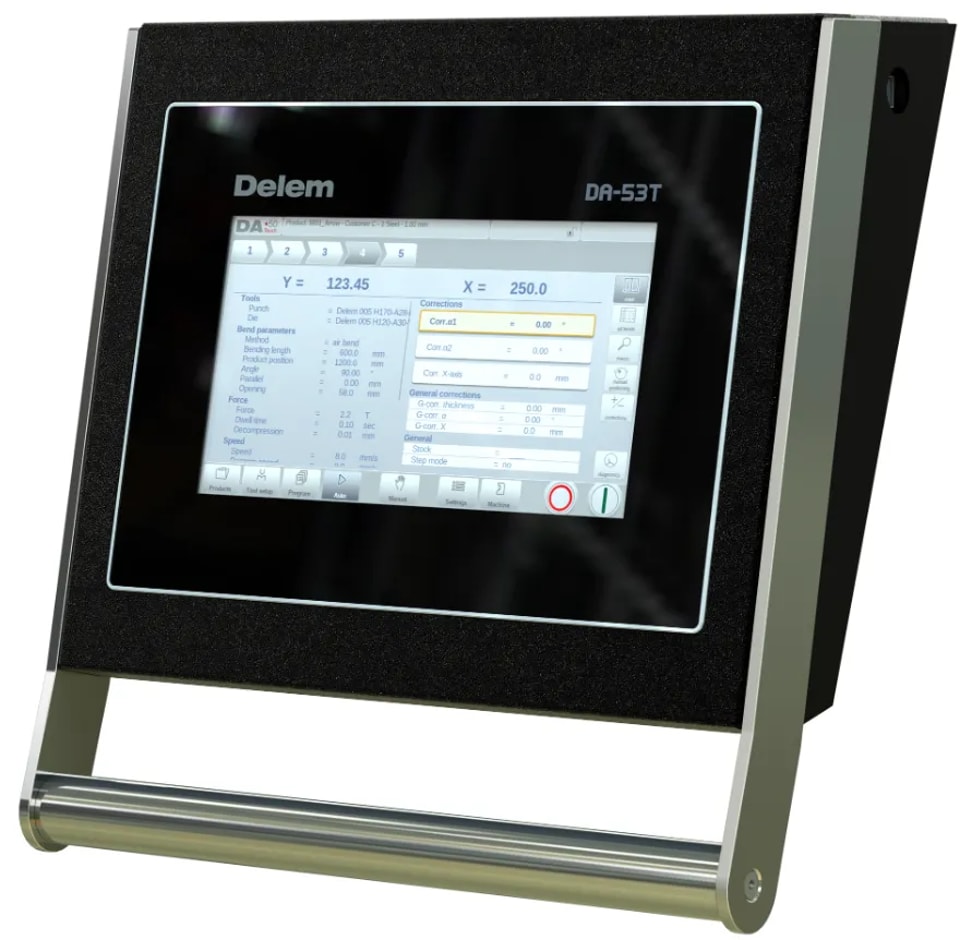
1.1 L’unité de commande
La conception physique de l’unité de commande DELEM DA-53T peut légèrement varier selon l’appareil, mais son fonctionnement principal s’effectue via une interface tactile. Des descriptions détaillées de toutes les fonctions de l’écran tactile et des commandes utilisables sont fournies dans les sections suivantes de ce manuel, accompagnées d’explications sur des applications fonctionnelles spécifiques.
1.2 Boutons de commande frontaux
L’interface utilisateur tactile intègre les boutons principaux de démarrage et d’arrêt, qui constituent les éléments de commande physiques essentiels pour lancer et interrompre le fonctionnement de la machine.
1.3 Connecteurs USB
Un port USB est situé sur le côté droit de l’unité de commande, permettant la connexion à des périphériques externes tels que des clés USB, des claviers et des souris externes pour le transfert de données et l’utilisation auxiliaire.
1.4 Modes de fonctionnement et de programmation
L’écran principal de l’unité de commande affiche différents contenus en fonction du bouton de navigation actif, avec l’Produitsinterface fonctionnelle comme écran principal par défaut. Les utilisateurs peuvent passer au mode fonctionnel correspondant en touchant simplement les options de mode à l’écran. L’écran principal est structuré en quatre zones : le panneau de titre, le panneau d’informations, le panneau de commandes et le panneau de navigation, chacun ayant une fonction dédiée.
1.5 Prise en main
1. Logique de programmation de base: L’unité de commande permet de créer pas à pas des programmes de pliage pour les produits, et les utilisateurs peuvent ajuster indépendamment des paramètres spécifiques pour chaque étape de pliage afin de répondre à des besoins de traitement personnalisés.
2. Travaux préparatoires: Avant de lancer la programmation des produits, effectuez toutes les procédures préparatoires requises, conformément aux instructions, afin de garantir un processus de programmation et d’utilisation sans erreur.
3. Modification du programme: Le menu Programme donne accès au programme numérique et aux valeurs des paramètres du produit actuellement actif. Les programmes existants peuvent être modifiés ici : les utilisateurs peuvent sélectionner des étapes de pliage individuelles, consulter en temps réel les paramètres programmés et ajuster les valeurs selon les besoins. Le système calcule automatiquement les positions des axes en fonction des paramètres de configuration de la machine.
4. Modes de production (Auto et manuel):
○ Mode automatique: Exécute de manière séquentielle les programmes de produit prédéfinis, en réalisant automatiquement chaque étape de pliage. Il prend également en charge le mode Étape, dans lequel chaque étape de pliage est déclenchée manuellement par l’utilisateur.
○ Mode manuel: Un mode de production indépendant permettant de programmer et d’exécuter une seule étape de pliage, principalement utilisé pour tester les performances de fonctionnement du système de pliage.
Pour des opérations détaillées, veuillez vous référer aux chapitres 5 et 6 de ce manuel.
5. Sauvegarde des données et stockage externe: Les programmes de produit et les fichiers de configuration des outils peuvent être enregistrés sur des clés USB externes. Cela offre non seulement une sauvegarde sécurisée des données importantes, mais permet également le partage et l’échange de fichiers entre différentes unités de commande DELEM. Pour connaître en détail les méthodes de sauvegarde et de transfert, reportez-vous au chapitre 7.
1.6 Aides à la programmation
L’unité de commande est équipée de plusieurs fonctions d’assistance à la programmation conviviales, conçues pour simplifier le réglage des paramètres et améliorer l’efficacité de la programmation :
1. Fonction de liste déroulante: Pour les paramètres disposant d’un nombre limité de valeurs possibles, toucher la ligne du paramètre à l’écran fait apparaître, à l’endroit touché, une liste déroulante d’options permettant de sélectionner directement la valeur souhaitée.
2. Fonction de zoom des paramètres: Lors de la programmation de paramètres clés (par exemple la force de pliage en mode Programme), le système agrandit automatiquement la ligne du paramètre correspondante afin d’améliorer la lisibilité et de faciliter le réglage précis des valeurs.
3. Navigation par onglets: Les écrans de programme dans certains modes sont divisés en plusieurs onglets, ce qui permet de passer rapidement d’un module fonctionnel à l’autre pour un fonctionnement simplifié.
4. Saisie et édition de texte: Touchez la position de saisie souhaitée pour faire apparaître un curseur, puis saisissez directement des valeurs numériques ou du texte à l’emplacement du curseur pour une édition précise des paramètres.
5. Saisie alphanumérique et de caractères spéciaux: Le clavier à l’écran prend en charge la saisie alphanumérique et la saisie de caractères spéciaux. Un clavier alphanumérique complet s’affiche pour les champs texte, tandis que seules les touches numériques sont visibles pour les champs purement numériques. Les caractères spéciaux (par ex. ?, %, –) sont accessibles via le bouton des caractères spéciaux situé dans le coin inférieur gauche du clavier. Un appui long sur une lettre (par ex. « a ») affiche des caractères spéciaux accentués (par ex. á, à, â).
6. Centre de messages: Les alertes du PLC, des systèmes de sécurité et du séquenceur sont centralisées dans le Centre de messages. Une icône du Centre de messages apparaît dans la barre d’en-tête supérieure (à côté de l’icône de verrouillage de la clé) lorsque des alertes sont actives ; toucher cette icône masque les alertes pour une programmation normale, et la toucher de nouveau réaffiche les alertes. Un indicateur de notification sur l’icône signale les nouvelles alertes non lues.
7. Fonction de verrouillage des touches: Empêche toute modification non autorisée des programmes et paramètres du produit en verrouillant l’unité de commande, afin de préserver l’intégrité des données prédéfinies.
8. Positionnement manuel: En modes Manuel et Automatique, la page de positionnement manuel dispose d’un curseur inférieur pour le positionnement des axes — la distance de glissement contrôle la vitesse de déplacement de l’axe, et l’axe s’arrête lorsque le curseur est relâché. Des boutons aux deux extrémités du curseur permettent d’affiner la position de l’axe, et un bip fournit un retour en temps réel pendant le déplacement de l’axe.
9. Vérification de la version du logiciel: La version logicielle de l’unité de commande s’affiche dans l’Informations systèmeonglet du menu Machine pour faciliter la maintenance et les mises à jour du système.
2. Bibliothèque de produits
Le mode Produits constitue l’interface principale pour gérer tous les programmes de pliage des produits, en prenant en charge la sélection, la modification et la création de programmes pour répondre à différents besoins de production.
2.1 Vue principale
Le mode Produits affiche un aperçu de tous les programmes enregistrés dans la bibliothèque de l’unité de commande, chaque entrée de programme indiquant le ID produit, Description du produit, Nombre de plis, et Date de dernière modification/utilisation. L’ID du programme produit actuellement actif s’affiche en haut de l’écran ; les utilisateurs peuvent charger un programme en touchant n’importe quelle zone de l’entrée correspondante. Si la bibliothèque contient plus de programmes que l’écran ne peut en afficher, faites glisser la liste vers le haut pour voir d’autres entrées, puis touchez celle à sélectionner et activer.
2.2 Sélection du produit
Un simple toucher sur une entrée de programme permet de la sélectionner et de la charger dans la mémoire de l’unité de commande. Après le chargement, les utilisateurs peuvent toucher le Automatique bouton pour lancer directement la production, ou accéder à Réglage des outils et à l’interface numérique Programme pour les ajustements de paramètres et la configuration des outils.
2.3 Création d’un nouveau programme
Lancez un nouveau programme de pliage numérique en touchant le Nouveau programme bouton. Le système demandera d’abord les informations de base du produit, notamment l’ID produit, l’épaisseur du matériau et le type de matériau — renseignez ces champs pour commencer la programmation.
2.4 Modification, copie et suppression des programmes
1. Suppression: Touchez une entrée de programme pour la sélectionner, puis touchez Modifier et sélectionnez Supprimer. Confirmez l’invite de suppression pour retirer le programme ; touchez Tout supprimer pour effacer en une seule fois tous les programmes enregistrés.
2. Copie: Sélectionnez une entrée de programme, touchez Modifier et choisissez Copier, saisissez un nouvel ID produit pour le programme copié, puis confirmez. Le programme copié reprend l’ensemble du réglage d’outillage d’origine ainsi que tous les paramètres, pour une réutilisation directe ou une modification ultérieure.
3. Renommer: Sélectionnez une entrée de programme, touchez Modifier et cliquez sur Renommer, puis saisissez le nouveau nom pour terminer l’opération de renommage en une seule étape.
3. Configuration de l’outillage
La configuration de l’outillage est une étape essentielle de la production de pliage, car elle garantit que les outils supérieurs (poinçon) et inférieurs (matrice) correspondent aux exigences de fabrication du produit.
3.1 Opération de base
Sélectionnez le produit cible dans la bibliothèque de produits et touchez Réglage des outils pour ouvrir l’interface de configuration de l’outillage, qui affiche le réglage d’outillage actuellement actif de la machine. Les poinçons et les matrices peuvent être sélectionnés et remplacés à partir de la bibliothèque d’outils préenregistrée.
3.2 Sélection de l’outil
L’interface affiche clairement les paramètres du poinçon et de la matrice actuellement utilisés (par exemple : ID, hauteur, angle, rayon, ouverture en V pour les matrices). Touchez Sélectionner le poinçon ou Sélectionner la matrice pour parcourir la bibliothèque d’outils et choisir l’outil approprié afin de finaliser la mise à jour de la configuration.
4. Programmation du produit
La programmation du produit consiste à définir en détail les paramètres de pliage de chaque étape. Le système prend en charge à la fois la modification de programmes existants et la création de nouveaux programmes à partir de zéro.
4.1 Opération de base
• Modifier un programme existant: Sélectionnez le produit cible dans l’aperçu des produits, puis touchez le bouton de navigation Programme pour accéder à l’interface de programmation.
• Créer un nouveau programme: Après avoir touché Nouveau programme et terminé les réglages de base des propriétés du produit ainsi que la configuration de l’outillage, le système bascule automatiquement vers l’interface Programme.
La logique d’utilisation de la programmation est identique dans les deux cas. L’interface principale affiche le programme numérique existant (ou la première étape de pliage pour les nouveaux programmes). Un sélecteur de pliage en haut de l’écran permet de naviguer rapidement entre les différentes étapes de pliage : il suffit de toucher l’étape indiquée pour afficher et modifier ses paramètres. Les boutons de commande situés sur le côté de l’interface principale donnent accès à d’autres vues et à des fonctions supplémentaires.
4.2 Mode programme : explication des paramètres
L’écran principal de programmation affiche toutes les étapes de pliage configurées, et les utilisateurs peuvent consulter et modifier individuellement les paramètres spécifiques de chaque étape. La première ligne de l’écran affiche l’ID produit et la description du produit pour une identification rapide. Les principaux paramètres modifiables comprennent : les paramètres de pliage, les méthodes de pliage, la force, la vitesse, les fonctions auxiliaires, les propriétés du produit, les informations sur l’outillage et les réglages des axes auxiliaires.
4.3 Modes de modification/consultation
1. Tous les pliages: En touchant cette fonction, vous affichez un tableau complet de toutes les étapes de pliage, dans lequel l’ensemble du programme CNC peut être modifié. Les utilisateurs peuvent ajuster directement tous les paramètres de pliage dans le tableau et effectuer des opérations telles que l’échange, le déplacement, l’ajout et la suppression d’étapes de pliage. Faites glisser l’écran horizontalement pour afficher et modifier des colonnes de paramètres supplémentaires.
2. Changer d’outils: Pour modifier les réglages d’outillage, utilisez le menu Réglage des outils pour les modifications globales. Pour ajuster uniquement le réglage d’outillage d’une seule étape de pliage, touchez Changer d’outils — le système demandera si la modification s’applique à l’ensemble du programme ou uniquement à l’étape sélectionnée, puis basculera automatiquement vers le menu Configuration de l’outillage si l’option globale est choisie.
3. Propriétés du produit: Touchez Propriétés du produit pour modifier les paramètres de base du programme (par exemple : matériau, épaisseur), qui s’appliquent uniformément à toutes les étapes de pliage du produit.
4. Ajouter un pliageEn appuyant sur ce bouton, vous copiez la dernière étape de pliage et l’ajoutez comme nouvelle étape à la fin du programme, ce qui simplifie la création d’étapes de pliage répétitives.
5. BumpingConvertit une étape de pliage numérique unique en une étape de pliage par retours successifs afin de répondre à des exigences de traitement spécifiques pour des matériaux épais ou spéciaux.
4.4 Paramètres de programmation
Les paramètres du mode Programme sont réglés un par un, et le système calcule et met automatiquement à jour l’incidence des paramètres modifiés sur les autres paramètres associés. La relation entre les paramètres est visualisée à l’aide desymboles et de couleurs d’arrière-planpour une identification intuitive :
• Symbole d’informationApparaît à côté des paramètres automatiquement mis à jour en raison de la dernière valeur modifiée, indiquant un changement de paramètre dépendant.
• Symbole étoileSignale les paramètres dont les valeurs définies manuellement diffèrent des valeurs calculées par le système, ce qui aide à identifier des réglages personnalisés intentionnels ou des contraintes de limite de paramètre.
• Symbole d’erreurS’affiche pour les paramètres dont les valeurs sont invalides (par exemple, une étape de pliage en ourlet programmée sans outillage d’ourlet correspondant), afin d’alerter les utilisateurs sur les erreurs de configuration.
5. Méthodes de pliage
Le DELEM DA-53T prend en charge diverses méthodes de pliage professionnelles (par ex. pliage à l’air, ourlet, pliage par retours successifs) adaptées à différents types de matériaux, épaisseurs et formes de produits. La méthode de pliage correspondante est sélectionnée dans les paramètres du mode Programme, et le système associe automatiquement les paramètres de traitement optimaux en fonction de la méthode choisie et de la configuration des outils.
6. Mode automatique
Le mode automatique est le principal mode de production pour le traitement par lots, permettant l’exécution entièrement automatisée des étapes de pliage préprogrammées.
6.1 Fonctionnement de base
Appuyez sur leAutomatiquebouton de navigation pour faire passer l’unité de commande en mode de production automatique. Une fois un programme actif chargé, appuyez sur leDémarrerbouton pour lancer la production : le système exécute automatiquement le programme de pliage étape par étape. Pour les produits préenregistrés dans la bibliothèque avec un historique de production, sélectionnez le produit dans le mode Produits, puis passez directement en mode Auto pour démarrer la production.
Remarque importanteAprès avoir sélectionné un nouveau programme de pliage, vérifiez toujours le type d’outil et son positionnement dans la machine ; le système affichera uncontrôle des outilsmessage d’avertissement lors de l’entrée en mode Auto, à titre de rappel.
L’en-tête supérieur de l’écran du mode Auto affiche l’ID et la description du produit sélectionné, et le sélecteur de pliage montre toutes les étapes de pliage du programme. Les utilisateurs peuvent appuyer sur une étape spécifique pour lancer la production à partir de ce point, et l’interface affiche dans la vue actuelle les paramètres détaillés de l’étape sélectionnée. L’en-tête affiche également le nombre de répétitions de l’étape de pliage en cours et les programmes liés (le cas échéant), ceux-ci étant marqués à la dernière position du sélecteur de pliage.
6.2 Modes d’affichage
Le mode Auto propose plusieurs modes d’affichage personnalisables pour s’adapter à différents scénarios de production, avec lavueprincipale comme vue par défaut. Sélectionnez les modes d’affichage sur le côté droit de l’écran ; les six modes disponibles sont :
1. vueAffiche les paramètres numériques et les valeurs de correction de l’étape de pliage en cours, avec possibilité de programmer et d’ajuster directement les valeurs de correction.
2. Tous les pliagesAffiche un tableau de toutes les étapes de pliage avec tous les paramètres correspondants, ce qui permet une vue d’ensemble du programme et une vérification rapide des paramètres.
3. MacroN’affiche que les valeurs des grands axes dans un format agrandi, ce qui facilite la lecture des paramètres d’axe lors d’une utilisation à distance de l’unité de commande.
4. Positionnement manuelAgrandit les valeurs des axes et permet la sélection de l’axe : déplacez le curseur inférieur depuis sa position centrale pour commander le mouvement de l’axe, et le curseur revient automatiquement en position centrale lorsqu’il est relâché.
5. CorrectionsVue centralisée et modification de toutes les valeurs de correction du programme de pliage pour affiner la précision du pliage.
6. DiagnosticsPrincipalement destiné au service et à la maintenance, ce mode surveille le fonctionnement des axes indépendants et l’état des E/S du système de commande. Dans de rares cas, cette vue peut aider à diagnostiquer des problèmes de fonctionnement pendant le processus de pliage.
6.3 Correction de bombage
Si le programme chargé contient une étape de pliage par bombage, laCorr. bombagefonction est activée. Appuyer sur cette fonction ouvre une fenêtre dédiée pour saisir les valeurs de correction de l’étape de pliage par bombage, optimisant ainsi la précision de traitement pour les opérations de bombage.
7. Mode manuel
Le mode manuel est conçu pour les opérations de pliage en une seule étape, les essais et le traitement sur mesure en petites séries, avec des possibilités indépendantes de réglage des outils et de programmation des paramètres.
7.1 Fonctionnement de base et réglage des outils
Appuyez sur leManuelbouton de navigation pour passer en mode de production manuelle. Le processus de programmation du réglage des outils en mode Manuel est identique à celui du mode Automatique, et bien que les deux modes utilisent des réglages d’outils indépendants (prenant en charge des configurations totalement différentes), le réglage d’outils du mode Automatique peut être directement appliqué au mode Manuel pour plus de commodité.
Lors du passage du mode Automatique au mode Manuel, le système invite l’utilisateur à réutiliser le réglage d’outils du mode Automatique et émet un avertissement pour vérifier les différences de configuration afin d’éviter les erreurs de traitement. L’interface de réglage d’outils du mode manuel affiche les paramètres détaillés du poinçon et de la matrice en cours, avecSélectionner le poinçon et Sélectionner la matriceboutons pour un remplacement rapide des outils.
7.2 Paramètres de programmation et vues
Les paramètres du mode Manuel sont définis individuellement, et le système calcule automatiquement l’influence mutuelle entre les paramètres, avec la mêmevisualisation par symbole et couleur de fondque le mode Program pour l’identification des relations entre paramètres. L’interface principale affiche tous les paramètres essentiels de l’unique étape de pliage, notamment les propriétés du produit, la méthode de pliage, les informations sur les outils, les réglages des axes auxiliaires et les valeurs de correction.
7.3 Vue macro
Similaire au mode Auto, laMacrovue en mode Manuel agrandit et n’affiche que les valeurs des grands axes, facilitant la lecture des paramètres lors de l’utilisation de la machine à distance.
7.4 Déplacement manuel des axes
1. Déplacement de base: Contrôlez le mouvement de chaque axe via le curseur à l’écran et les boutons de réglage fin, avec un retour sonore en temps réel pendant le mouvement de l’axe.
2. Fonction d’apprentissage: Prend en charge la méthode d’apprentissage pour le positionnement des axes, permettant un étalonnage manuel précis des positions des axes pour des besoins de traitement spécifiques.
7.5 Corrections
La vue Corrections affiche les valeurs de correction de l’unique étape de pliage programmée en mode Manuel (présentées sur une seule ligne pour faciliter l’édition), permettant un réglage fin rapide de la précision de pliage.
7.6 Diagnostics
Appuyer surDiagnosticspermet de passer à la vue de surveillance de l’état des axes, qui affiche l’état de fonctionnement en temps réel de tous les axes disponibles. Cette vue peut rester active pendant le fonctionnement de la machine, permettant une surveillance en temps réel des performances de l’unité de commande pendant le cycle de pliage afin d’identifier et de résoudre rapidement les problèmes.
8. Paramètres système
Le mode Paramètres (accessible via leRéglagesbouton de navigation) sert à configurer les paramètres globaux de l’unité de commande, y compris les valeurs par défaut, les bibliothèques de matériaux, la sauvegarde des données et les contraintes de production — tous ces réglages influencent la programmation et la production de nouveaux produits et peuvent être personnalisés pour répondre aux besoins réels de production.
Les paramètres sont logiquement divisés en plusieurs onglets, avec les onglets fonctionnels principaux suivants et leurs opérations :
1. Générale: Appuyez sur le paramètre cible pour le modifier. Un clavier contextuel apparaît pour les paramètres numériques/alphanumériques, tandis qu’une liste déroulante s’affiche pour les paramètres à options fixes. Faites défiler verticalement pour afficher toutes les options des longues listes.
2. Matériaux: Programmez et gérez les propriétés des matériaux — modifiez les matériaux existants, ajoutez-en de nouveaux ou supprimez ceux qui ne sont pas utilisés. L’unité de commande prend en charge jusqu’à 99 matériaux personnalisés pour répondre à divers besoins de traitement.
3. Sauvegarde / Restauration: Réalisez la sauvegarde et la restauration complètes des données des programmes produits, des bibliothèques d’outils, des paramètres système et des tableaux de paramètres. Elle prend également en charge la restauration de fichiers produit et outil au format DLC provenant d’anciens modèles d’unités de commande DELEM, avec des fonctions dédiées de sauvegarde/restauration pour la bibliothèque de matériaux.
4. Paramètres du programme: Configurez les commutateurs et paramètres fonctionnels liés au programme (p. ex. programmation de la correction d’angle, indépendance des axes Y1/Y2, contrôle de l’ID machine) pour personnaliser le processus de programmation.
5. Valeurs par défaut: Définissez les paramètres par défaut pour la création de nouveaux programmes (p. ex. force de pliage, vitesse, distance de rétraction par défaut), réduisant la saisie répétitive des paramètres et améliorant l’efficacité de la programmation.
6. Paramètres de calcul: Réglez les paramètres de calcul essentiels du système (par exemple, la correction de l’allongement en pliage, le facteur de force d’écrasement) afin d’optimiser la précision des calculs automatiques des paramètres du système.
7. Paramètres de production: Configurez les paramètres liés à la production, notamment le mode de comptage des pièces, le mode de changement automatique de pliage, l’offset de parallélisme, le verrouillage de l’écran tactile, la correction de pression, la correction de serrage et les offsets de sécurité des axes — le tout conçu pour optimiser l’efficacité de production et la sécurité du process.
8. Réglages de l’heure: Définissez l’affichage de l’heure sur l’unité de commande (activation/désactivation), réglez l’heure actuelle et configurez le format horaire (24 h/12 h) ainsi que le format de la date (par exemple, j-m-aaaa) pour un enregistrement et un horodatage précis des données.
9. Téléchargement des données et démonstrations vidéo
• Téléchargement des opérations: L’unité de commande prend en charge le téléchargement des programmes produits, des configurations d’outils et des fichiers de paramètres système vers des périphériques USB externes, pour le partage des données, la sauvegarde ou le transfert entre différents équipements DELEM.
• Démo vidéo: Accédez à des démonstrations vidéo dédiées aux opérations clés (par exemple, création de programme, configuration des outils, fonctionnement en mode Auto/Manuel) afin de visualiser le processus d’utilisation et d’aider les utilisateurs à maîtriser plus rapidement l’équipement.
Ce manuel couvre toutes les opérations essentielles de la presse plieuse CNC DELEM DA-53T. Le respect des étapes et consignes ci-dessus garantit un fonctionnement standardisé, de haute précision et efficace de la machine. Pour les applications fonctionnelles avancées et le dépannage, consultez la documentation technique officielle DELEM ou contactez un service après-vente professionnel.