- tél. :+86-13222111178
- e-mail :info@ntjugao.com



Comment maîtriser rapidement la page de base CYBELEC CybTouch 12
Comment maîtriser rapidement la page de base CYBELEC CybTouch 12

Lorsqu’il s’agit d’un contrôle efficace et performant dans les applications de travail des métaux, la maîtrise de la page de base CYBELEC CybTouch 12 est essentielle. Si vous souhaitez apprendre rapidement à tirer le meilleur parti de cette interface intuitive et conviviale, vous êtes au bon endroit. Ce guide vous accompagnera pas à pas avec des conseils pratiques pour maîtriser rapidement la page de base CybTouch 12, afin d’optimiser votre flux de travail et d’augmenter la productivité. Que vous soyez débutant ou opérateur expérimenté souhaitant perfectionner vos compétences, cet article vous apporte les informations nécessaires pour naviguer et utiliser cet outil puissant avec confiance et efficacité.
Page numérique de pliage

Disponible Fonctions sur la page numérique de pliage
La page de base CYBELEC CybTouch 12 offre une gamme de fonctions sur la page numérique de pliage. Cette page sert généralement d’espace de travail principal où les pliages sont exécutés, et elle occupe une place centrale dans la navigation. La plupart des actions du système partent de cette page essentielle et y reviennent, ce qui en fait un élément indispensable pour maîtriser efficacement la page de base CYBELEC CybTouch 12.
 Nom du programme
En touchant le nom du programme, vous pouvez en créer un nouveau, l’enregistrer, et plus encore. Consultez Gestion des programmes pour plus d’informations.
 Numéro de l’étape (séquence) en cours
En touchant le numéro de l’étape, une fenêtre contextuelle jaune s’ouvrira comme indiqué ici, avec 3 actions différentes au choix :
• Insérer une étape: cette fonction insérera une étape après l’étape actuelle.
• Supprimer une étape: cette fonction supprimera l’étape actuelle.
• Aller à l’étape: cette fonction permet d’accéder directement à l’étape souhaitée.
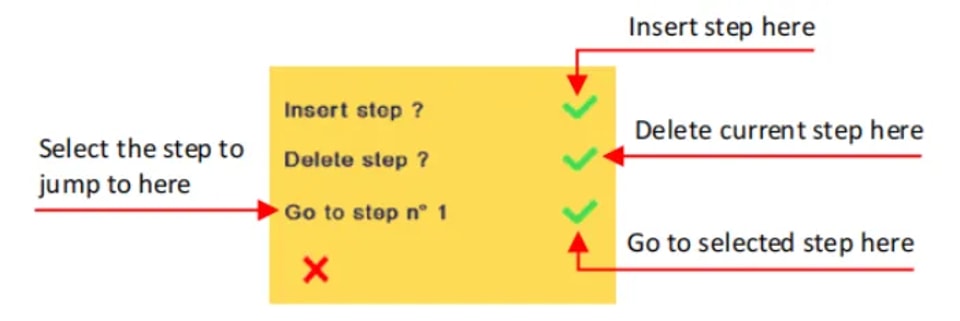
Lesfonctions Insérer une étapeetSupprimer une étapene peuvent pas être utilisées sur les pièces créées avec des pièces graphiques.
Position de consigne de la poutre (axe Y) / angle de pliage
La page de base CYBELEC CybTouch 12 offre trois modes pour gérer efficacement l’axe Y afin d’optimiser le contrôle du pliage.
 Mode saisie de l’angle: ici, il suffit de saisir l’angle de pliage souhaité, et la page de base CYBELEC CybTouch 12 calcule la position d’arrêt de la poutre (BDC) pour plus de précision.
 Mode angle cible: ce mode affiche l’angle cible calculé. Vous pouvez ajuster l’angle si nécessaire pour plus de précision.
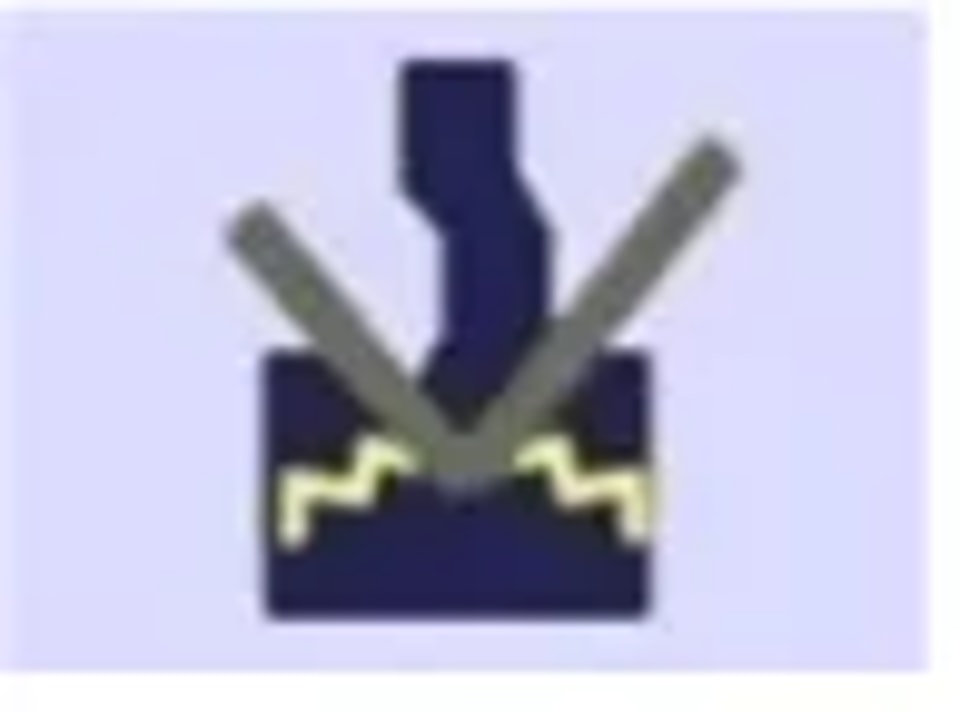
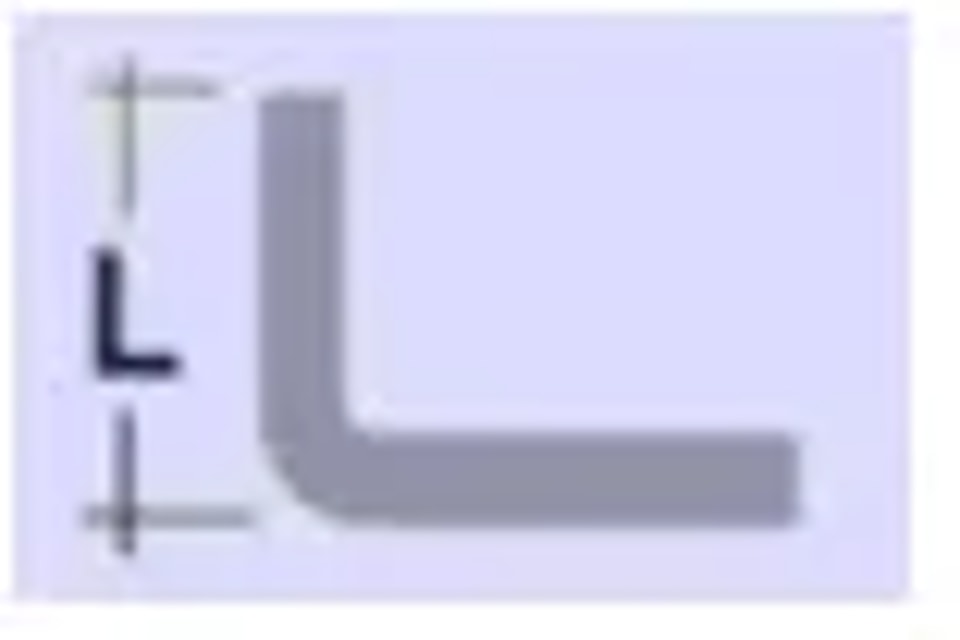 Mode matriçage: dans ce réglage, une fois que la poutre s’arrête ou que la cible est atteinte, le cycle de pliage (y compris le temps de maintien et le retour) se poursuit. Lorsqu’il est activé, la valeur de matriçage calculée apparaît en gris, mais elle peut être modifiée et s’affiche en noir. Ce mode est opérationnel si les deux outils prennent en charge le matriçage.
Butée arrière à point de consigne (axe X) / longueur de repli
Le CybTouch dispose de deux modes différents pour gérer l’axe X de la butée arrière. Toucher l’une des icônes à gauche permet de passer d’un mode à l’autre. Les deux modes sont :
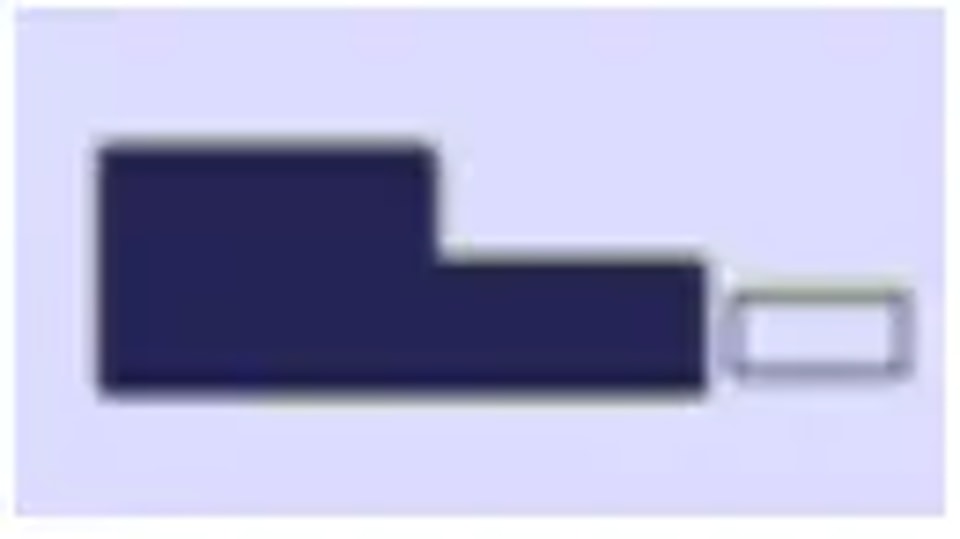 Dans ce mode, l’opérateur saisit simplement la longueur souhaitée du repli et le CybTouch calcule la position de l’axe X de la butée arrière. Ce mode n’est disponible que lors de la programmation d’une pièce en mode numérique.
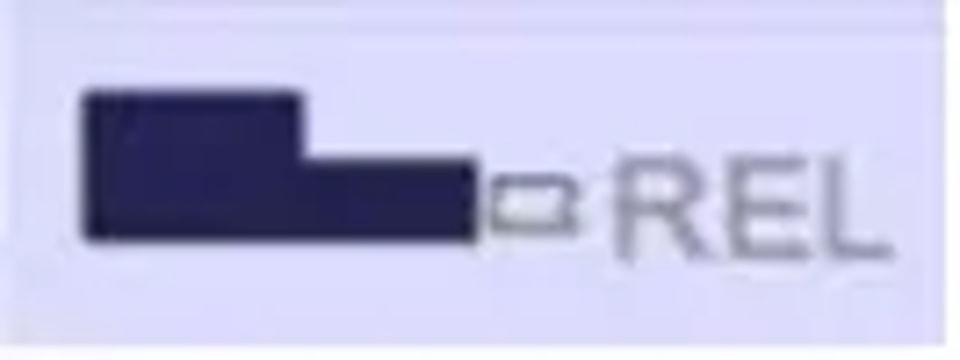 Ce mode affiche la position cible de l’axe X de la butée arrière.
 Il s’agit du mode relatif. La butée arrière effectue un déplacement relatif de la valeur saisie. Lorsque la valeur saisie est négative, la butée arrière se déplace vers l’opérateur.
Pour gérer le mode relatif sur la page de base CYBELEC CybTouch 12, maintenez l’icône de la butée arrière enfoncée pendant deux secondes. Commencez par une étape absolue dans les nouvelles séquences, car le déplacement relatif n’est pas autorisé au départ ni sur les pièces graphiques, y compris Easy Bend. Le réglage « Afficher d’abord L » permet de définir quel mode — relatif ou absolu — s’affiche en premier par défaut.
Butée arrière à point de consigne (axe R – optionnel)
Sur la page de base CYBELEC CybTouch 12, la position verticale de l’axe R est calculée automatiquement et affichée en gris. Une modification manuelle la fait passer en noir. Pour réinitialiser, supprimez la saisie manuelle sur le pavé, puis appuyez sur valider lorsque « Par défaut/Recalculer » s’affiche.
Pli supplémentaire Paramètres
La partie inférieure de la page de base CYBELEC CybTouch 12 affiche les paramètres liés à la pièce. Selon la configuration et l’action effectuée, elle affiche également divers réglages pour le pli en cours.
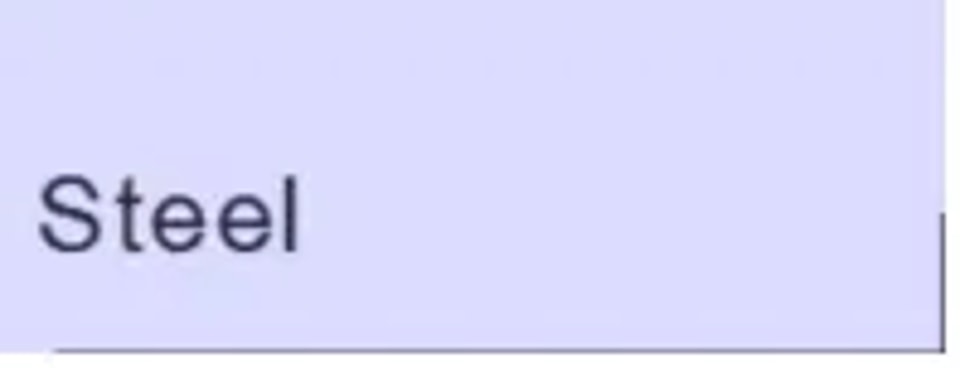
Matériau
Il ne s’agit pas d’un paramètre de séquence, mais bien sûr d’un paramètre de pièce. Chaque touche sur le nom du matériau sélectionne le suivant disponible dans la liste des matériaux.
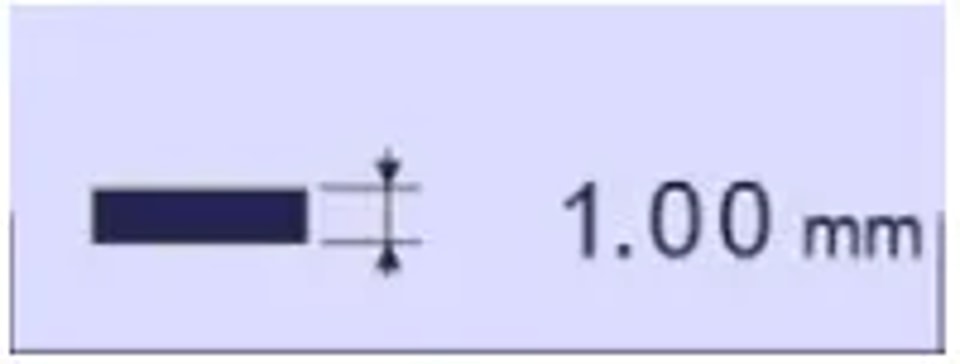 Épaisseur du matériau
L’épaisseur par défaut, définie dans les matériaux, s’affiche automatiquement lors du changement de matériau. Il est toutefois possible de la modifier simplement en touchant cette icône.
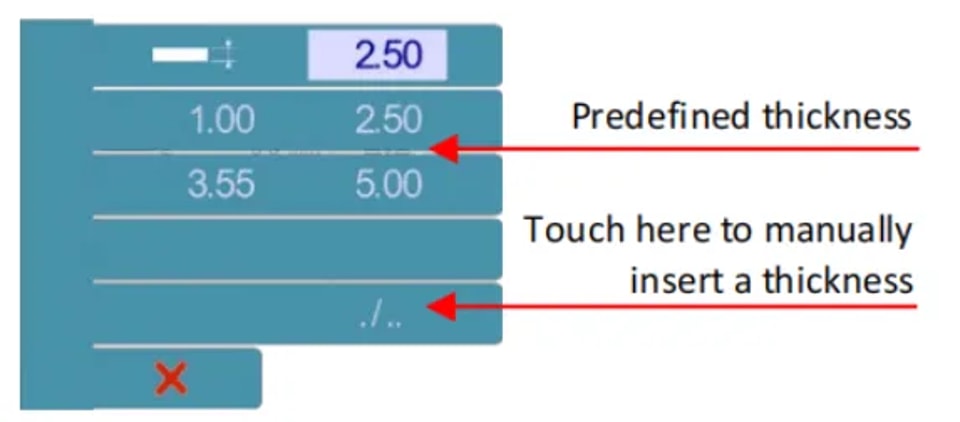
Si le paramètre de la page de base CYBELEC CybTouch 12 est réglé sur «Épaisseur prédéfinie» et qu’il est activé, toucher cette icône affiche un pavé numérique. Les opérateurs peuvent alors sélectionner directement l’une des épaisseurs prédéfinies. Ce paramètre s’applique à toutes les étapes du programme.
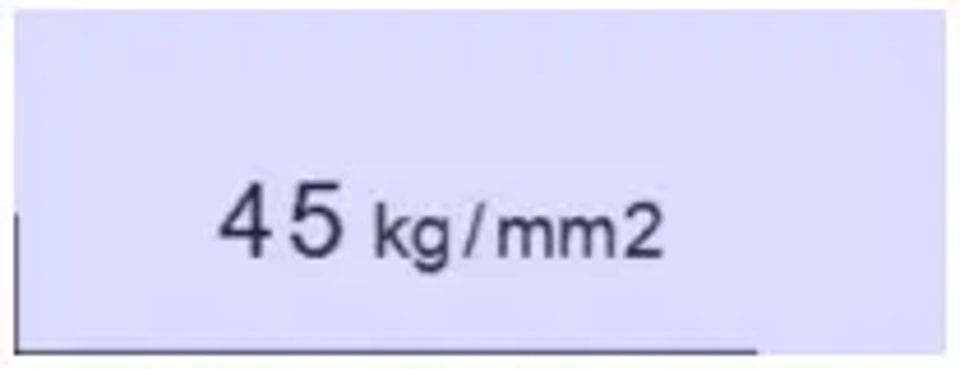 Sigma du matériau
Le sigma par défaut sur la page de base CYBELEC CybTouch 12, défini dans les matériaux, se met automatiquement à jour lorsque vous changez de matériau. Vous pouvez toutefois le modifier facilement en touchant simplement l’icône. Il s’agit d’un paramètre de pièce qui s’applique à toutes les étapes du programme.
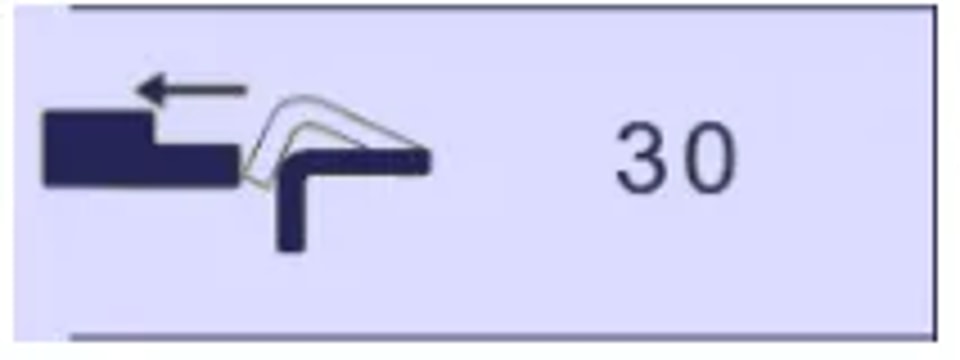 Rétraction de la butée arrière
Sur la page de base CYBELEC CybTouch 12, vous pouvez activer ou désactiver la rétraction de la butée arrière à sa valeur par défaut à l’aide d’une icône. Modifiez facilement la valeur en touchant l’icône. Ce paramètre de séquence peut être ajusté à chaque étape du programme pour un meilleur contrôle.
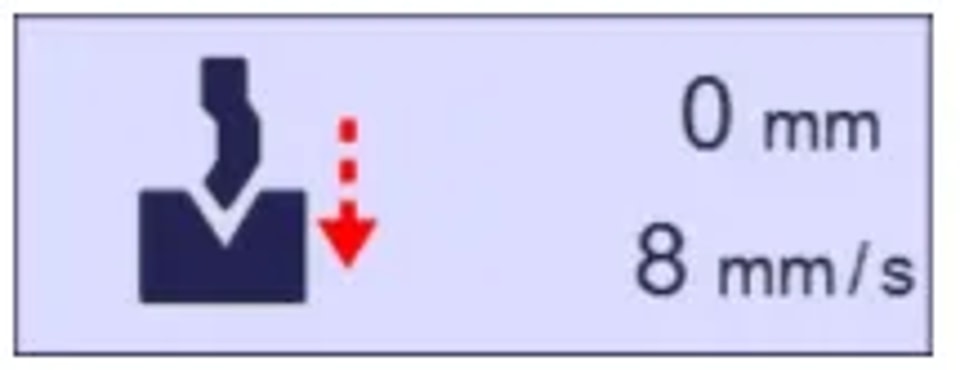 Seuil de changement de vitesse et vitesse de pliage
Le paramètre Distance augmente la hauteur du point de changement de vitesse, tandis que le paramètre Vitesse réduit la vitesse de pliage à partir de sa valeur maximale. Leur réglage améliore la précision et l’efficacité.
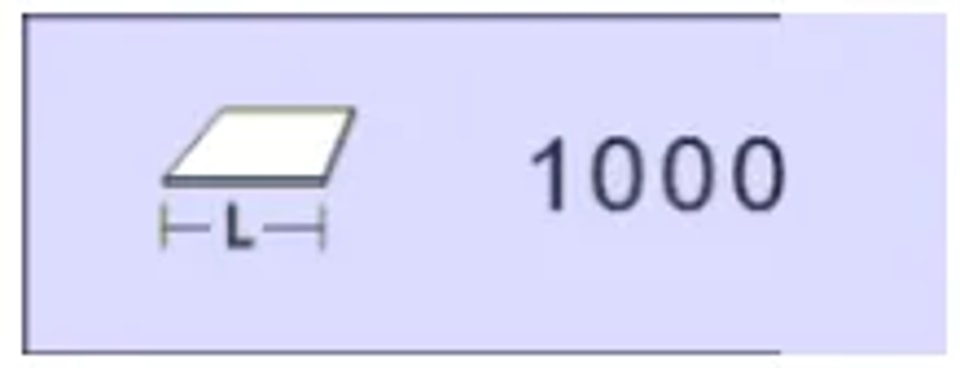 Longueur de pliage
Ce paramètre définit la largeur de la tôle qui sera pincée entre les outils. Il sert à calculer la force de pliage.
Si ce paramètre n’est pas activé (en gris), le CybTouch ne calculera pas la force de pliage ni le bombage.
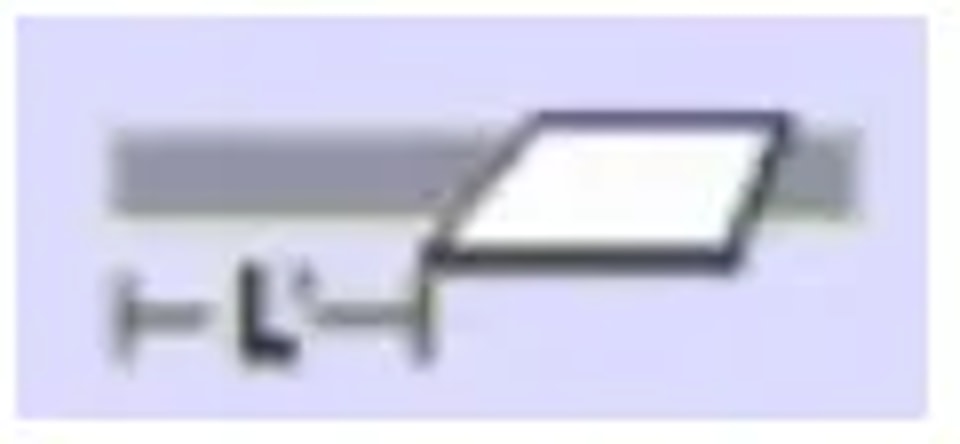 Cette icône n’apparaît que sur le CybTouch 15 PS, car ce contrôleur peut être équipé des axes latéraux Z1/Z2.
Elle indique la position de la tôle et est calculée par défaut au milieu de la machine. Ce paramètre peut être modifié manuellement ; il s’agit de la distance en [mm] entre le côté gauche de la machine et le bord gauche de la tôle.
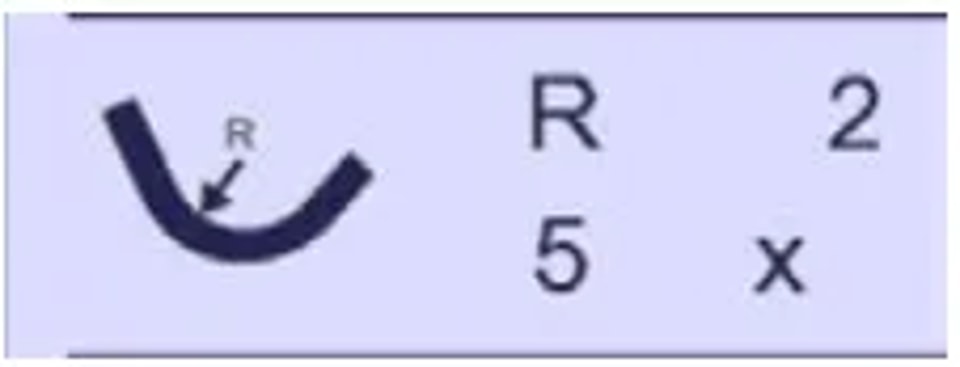 Pli par étapes
Sur la page de base CYBELEC CybTouch 12, modifiez facilement les paramètres des pliages à grand rayon directement comme affiché.
Sur la page de base CYBELEC CybTouch 12, la programmation de 99 x calcule les pliages par étapes maximaux. L’augmentation de cette valeur au-delà du maximum influe sur le rayon et l’angle. La fonction de pliage à grand rayon est inactive lorsqu’elle est grisée.
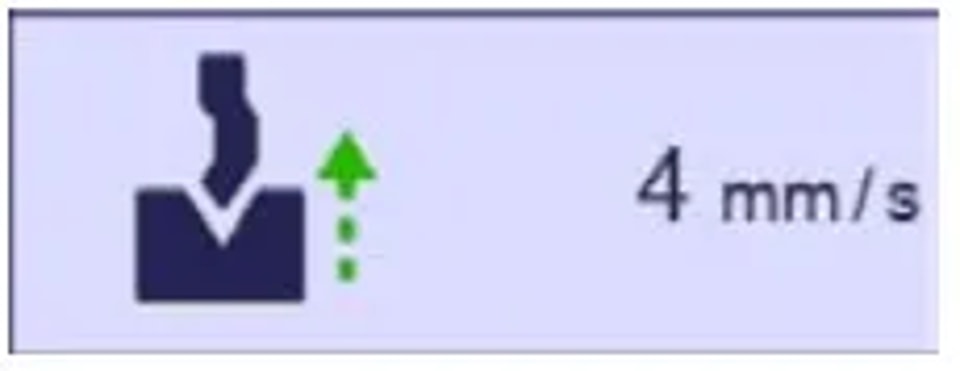 Retour à vitesse lente
La page de base CYBELEC CybTouch 12 comprend un paramètre permettant de réduire la vitesse de remontée après un pli, idéal pour les longs replis. La poutre remonte lentement pendant que la pédale est enfoncée, puis passe en grande vitesse au relâchement ou au point de pincement. Si cette option est désactivée, le mode par défaut devient Remontée à grande vitesse. Cette option est masquée si la remontée à basse vitesse n’est pas prise en charge.
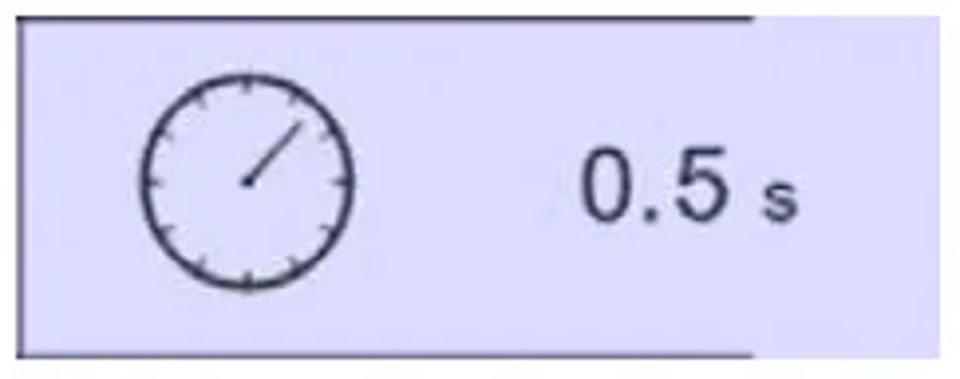 Temps de maintien
La page de base CYBELEC CybTouch 12 permet de régler le temps de maintien, c’est-à-dire la durée pendant laquelle le poinçon reste au PMB. Une icône barrée indique l’absence de retour automatique de la poutre après le PMH, réglable à chaque étape du programme. Si cette option est désactivée (grisée), le temps de maintien par défaut de la machine s’applique. Bien comprendre ces réglages améliore les performances de la machine.
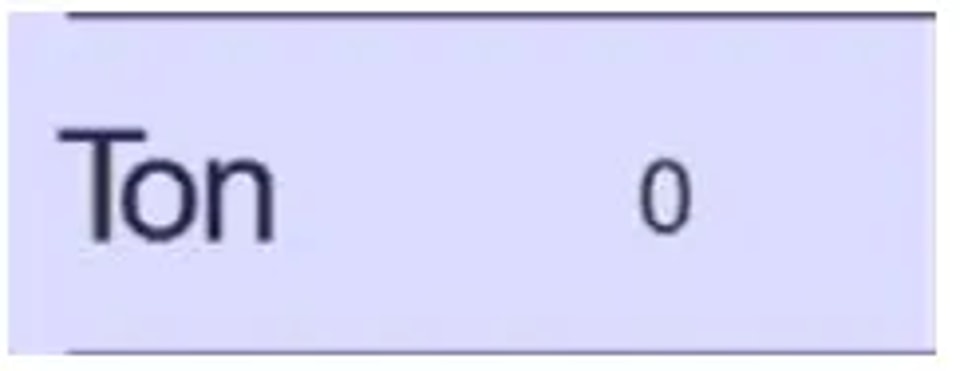 Force
Force
La page de base CYBELEC CybTouch 12 calcule automatiquement la force à partir du matériau, de l’épaisseur du matériau, du sigma du matériau et de la longueur de pliage, mais elle permet également des réglages manuels.
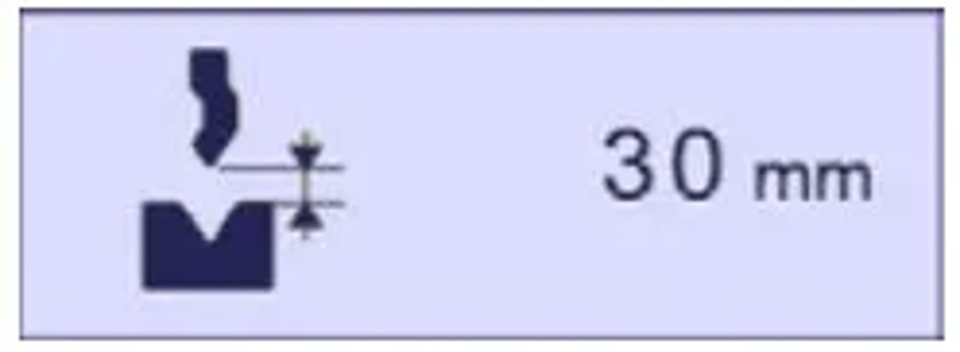 Ouverture (PMH)
Pour les profils créés à l’aide de TouchProfile ou du mode L-Alpha, la page de base CYBELEC CybTouch 12 règle automatiquement l’espace d’extraction pour les pièces pliées, mais il peut être ajusté manuellement. En mode numérique, vous pouvez personnaliser la valeur minimale par défaut. Le lancement d’une « Nouvelle pièce » réinitialise les réglages et, si le champ est grisé, la poutre revient à sa limite maximale.
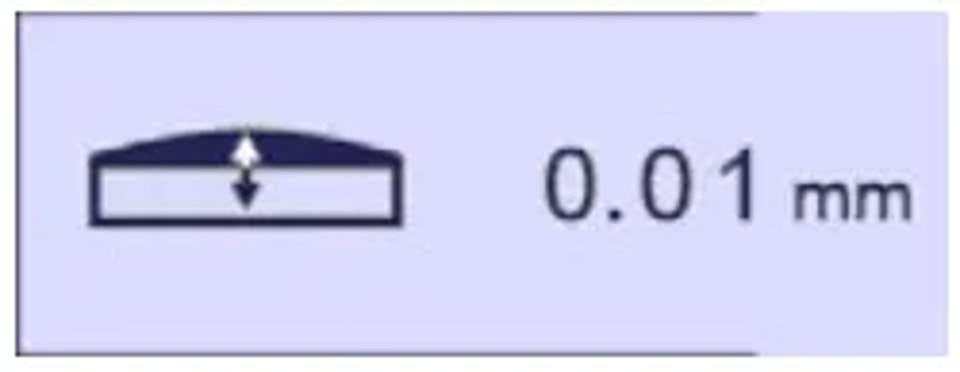 Bombage
La page CYBELEC CybTouch 12 Basic dispose d’une fonction de bombage automatique calculée à partir du matériau, de l’épaisseur du matériau, de la contrainte du matériau et de la longueur de pliage. L’opérateur peut l’ajuster manuellement, mais elle se recalcule automatiquement si les paramètres initiaux changent.
 Doigt de butée arrière
La page CYBELEC CybTouch 12 Basic vous permet de définir les dimensions de la butée arrière dans les paramètres machine et de consulter les positions de support et de butée disponibles, selon la configuration de votre machine.
 Nombre de pièces
L’opérateur peut saisir le nombre total de pièces à produire. Le compteur augmente de un à chaque pièce terminée. Une fois le objectif atteint, une fenêtre contextuelle jaune avertit l’opérateur.
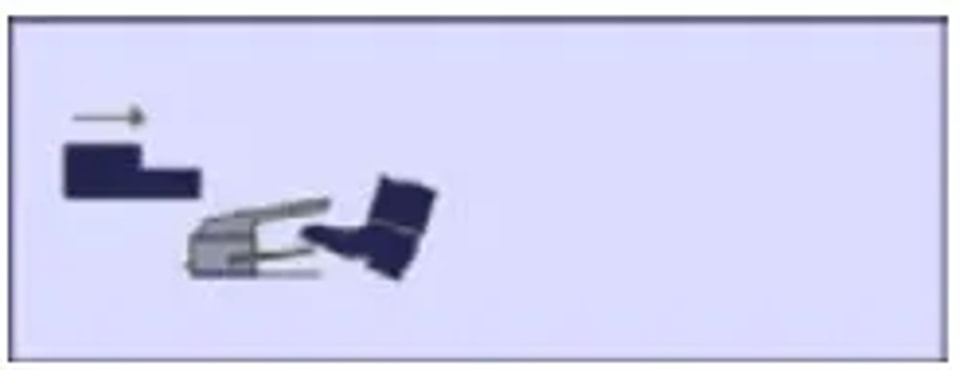 Commande manuelle de la butée arrière
L’activation de ce paramètre permet de commander manuellement le déplacement de la butée arrière, l’opérateur devant le lancer à l’aide de la pédale ou du bouton de démarrage.
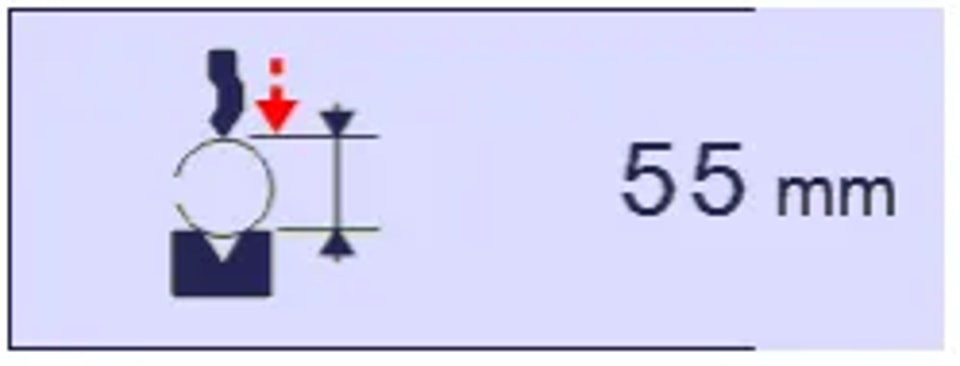 Point de pincement décalé
Cette fonction permet de plier plus loin de la matrice, par exemple pour fermer le côté ouvert d’une boîte. Une fois activée, elle force le CybTouch à passer en mode de pliage en butée, ce qui permet à l’opérateur d’abaisser la poutre par petites impulsions à l’aide de la pédale jusqu’à atteindre la hauteur souhaitée.
Cette fonction est utile pour les petites séries, mais pour des quantités plus importantes, la saisie d’une valeur cible dans le champ de pliage en butée automatise le cycle et permet de gagner du temps de production. Des réglages du point de changement de vitesse, du seuil et de la vitesse de pliage peuvent également être appliqués.
Fonction de copie à tous
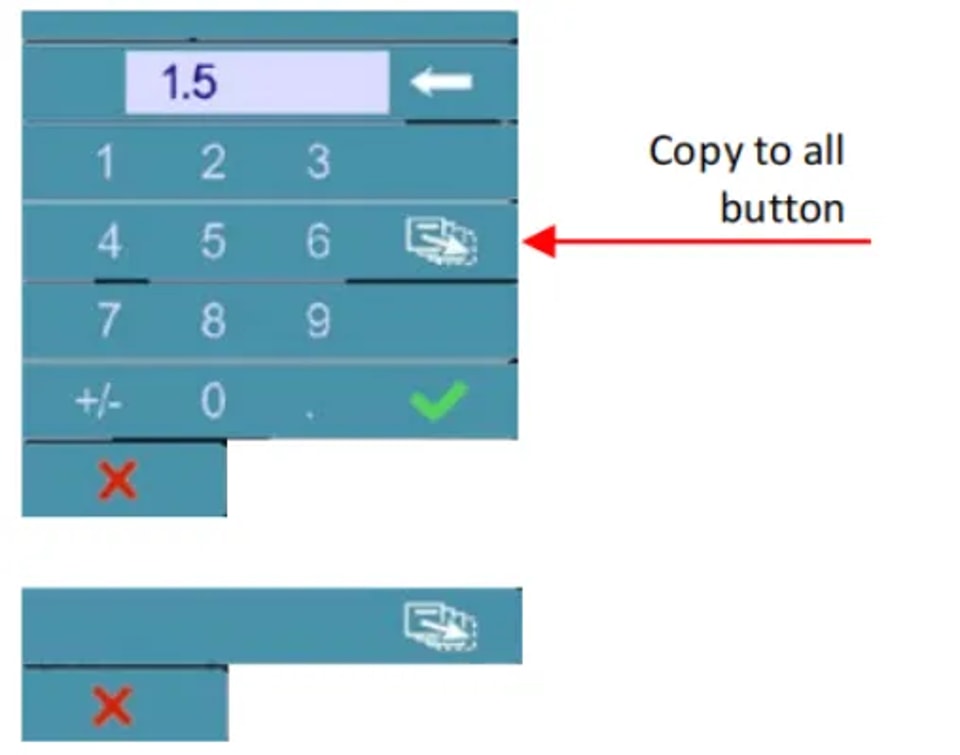
La page CYBELEC CybTouch 12 Basic permet de copier facilement une valeur définie à toutes les étapes du programme. Utilisez le pavé numérique pour les champs tels que la longueur de pliage, la force et les corrections. Pour les champs sans pavé numérique, comme la commande manuelle de la butée arrière, maintenez le bouton enfoncé pendant 2 secondes pour activer la fonction Copier à tous, qui s’affiche ensuite en haut de l’écran. Optimisez votre efficacité avec la page CYBELEC CybTouch 12 Basic.
Conclusion
Maîtriser la page CYBELEC CybTouch 12 Basic exige une bonne compréhension de son interface, une familiarité avec ses fonctions essentielles et l’application des bonnes pratiques. En suivant les étapes décrites dans ce guide, vous pouvez rapidement naviguer dans le système et optimiser l’utilisation de cet outil performant. Une pratique régulière et une exploration continue de ses fonctionnalités renforceront encore votre maîtrise.
Pour toute assistance supplémentaire ou des conseils plus détaillés, n’hésitez pas à contacter notre équipe d’assistance. Nous sommes là pour vous aider à tirer le meilleur parti de votre équipement. Vous pouvez également consulter nos autres documents pour mieux comprendre comment optimiser vos procédés de travail des métaux.