- tél. :+86-13222111178
- e-mail :info@ntjugao.com



Guide d’utilisation de la cintreuse CNC DELEM DA-58T
Guide d’utilisation de la cintreuse CNC DELEM DA-58T

L’utilisation de la presse plieuse CNC DELEM DA-58T peut être difficile, mais ce manuel vous guidera étape par étape pour optimiser les performances de votre machine et garantir des résultats précis.
Le manuel d’utilisation de la presse plieuse CNC DELEM DA-58T fournit des instructions détaillées pour configurer et utiliser efficacement votre presse plieuse. En suivant les étapes décrites dans ce guide, vous pouvez obtenir des opérations de pliage fluides et précises.
Découvrons maintenant comment configurer et utiliser votre presse plieuse CNC DELEM DA-58T afin d’obtenir des résultats parfaits à chaque pliage.
Aperçu du fonctionnement et présentation générale
●L’unité de commande
La commande se présente comme suit :
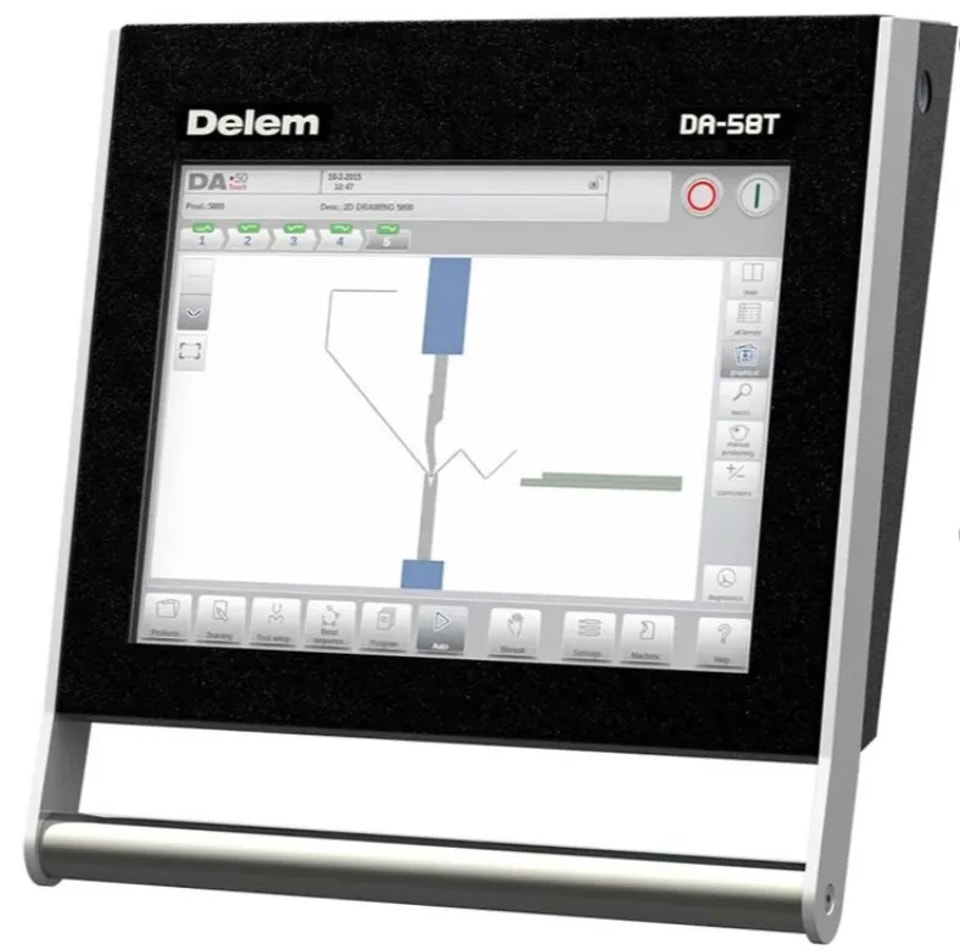
La configuration précise de votre commande peut varier.
L’utilisation de la commande se fait principalement via l’écran tactile. Une description des fonctions et des commandes tactiles disponibles est fournie dans les sections suivantes de ce manuel, en complément de la description des fonctions spécifiques.
Ce manuel d’utilisation se concentre sur le logiciel de commande et les fonctions machine associées.
●Éléments de commande frontaux
Les boutons Marche et Arrêt, intégrés à l’interface utilisateur de l’écran tactile :
●Connecteurs USB
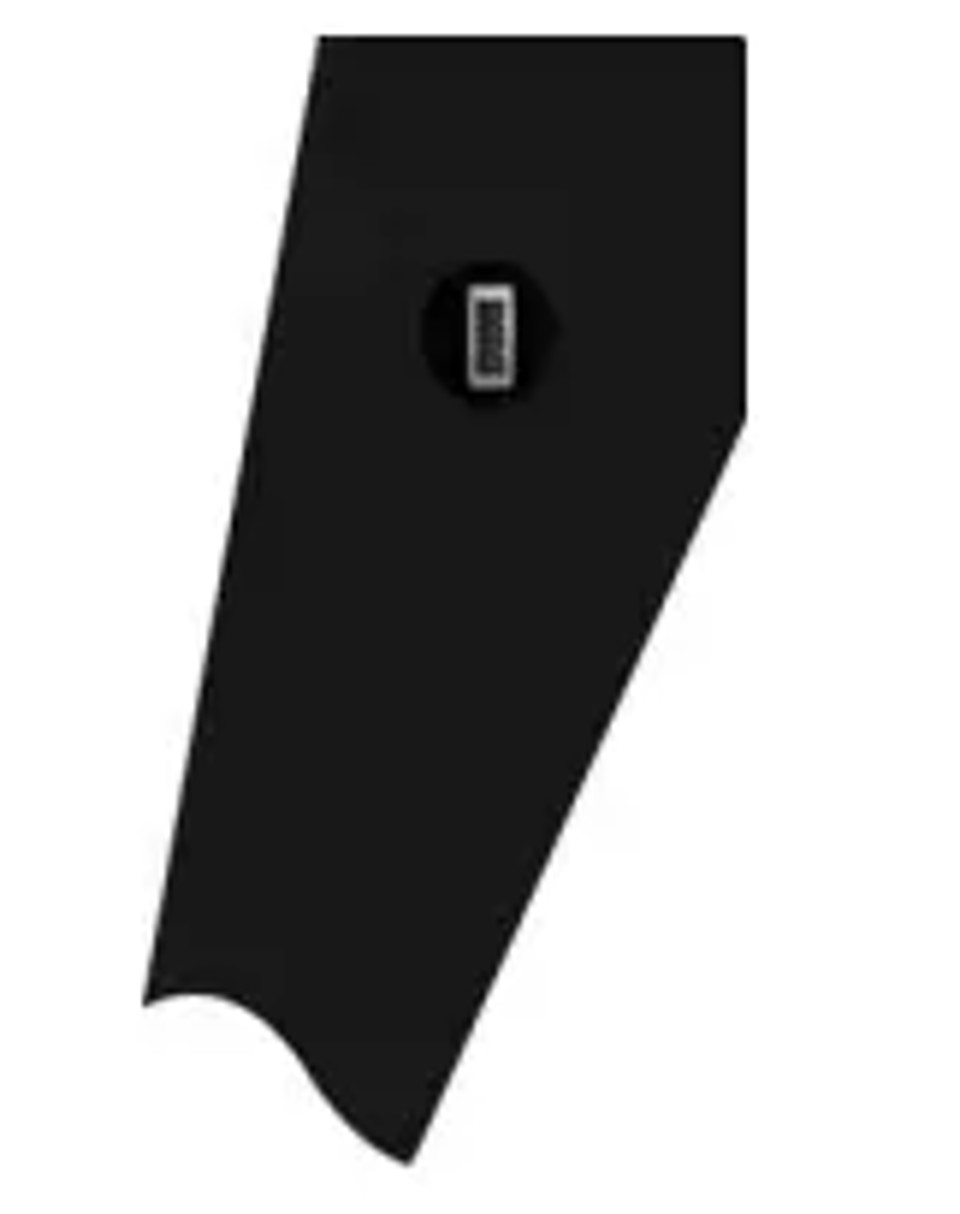
Sur le côté droit de la commande, un port USB est disponible pour la connexion de périphériques externes, tels qu’une clé USB, un clavier ou une souris externes.
●Modes d’utilisation et de programmation
L’écran principal de la commande DA-Touch se présente comme suit :
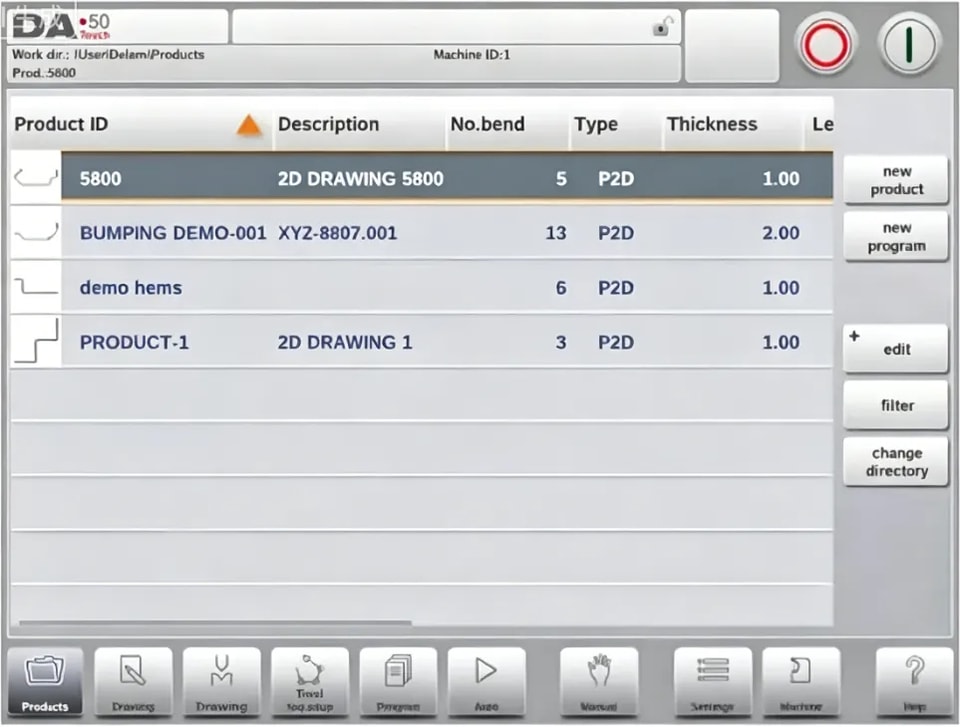
Selon le bouton de navigation actif, l’écran sera différent. L’écran principal ci-dessus apparaîtra lorsque la fonction Produits est active.
Il suffit d’appuyer sur les différents modes pour sélectionner le mode souhaité.
La structure de l’écran principal est la suivante :
Panneau de titre
Le panneau de titre est toujours affiché en haut. Dans cette zone, vous trouverez les informations du logo, le produit chargé, le pli actif, le sous-répertoire sélectionné et, lorsqu’il est activé, la ligne de service. Les indicateurs de la machine s’y trouvent également.

Panneau d’informations
Dans le panneau d’informations, toutes les fonctions et visualisations liées au mode sélectionné sont affichées et accessibles.
Panneau de commandes
Le panneau de commandes fait partie du panneau d’informations et constitue l’emplacement où se trouvent les commandes associées à celui-ci.
Panneau de navigation
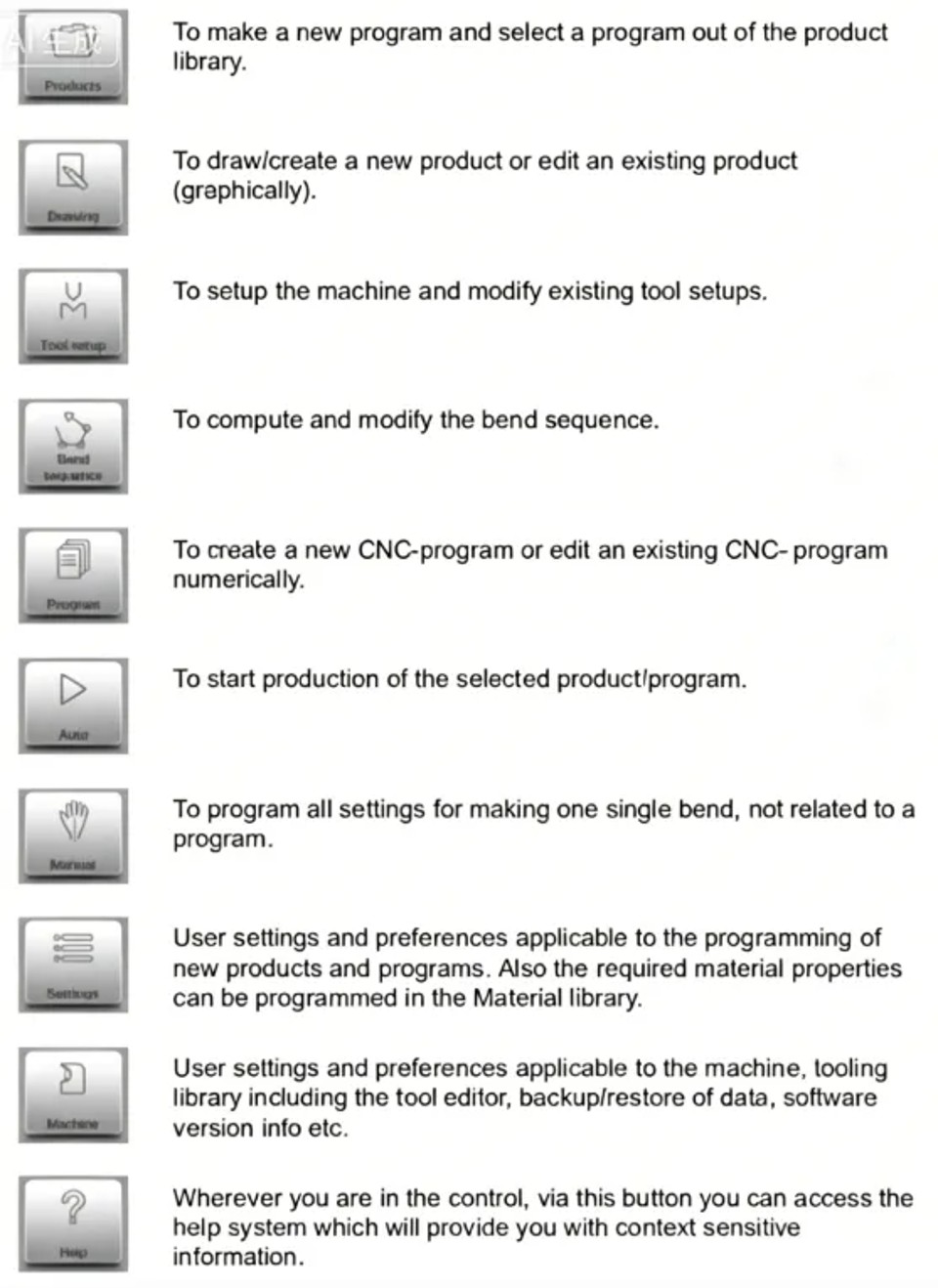
Le panneau de navigation est la zone où se trouvent tous les modes principaux. Cette zone est toujours visible. Les commandes, de grands boutons avec des icônes, permettent de passer directement d’un mode à l’autre.
Explication des principaux modes / boutons de navigation
●Premiers pas
⒈ Introduction
Afin d’obtenir un programme de pliage pour un produit, la commande offre la possibilité de créer un dessin du produit et de calculer une séquence de pliage valide. À partir de ces informations, un programme produit est généré.
⒉ Préparatifs
Avant de commencer la programmation du produit, les préparatifs suivants doivent être effectués.
• Les propriétés correctes du matériau doivent avoir été programmées dans la bibliothèque des matériaux. Vous la trouverez sur la page Matériaux dans le mode Paramètres.
• Les outils corrects doivent être programmés dans la bibliothèque d’outils. Les outils sont nécessaires pour créer un programme CNC. Vous trouverez les bibliothèques correspondant aux différents types d’outils dans le mode Machine.
⒊ Créer un dessin
La commande offre la possibilité de créer un dessin du produit souhaité. Avec cette application de dessin, touchez Dessin dans le panneau de navigation pour créer un profil 2D. À ce stade, aucun calcul de plis ni de dimensions n’est effectué : n’importe quel profil ou dessin peut être créé.
⒋ Déterminer la séquence de pliage
Une fois le dessin du produit terminé, la commande propose le mode de configuration des outils pour programmer avec précision la configuration des outils telle qu’elle est organisée sur la machine. Vous pouvez ensuite sélectionner le mode Séquence de pliage afin de déterminer et de simuler la séquence de pliage requise.
Dans le mode Séquence de pliage, la commande affiche le produit, la machine et les outils. Dans ce menu, la séquence de pliage peut être programmée et vérifiée visuellement. Une fois la séquence de pliage déterminée, le programme CNC peut être généré.
⒌ Programme numérique
Le menu Programme donne accès au programme numérique et aux valeurs du produit actif.
Il existe deux possibilités pour créer un programme CNC :
• saisir un programme numérique, lancé via le mode Produits, en appuyant sur Nouveau programme, étape par étape ;
• générer le programme à partir de la simulation graphique de pliage, lancée via le mode Produits, en appuyant sur Nouveau produit, via le mode Dessin. (voir : mode Dessin ; dessin du produit).
⒍Le menu Auto et le menu Manuel, modes de production
Un programme de produit peut être exécuté via le mode Auto. En mode Automatique, un programme complet peut être exécuté pli après pli. En mode Auto, le mode Pas à pas peut être sélectionné afin que chaque pli soit lancé séparément.
Le mode Manuel de la commande est un mode de production indépendant. Dans ce mode, un pli peut être programmé et exécuté. Il est généralement utilisé pour tester le comportement du système de pliage V0215, 1.9.
Vous trouverez davantage d’informations à ce sujet dans les chapitres 7 et 8.
⒎Sauvegarde des données, stockage externe
Les fichiers produit et outil peuvent tous deux être stockés à l’extérieur. Selon la configuration, ces fichiers peuvent être enregistrés sur un réseau ou sur une clé USB. Cela facilite la sauvegarde des données importantes et l’échange de fichiers entre les commandes Delem.
Vous trouverez davantage d’informations à ce sujet dans le chapitre 9.
● Aides à la programmation
⒈Texte d’aide
Cette commande est équipée d’une fonction d’aide en ligne. Lorsque vous appuyez sur le bouton Aide du panneau de navigation, une aide contextuelle s’affiche.
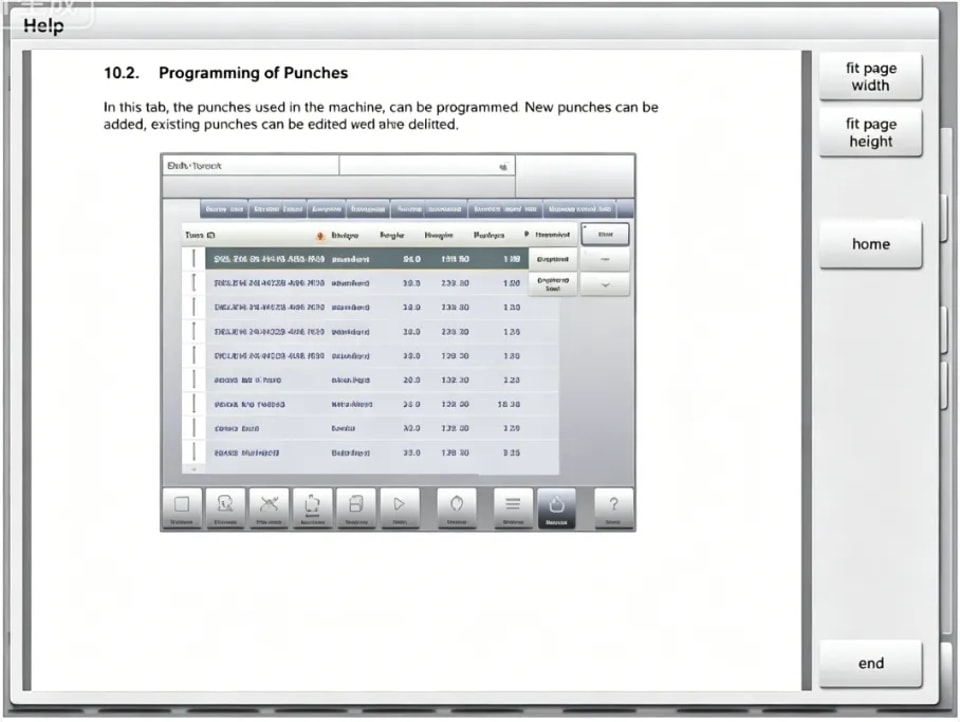
Cette fenêtre d’aide contient les mêmes informations que le manuel d’utilisation. La fenêtre d’aide peut être utilisée comme suit :
Vous pouvez faire défiler le texte en faisant glisser un doigt dans la direction souhaitée. En appuyant sur la partie inférieure ou supérieure de l’écran, vous pouvez utiliser Page précédente / Page suivante pour parcourir le texte d’aide.
La fonction Index permet d’accéder rapidement à la table des matières. Les hyperliens de la table permettent d’accéder directement au sujet souhaité.
Appuyez sur Fin pour fermer la fenêtre d’aide.
⒉Fonctionnalité de la liste déroulante
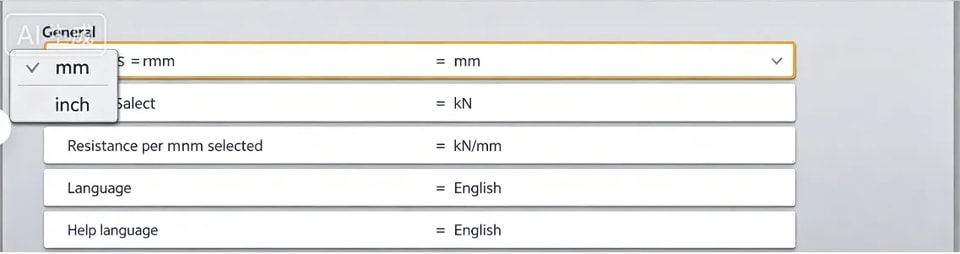
Plusieurs paramètres de la commande ont un nombre limité de valeurs possibles. Lors de la sélection d’un tel paramètre, en appuyant sur la ligne du paramètre à l’écran, la liste des options s’ouvre à proximité de l’endroit où vous avez touché la ligne, et la valeur souhaitée peut être sélectionnée.
⒊Filtre, recherche en direct
Dans certains modes, une liste d’éléments est proposée (produits, outils, matériaux, etc.). Le mode Produits (sélection de produit) est un exemple de ce type de menu. Pour rechercher un produit ou un outil particulier, la fonction de filtre peut être utilisée. Appuyez sur le bouton de commande Filtre, saisissez une partie de l’ID dans le champ de saisie. La liste est alors automatiquement limitée aux éléments contenant la partie saisie.
Plusieurs parties de recherche peuvent être séparées par <space>.
⒋Navigation
Dans certains modes, les écrans de programme sont divisés en onglets.
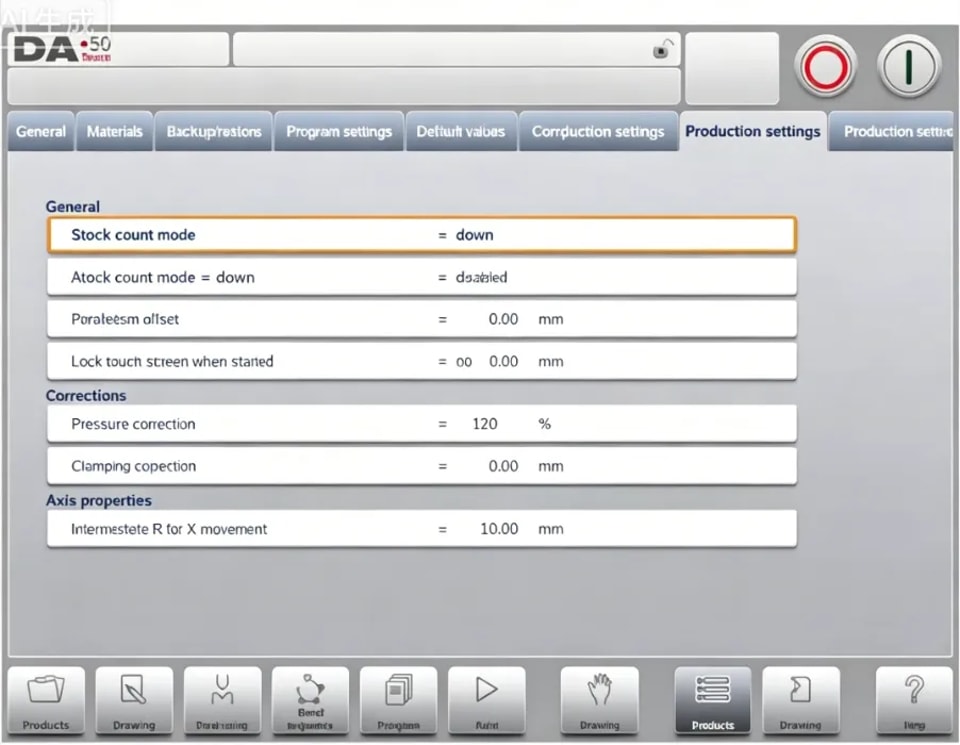
Les onglets peuvent être sélectionnés très facilement d’un simple toucher. Lorsqu’un onglet n’est pas entièrement visible ou n’est pas visible du tout, il suffit de faire glisser horizontalement la rangée d’onglets pour faire apparaître l’onglet souhaité et le sélectionner.
⒌Saisie et modification de texte
Le curseur peut être utilisé pour saisir une valeur ou un texte spécifique dans une zone de saisie existante. Il suffit d’appuyer à l’endroit souhaité pour le faire. Le curseur apparaît alors et la saisie y est ajoutée.
⒍ Saisie de caractères alphanumériques vs. caractères spéciaux
Les caractères alphanumériques comme les caractères spéciaux peuvent être utilisés dans toute la commande. Un clavier alphanumérique complet à l’écran s’affiche lorsque cela est nécessaire.
Lors de la modification d’un champ purement numérique, les caractères alphanumériques sont grisés et seul le pavé numérique peut être utilisé. Pour les champs permettant l’utilisation de chaînes alphanumériques, le clavier est entièrement disponible. Les caractères spéciaux tels que ? % – se trouvent à l’aide du bouton des caractères spéciaux situé en bas à gauche du clavier.
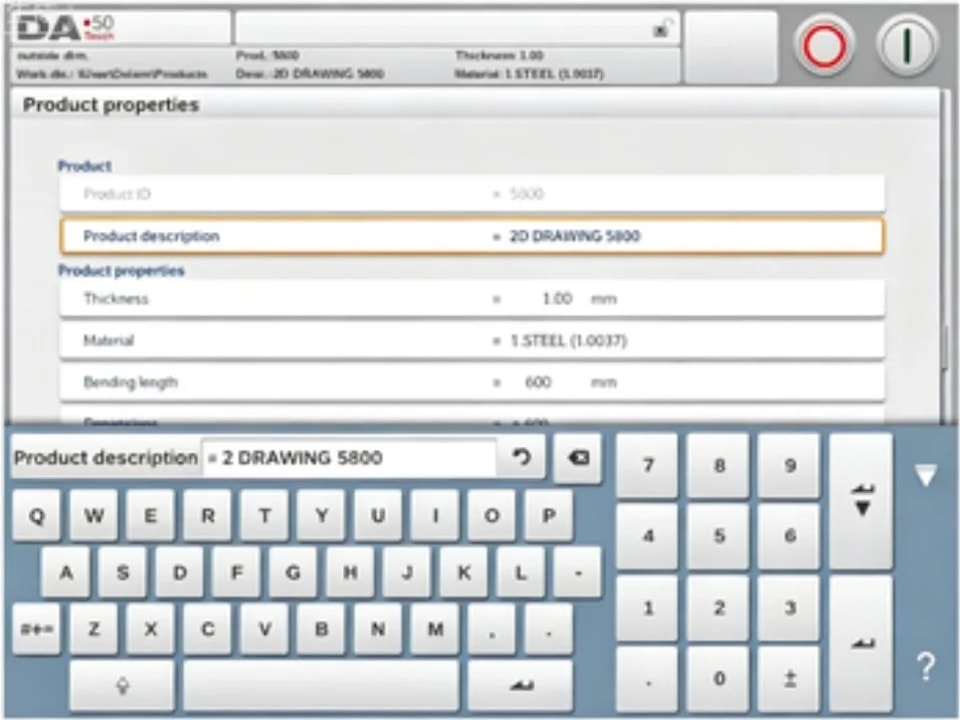
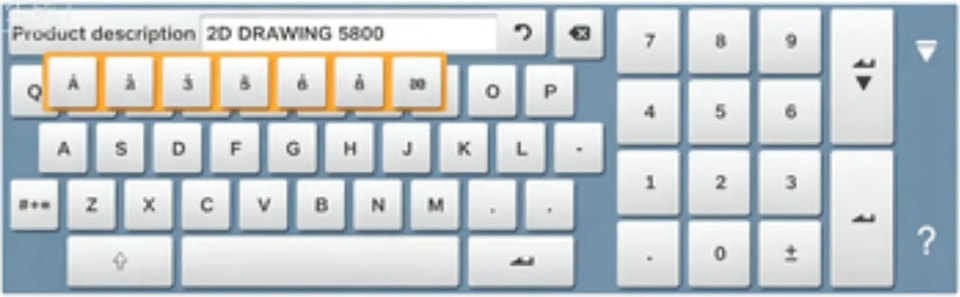
Les caractères spéciaux (comme á, à, â, ã, ä, å, æ) sont pris en charge par le clavier à l’écran en maintenant une touche de caractère (comme « a ») enfoncée.
⒎Réseau
La commande CNC peut, en option, être équipée d’une interface réseau. La fonction réseau offre aux opérateurs la possibilité d’importer directement des fichiers produit à partir des répertoires réseau ou d’exporter les fichiers produit finis vers le répertoire réseau requis.
⒏Fonction de verrouillage à clé
Pour éviter toute modification des produits ou des programmes, la fonction de verrouillage à clé offre la possibilité de verrouiller la commande.
Il existe deux niveaux de verrouillage de la commande. Verrouillage du programme et verrouillage de la machine.
• En mode Verrouillage du programme, seul un produit peut être sélectionné et exécuté en mode Automatique.
• En mode Verrouillage de la machine, la machine est verrouillée et la commande ne peut pas être utilisée.
⒐Positionnement manuel
Sur la page de positionnement manuel, en mode Manuel et en mode Automatique, un curseur situé en bas de l’écran peut être utilisé pour positionner l’axe. La distance parcourue avec le curseur détermine la vitesse de l’axe. Lorsque le curseur est relâché, l’axe s’arrête. Les boutons à chaque extrémité du curseur peuvent être utilisés pour affiner la position de l’axe. Lors du déplacement, le buzzer fournit un retour indiquant que l’axe est en mouvement.
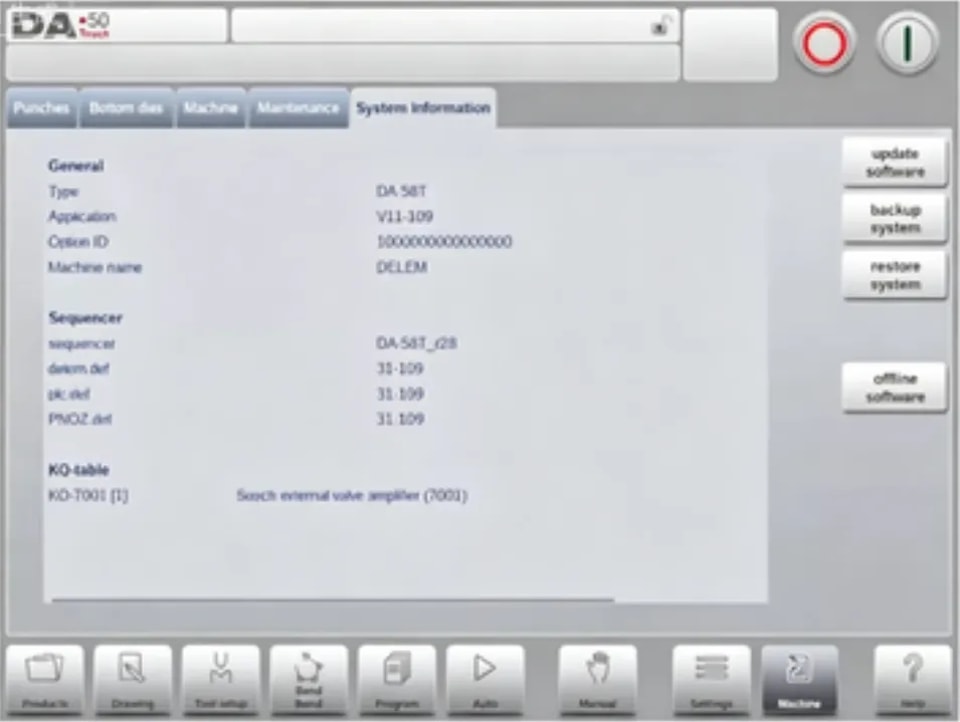
⑩ Versions du logiciel
La version du logiciel de votre commande s’affiche dans l’onglet Informations système du menu Machine.
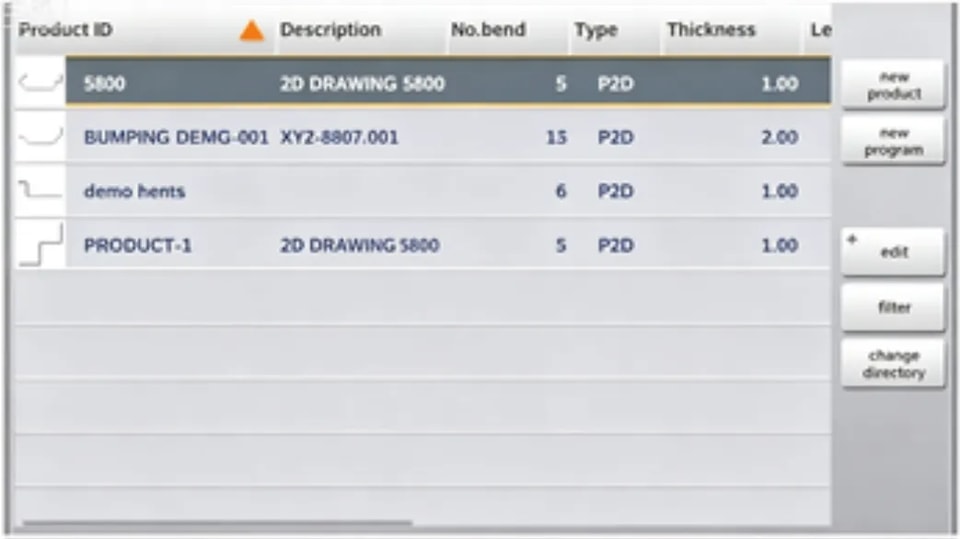
Produits, la bibliothèque de produits
● Introduction

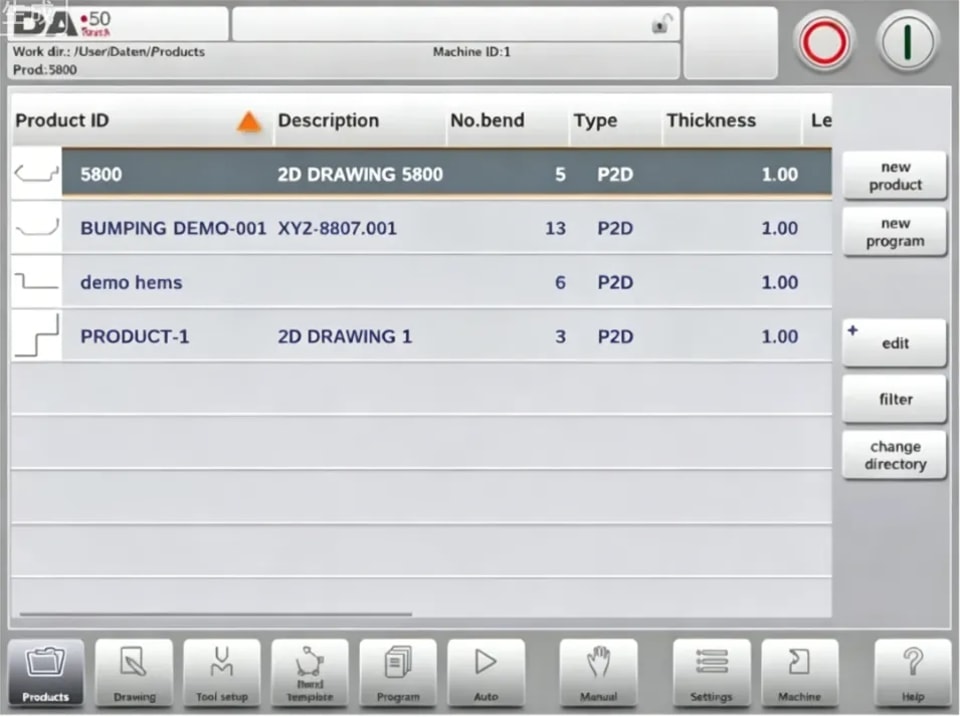
⑴ La vue principale
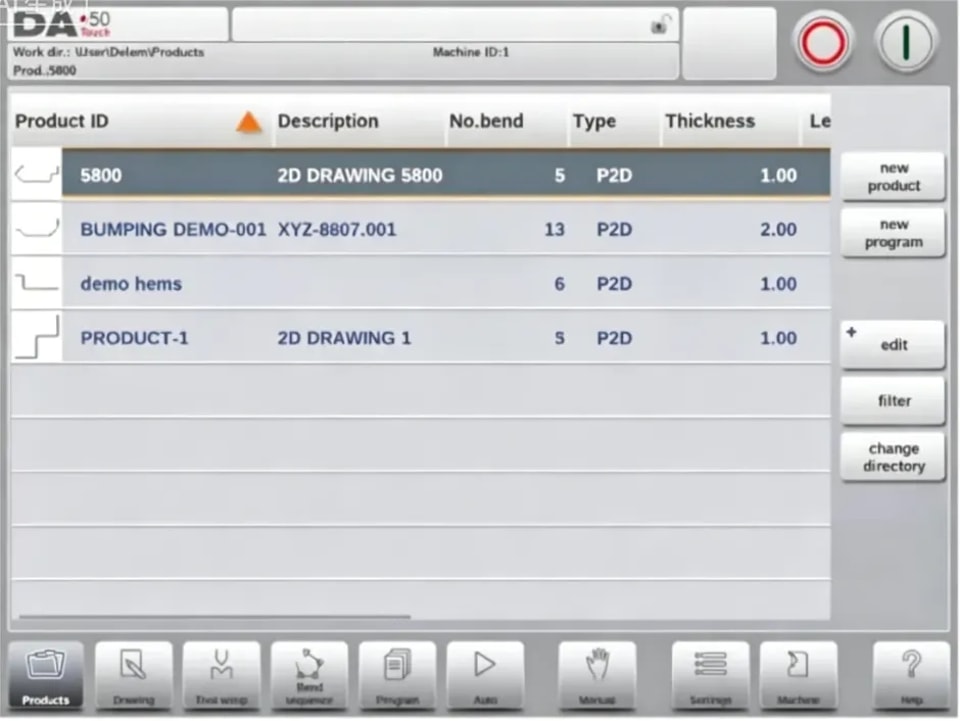
En mode Produits, un aperçu de la bibliothèque de programmes de la commande est affiché. Dans ce mode, un programme produit peut être sélectionné (chargé). Ensuite, un programme peut être modifié ou exécuté. Chaque élément de la liste se compose d’une miniature du produit graphique (pour les programmes numériques, un symbole est affiché), de son ID produit, de la description du produit, du nombre de pliages du produit, du type de produit et de la date de dernière utilisation ou modification.
⑵ Sélection de produit
Pour sélectionner un produit, une simple pression suffit. Le produit sera sélectionné et chargé en mémoire. À partir de là, la production peut être lancée en appuyant sur Auto. La navigation peut également commencer via le dessin du produit (s’il existe), sa configuration d’outillage, sa séquence de pliage et aussi son programme numérique.
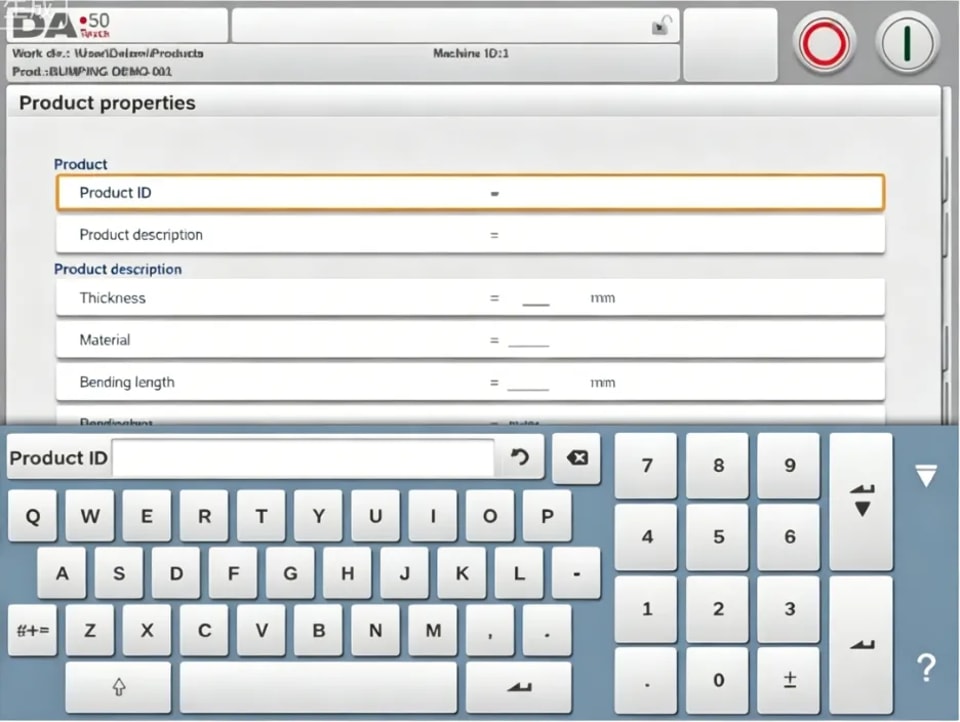
⑶ Nouveau produit, démarrage d’un nouveau produit graphique
Pour démarrer un nouveau produit graphique, appuyez sur Nouveau produit.
Après avoir choisi Nouveau produit, la programmation d’un nouveau produit commence avec ses données générales comme l’ID produit, l’épaisseur et le matériau.
⑷ Nouveau programme, démarrage d’un programme numérique
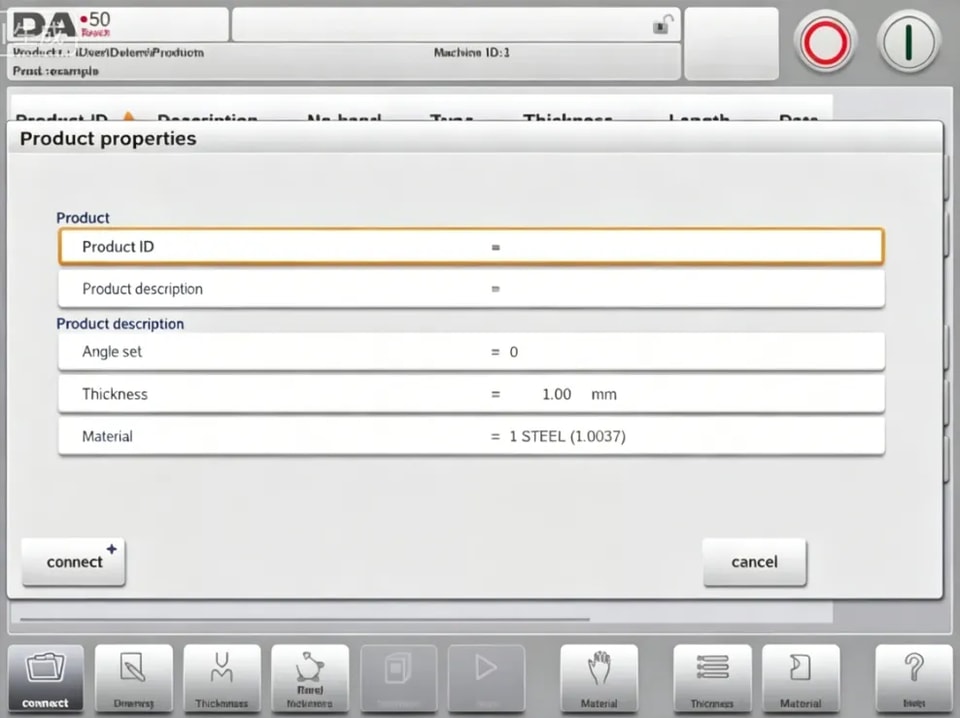
Pour démarrer un nouveau programme numérique, appuyez sur Nouveau programme.
Après avoir choisi Nouveau programme, la programmation commence par les données générales, par exemple l’ID produit, l’épaisseur et le matériau. L’onglet général affiché est suivi des onglets successifs, prêts à programmer le premier pli.
⑸ Modifier, copier et supprimer un produit ou un programme
Pour supprimer un produit en mode Produits, sélectionnez un produit en appuyant dessus. Il sera sélectionné. Ensuite, appuyez sur Modifier et utilisez Supprimer. Pour le supprimer définitivement, confirmez la question. Pour supprimer tous les produits et programmes d’un seul coup, appuyez sur Tout supprimer.
Pour copier un produit, sélectionnez un produit ou un programme, puis appuyez sur Modifier et utilisez Copier. Ensuite, le nom du produit peut être programmé et la copie sera effectuée. Le produit apparaîtra dans le même répertoire. Le produit copié sera une copie exacte, y compris la configuration des outils et la séquence de pliage
si elle est disponible.
⑹ Verrouillage/déverrouillage du produit
La fonction Verrouiller/Déverrouiller le produit offre une méthode simple pour empêcher toute modification accidentelle des programmes ou produits terminés. De cette façon, les produits qui ont été réglés et jugés corrects ne peuvent pas être modifiés tant qu’ils ne sont pas déverrouillés.
En appuyant sur Modifier, la fonction Verrouiller le produit / Déverrouiller le produit peut être activée pour chaque produit ou programme.
⑺ Fonction de filtre
Pour faciliter la recherche de produits, la fonction de filtre permet des recherches en direct dans tout le mode Produits.
En appuyant sur Filtre, l’écran de filtre s’affiche. En saisissant la chaîne de filtre souhaitée, éventuellement séparée par des espaces, la recherche en direct démarre.
Il est également possible de sélectionner une autre vue. La propriété spécifique sur laquelle le filtre est appliqué peut aussi être modifiée via Sélection.
La sélection peut se faire sur l’ID produit ou la description du produit.
Vous pouvez saisir un nom ou un numéro complet, ou seulement une partie. Si vous saisissez une partie d’un nom et que cette partie apparaît dans plusieurs noms de produits, la commande affichera tous les noms de produits qui contiennent cette partie. Il est également possible de saisir une combinaison de nom et de numéro.
Voir aussi la section 1.6.2 sur le filtrage et la « recherche en direct ».
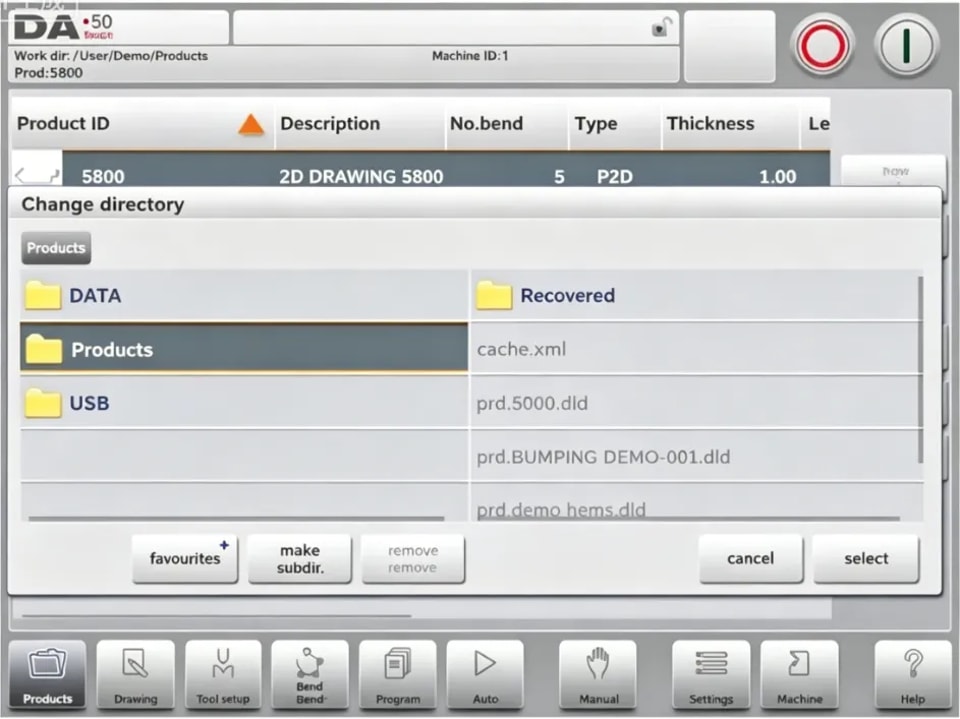
⑻ Changer de répertoire
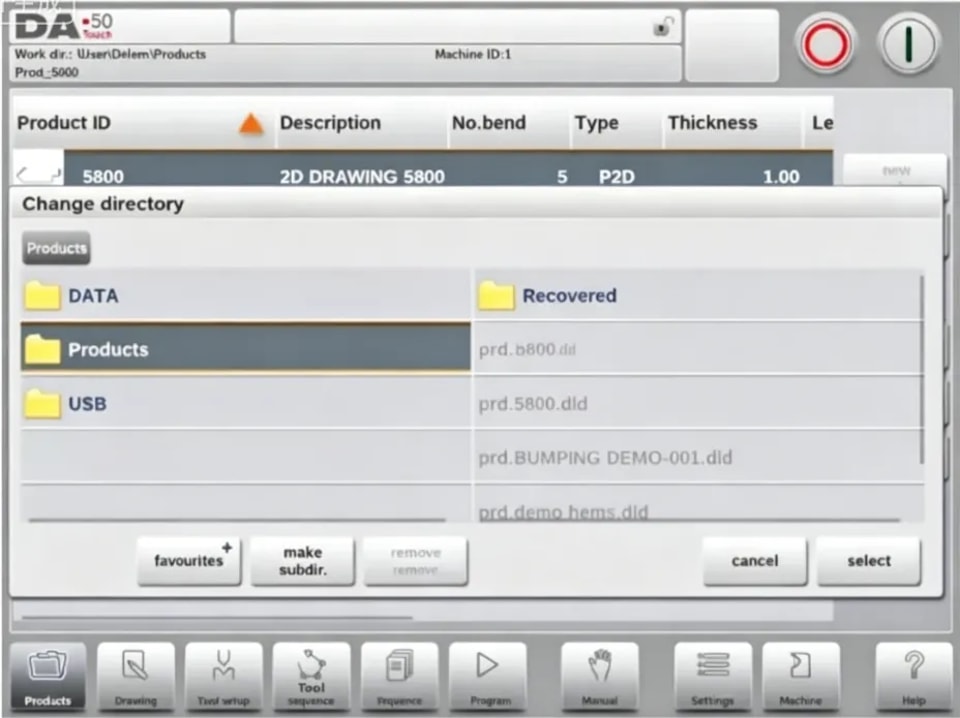
Pour passer à un autre répertoire de produits, ou pour ajouter un nouveau répertoire de produits, appuyez sur Changer de répertoire. Lorsqu’un répertoire obsolète doit être supprimé, sélectionnez-le et appuyez sur Supprimer le répertoire. Lorsqu’un répertoire souhaité est atteint, appuyez sur Sélectionner pour revenir à l’écran Produits, qui affichera tous les produits du répertoire. Le nom du répertoire local actif est affiché dans l’en-tête.
⑼ Sélection de produit réseau (disponible uniquement lorsque l’option Réseau a été installée)
Lorsqu’un répertoire réseau a été monté dans la commande, ce répertoire monté se trouve sous Réseau. Réseau est disponible à côté du répertoire Produit lors de l’utilisation de Changer de répertoire. Le nom du lecteur monté indique la disponibilité pour la sélection et le stockage des produits.
Les répertoires réseau peuvent être parcourus dans l’explorateur de répertoires. Les répertoires peuvent être sélectionnés, ajoutés et supprimés, et les produits peuvent être sélectionnés. Lorsqu’un répertoire souhaité est atteint, appuyez sur Sélectionner pour revenir à l’écran Produits, qui affichera tous les produits du répertoire. Le répertoire réseau est maintenant le répertoire local actif. Son nom est affiché dans l’en-tête de l’écran.
Dessin du produit
● Propriétés générales du produit

Pour commencer un nouveau dessin de produit, choisissez Nouveau produit dans la bibliothèque de produits
Lorsqu’un nouveau dessin de produit est lancé, un écran avec les propriétés générales du produit s’affiche. Tout d’abord, ces propriétés, les données générales, doivent être définies avant de commencer le dessin du produit.
● Dessin de produit 2D
⒈ Introduction
Après la saisie des données générales du produit, l’écran de dessin s’affiche.
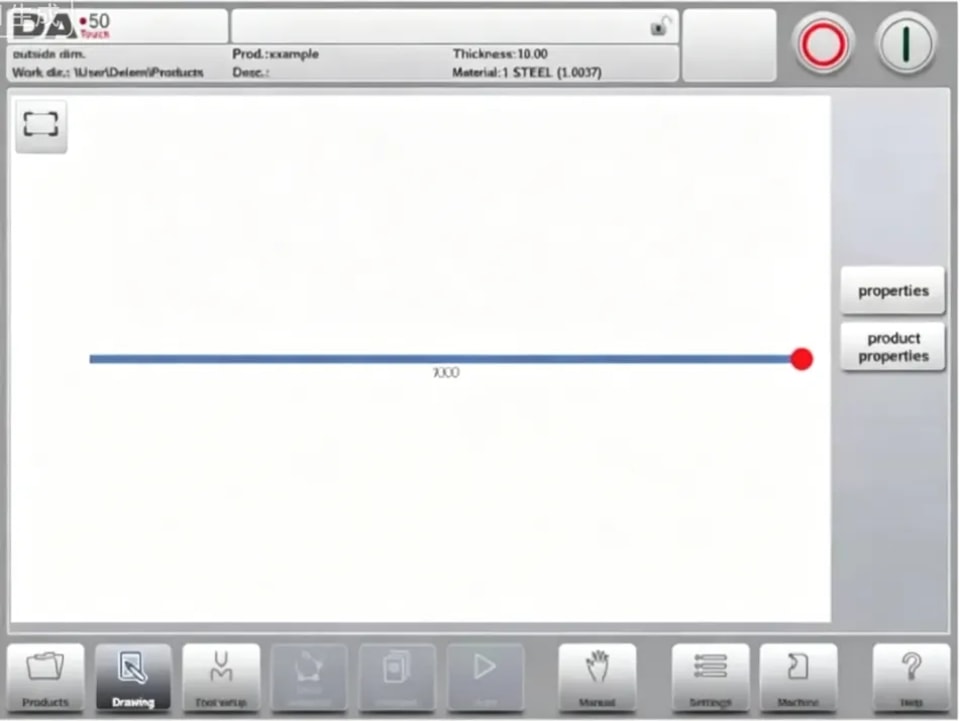
Dans la ligne d’informations supérieure, vous trouverez les informations relatives à l’ID produit, à la description du produit, à la sélection des dimensions intérieures/extérieures et au répertoire réel du produit.
Vous pouvez maintenant créer le profil du produit. Il est possible de le faire rapidement du bout des doigts en tapotant et en créant le produit en mode « esquisse ». Ensuite, les dimensions réelles du produit et les valeurs correspondantes peuvent être saisies à l’aide du clavier.
Il est également possible de saisir directement l’angle de pliage, suivi de la longueur de ce côté, à l’aide du clavier et de la touche Entrée. Les propriétés sont affichées dans la barre de saisie de l’écran, sur le panneau clavier. Cette procédure se poursuit jusqu’à ce que le produit ait le profil souhaité.
Les données du produit peuvent être modifiées en sélectionnant Propriétés du produit. Les propriétés des angles et des lignes du produit peuvent être modifiées en sélectionnant Propriétés.
● Propriétés de la ligne
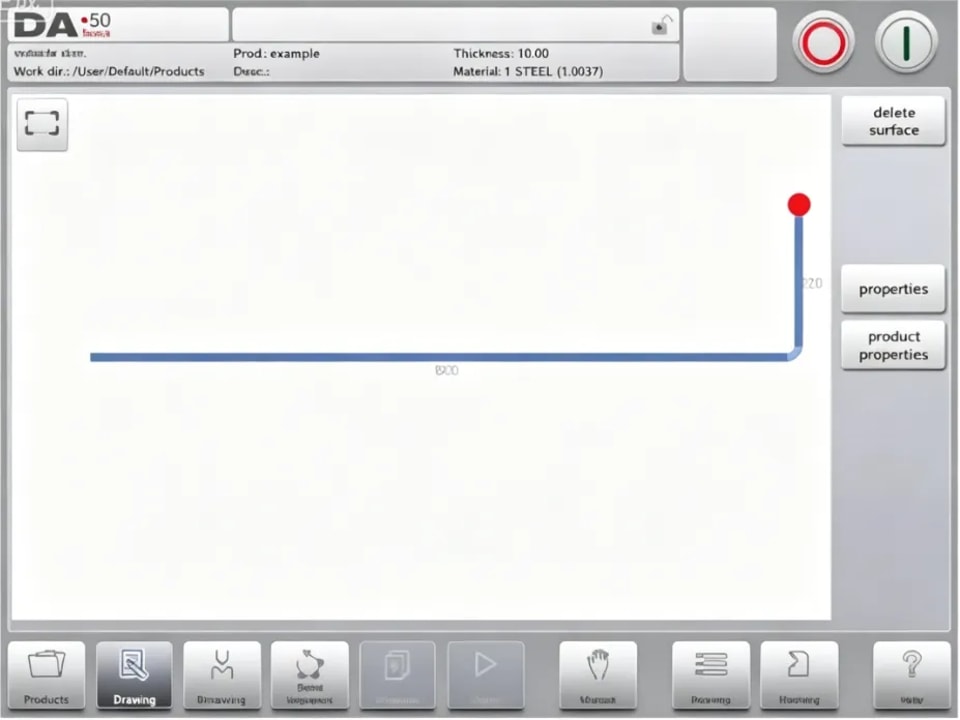
⒈Introduction
Lorsque le curseur se trouve sur l’une des lignes du produit, il est possible d’en modifier les propriétés en sélectionnant Propriétés.
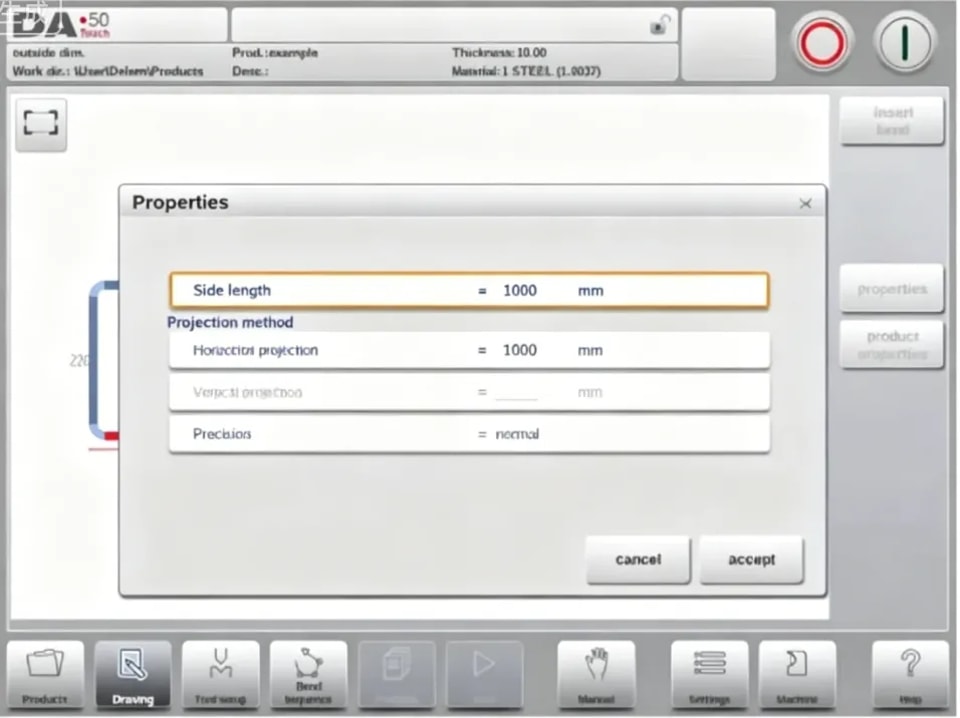
● Projection
Dans la fenêtre des propriétés de ligne, les propriétés de projection suivantes peuvent être programmées :
Projection horizontale
La distance horizontale qu’une ligne doit mesurer, quelle que soit sa valeur d’angle.
Projection verticale
La distance verticale qu’une ligne doit mesurer, quelle que soit sa valeur d’angle.
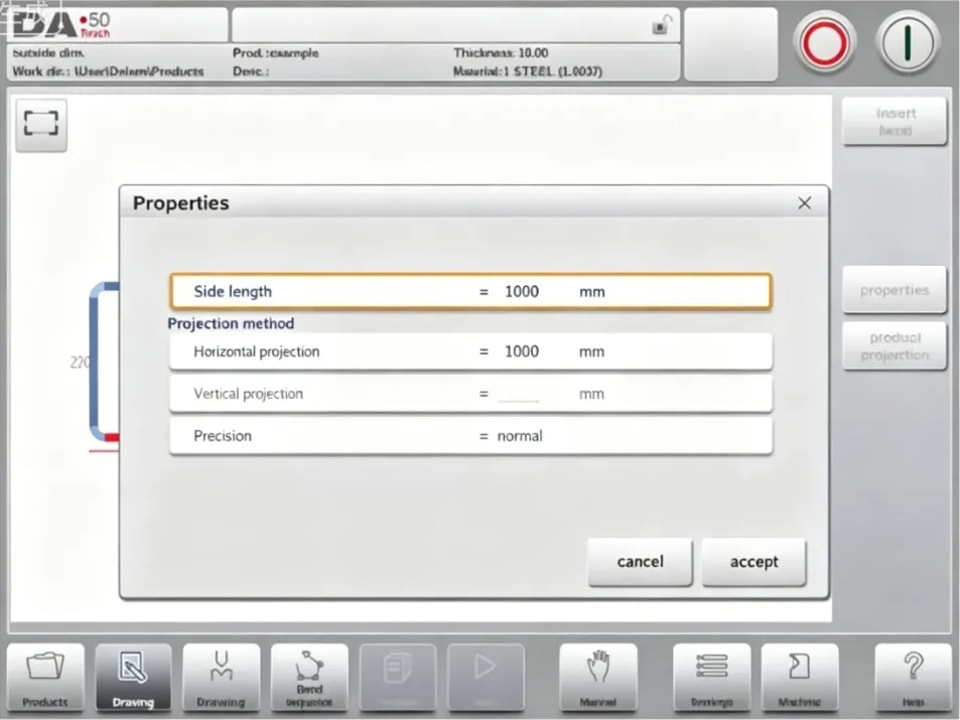
● Sélection de la précision
Lorsque le curseur de dessin se trouve sur un segment de ligne, vous pouvez sélectionner le niveau de précision pour cette ligne. Entrez dans les propriétés et accédez au paramètre Précision.
● Propriétés de pliage
⒈Dessiner graphiquement un produit consiste simplement à programmer la longueur de la ligne, la valeur de l’angle, la longueur de la ligne suivante, etc., jusqu’à ce que le produit atteigne la forme requise. Les plis du produit ont des propriétés standard ou spécifiques. Les propriétés de pliage peuvent être définies en sélectionnant le pli puis
en sélectionnant Propriétés.
⒉ Grand rayon : bosselage
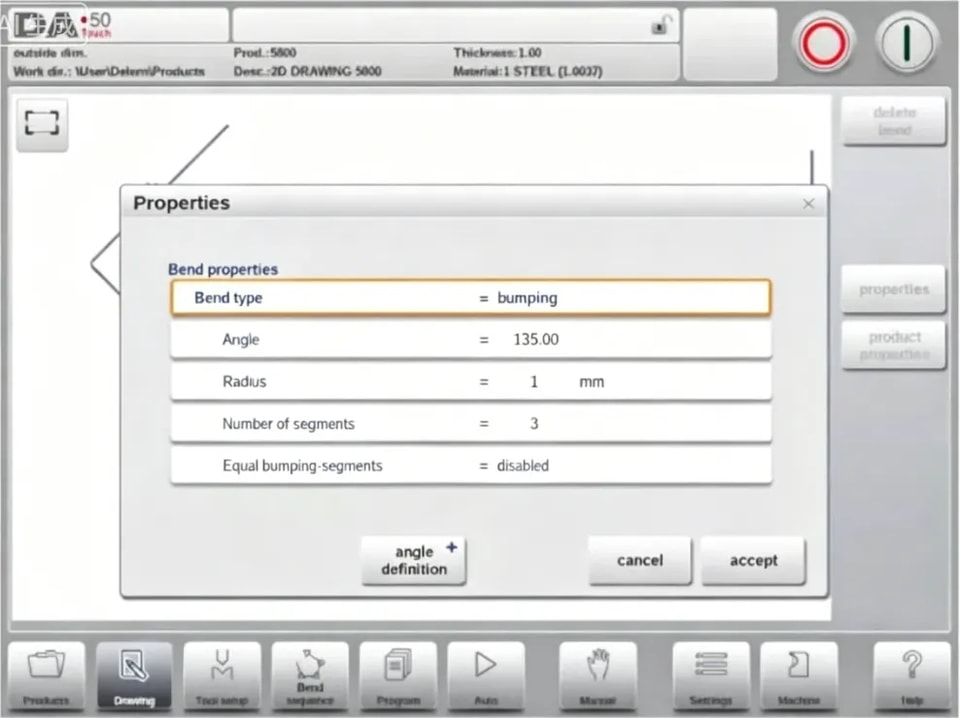
Si un outil à grand rayon n’est pas disponible, la méthode de bosselage peut être choisie. Avec cette méthode, un grand rayon dans un produit est obtenu par une série de légers plis successifs.
⒊Plis de retour
Lors de la création du profil requis du produit avec un pli de retour, il est possible de préparer d’abord une aile avec un angle de prépliage, de placer le curseur sur le pli et de sélectionner Propriétés. Les propriétés du pli peuvent être programmées dans la fenêtre contextuelle.
Configuration des outils
● Introduction

● Procédure standard
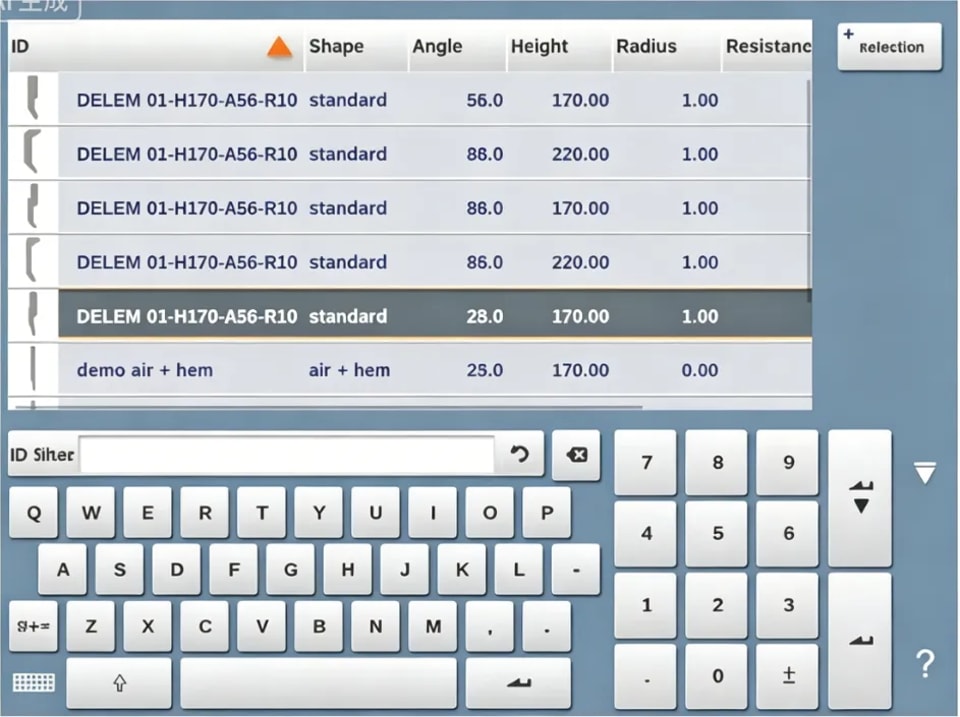
Lorsque la fonction Configuration des outils a été activée, l’écran affiche la configuration active de la machine. Le poinçon et la matrice peuvent tous deux être sélectionnés dans la bibliothèque d’outils.
● Sélection des outils
Lors de la sélection des outils, l’outil supérieur et l’outil inférieur (respectivement le poinçon et la matrice) peuvent être sélectionnés dans la bibliothèque d’outils.
Appuyez sur Sélectionner poinçon ou Sélectionner matrice pour modifier les outils de la configuration.
Pour modifier le filtrage, l’option Sélection peut être utilisée pour basculer entre ID et Description.
Séquence de pliage
● Introduction

Lorsqu’une configuration d’outils est disponible, la simulation de pliage peut être lancée afin de déterminer une séquence de pliage pour le produit actif. La détermination de la séquence de pliage est lancée en touchant le bouton de navigation Séquence de pliage.
La détermination de la séquence de pliage peut être réalisée par calcul automatique à partir du produit plié. Il est également possible de déterminer la séquence manuellement à partir du produit à plat, sans utiliser le calcul automatique.
Sur l’écran de séquence de pliage, le produit apparaît entre les outils dans une éventuelle dernière position de pliage. Au démarrage de la simulation, le produit est affiché dans son état final. Afin d’obtenir une séquence de pliage, le produit doit être déplié du dernier pli au premier. Cela peut être fait à l’aide des touches de fonction disponibles.
Lorsqu’il est préférable de commencer avec un produit déplié afin de choisir manuellement la séquence de pliage, cela peut être sélectionné sous le bouton de commande Séquence de pliage.
● Sélecteur de pli
Dans l’écran de séquence de pliage, les plis peuvent être sélectionnés et parcourus à l’aide du sélecteur de pli. En haut de l’écran, le nombre de plis est indiqué par des sélecteurs de pli préliminaires. Une fois la séquence de pliage terminée, ceux-ci sont tous colorés, actifs et affichent un indicateur de rotation.
● Dépliage du produit
Afin de générer un programme CNC, la séquence de pliage doit être connue. Il existe deux façons d’y parvenir :
• Appuyez sur la touche de fonction Calculer. La commande calculera automatiquement la séquence de pliage la plus rapide possible pour ce produit.
Appuyez plusieurs fois sur la touche de fonction Dépliage jusqu’à ce que la pièce soit complètement dépliée.
●Sélection manuelle des plis
Normalement, la commande propose le pli suivant (ou le dépliage suivant) dans une séquence. Celui-ci est calculé par la commande en fonction des affectations programmées et, bien sûr, de la forme de la pièce et des outils utilisés. Pour diverses raisons, il peut être nécessaire de choisir une autre ligne de pli pour la séquence de pliage. La séquence de pliage peut être modifiée/définie via la fonction Sélection manuelle. Lorsque la fonction Sélection manuelle a été choisie, une nouvelle fenêtre s’ouvre.
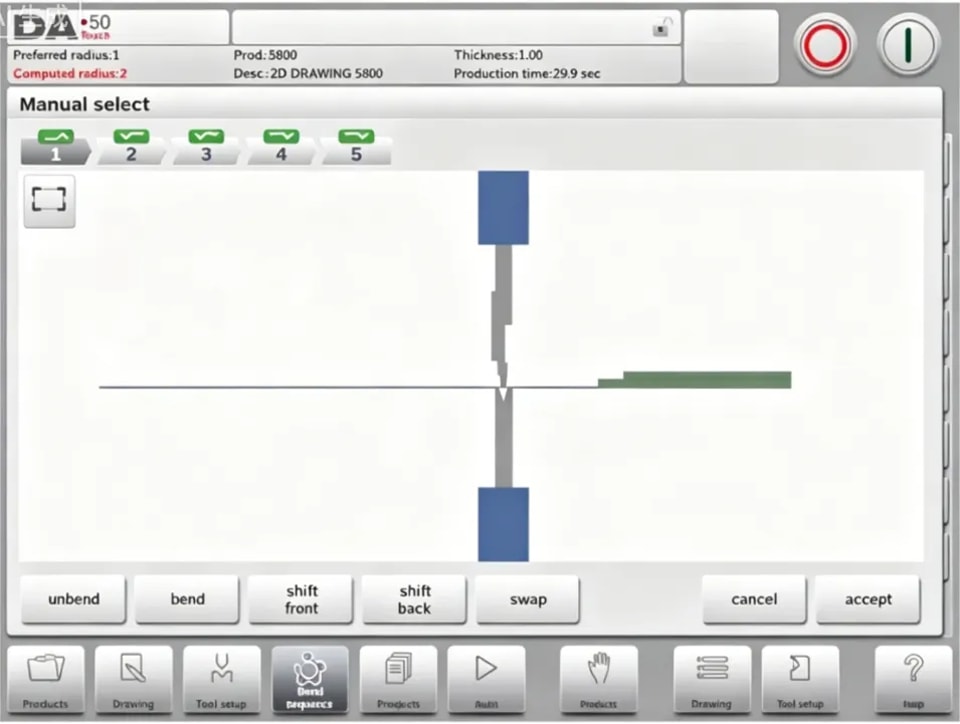
⑴Butée arrière
La commande calcule automatiquement, pour chaque pli, les positions des axes X et R.
Elle tient compte des valeurs des affectations d’options et recherche une solution sans collision des doigts avec la pièce. Afin de pouvoir choisir des positions alternatives, vous pouvez déplacer les doigts manuellement en sélectionnant la fonction Déplacement de la butée arrière. Une nouvelle fenêtre s’affiche.
●Affectations
⒈ Introduction
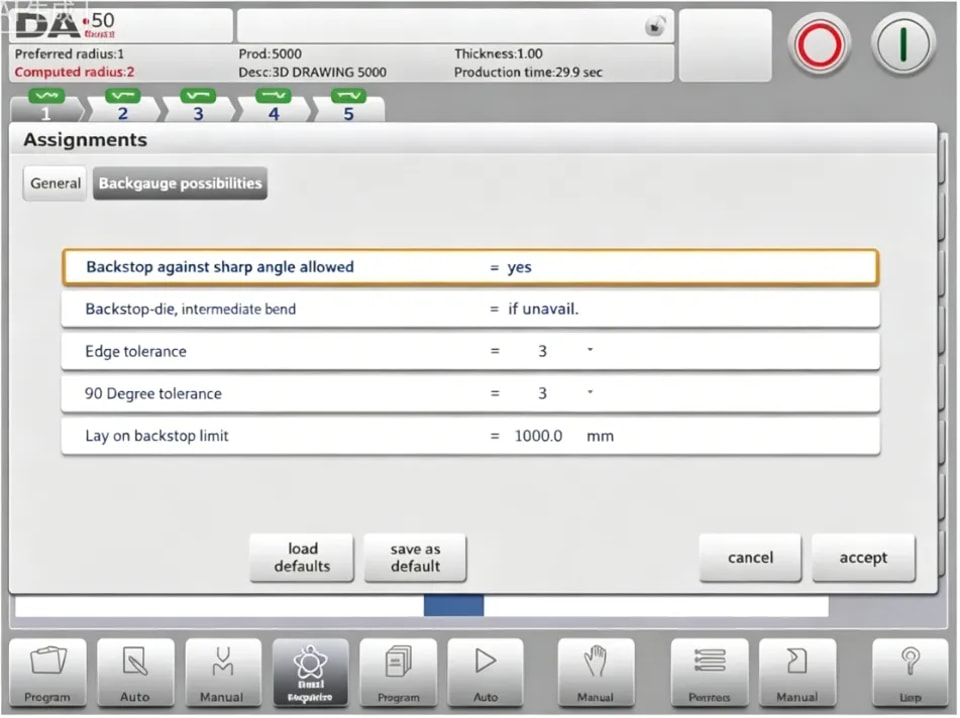
Les affectations sont des paramètres qui permettent de contrôler le calcul de la séquence de pliage. L’écran des affectations s’ouvre depuis l’écran de configuration des outils avec la touche de fonction Affect.
Le calcul automatique de la séquence de pliage fonctionne avec plusieurs conditions afin de trouver le meilleur compromis entre un temps de production minimal et des possibilités de manutention sans collision entre la pièce et la machine ou entre la pièce et l’outil.
Afin de trouver l’un des meilleurs compromis, vous devez programmer plusieurs paramètres de calcul permettant de calculer la séquence de pliage. Certains de ces paramètres sont liés à la machine et d’autres à la précision de la pièce, aux possibilités de manutention et aux temps de retournement.
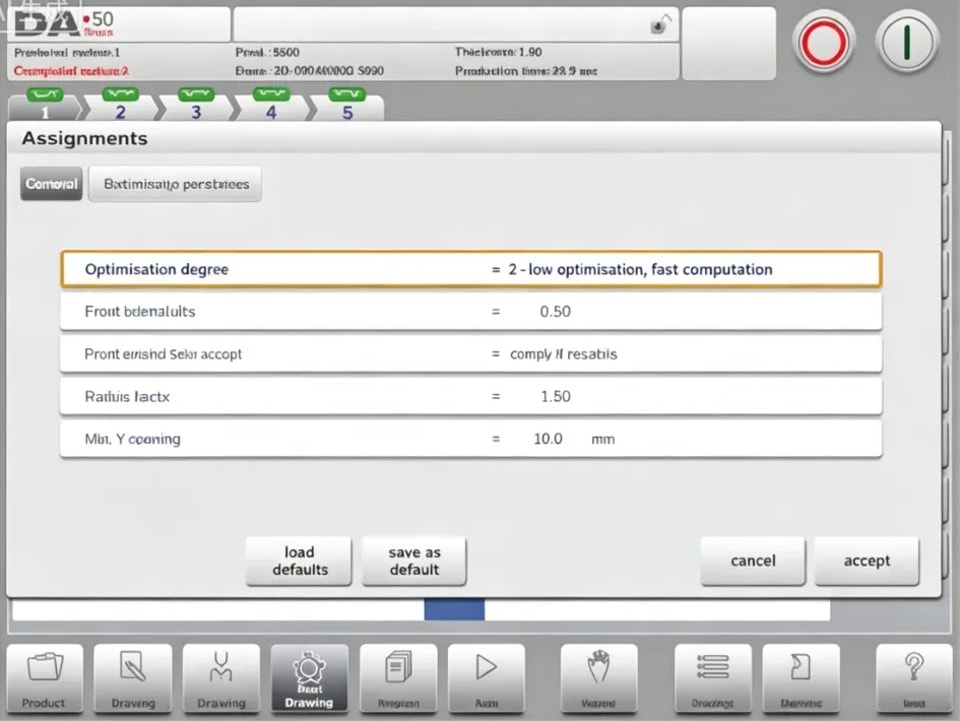
⒉ Affectations – généralités
⒊ Affectations – possibilités de la butée arrière
⒌ Afficher la séquence de pliage
Lorsque la fonction Afficher la séquence de pliage est activée, un aperçu graphique de la séquence de pliage s’affiche.
Cette option peut être appelée à tout moment après le premier dépliage. L’aperçu graphique affiche les plis déterminés ainsi que ceux qui ne le sont pas encore (symbole de point d’interrogation).
Chaque image de l’aperçu peut être agrandie ou réduite séparément à l’aide des fonctions disponibles. Les images peuvent également être pivotées par un mouvement du doigt.
Programmation de la pièce
● Introduction

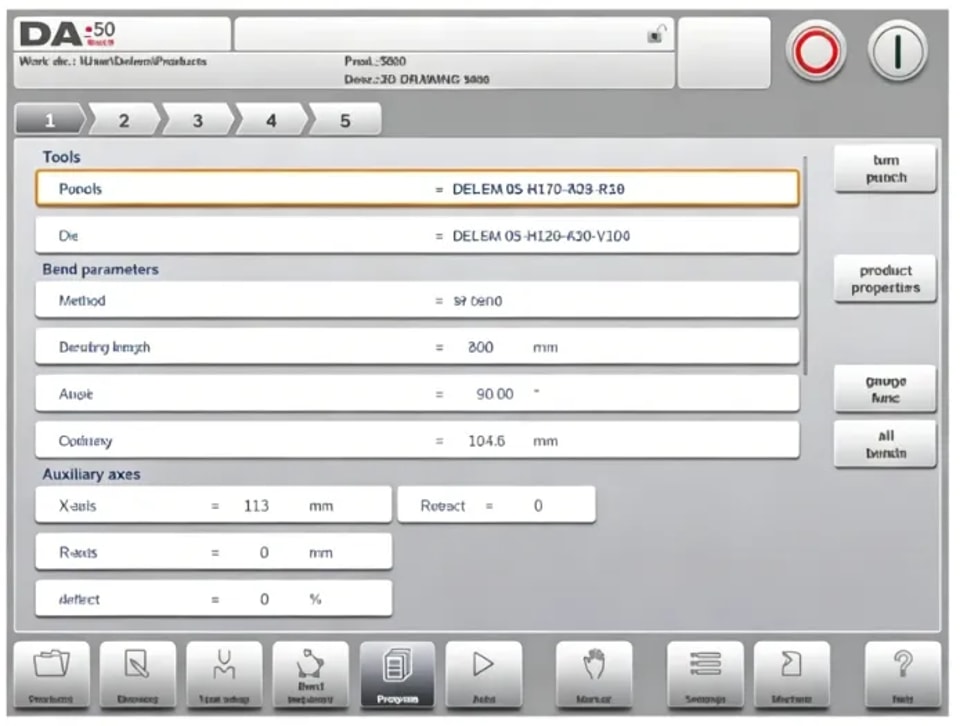
Pour modifier un programme CNC existant, sélectionnez une pièce dans l’aperçu des produits, puis le bouton de navigation Programme. Pour créer un nouveau programme, sélectionnez Nouveau programme et, après avoir saisi les principales propriétés du produit, le système passera automatiquement à Programme.
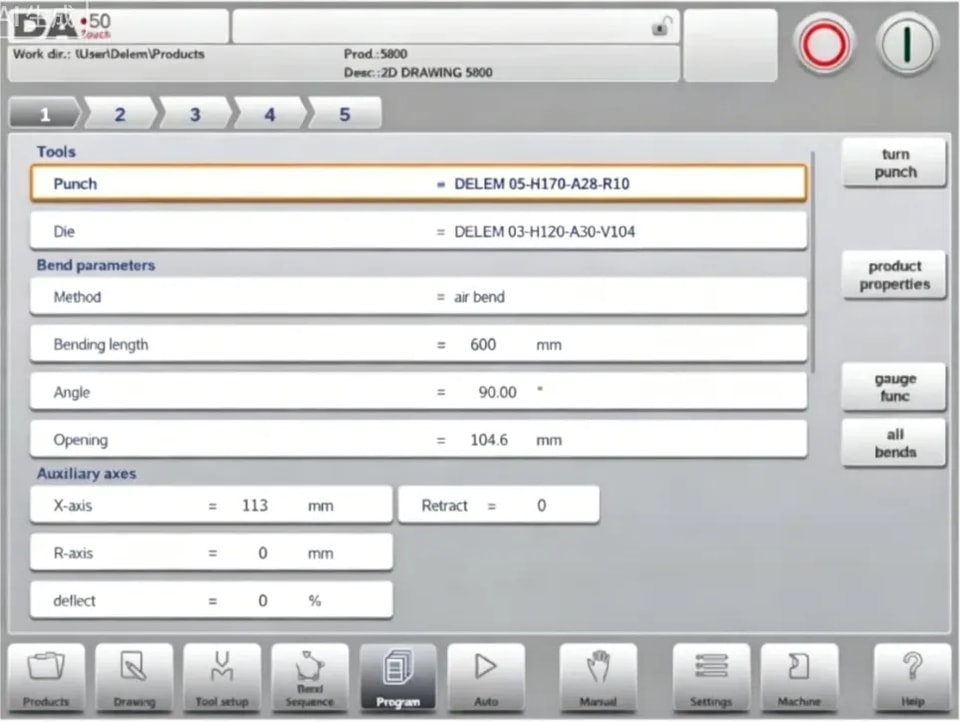
Dans les deux cas, l’écran représenté ci-dessus doit apparaître. La programmation et la modification des données se font de la même manière dans les deux modes.
●Paramètres de pliage
Les paramètres de chaque pli sont listés sur une seule page et peuvent être parcourus. Les paramètres spécifiques du pli sont expliqués ci-dessous.
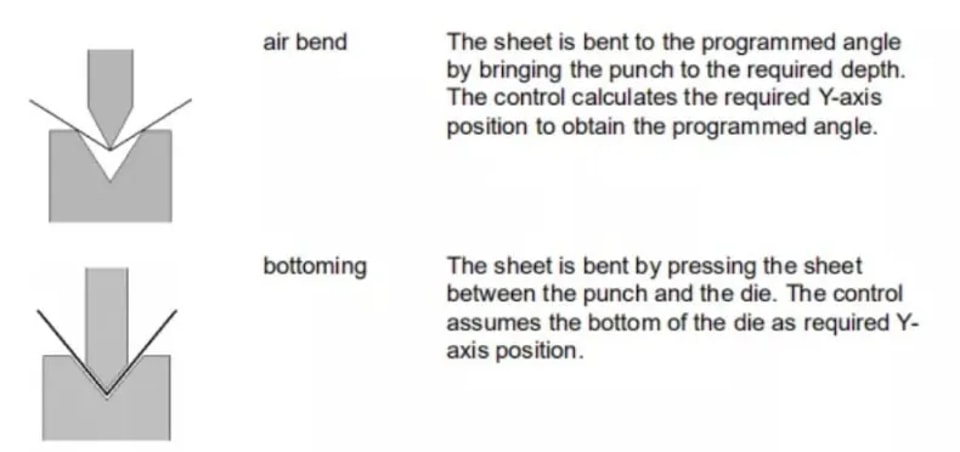
Méthodes de pliage
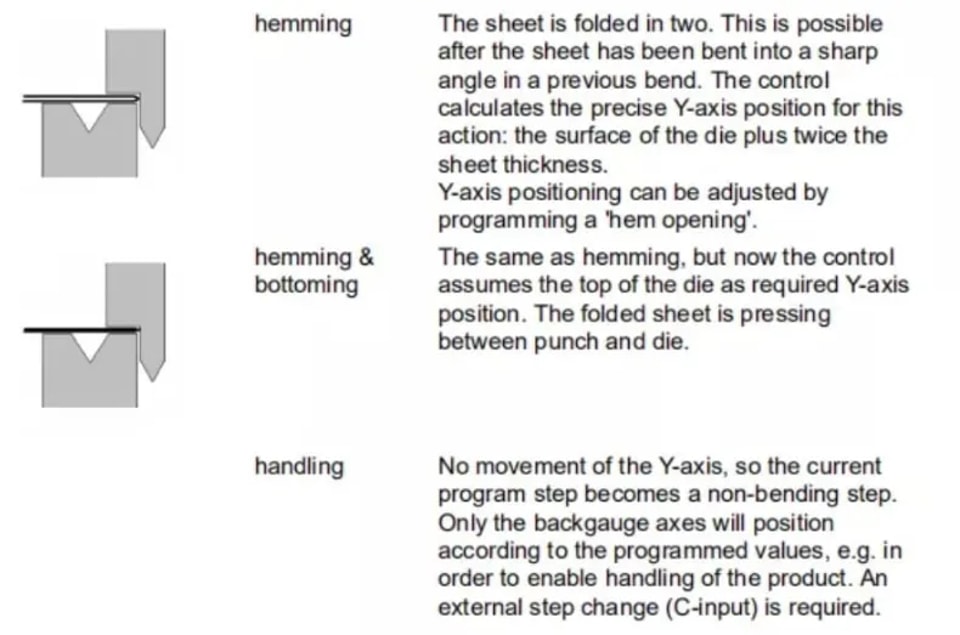
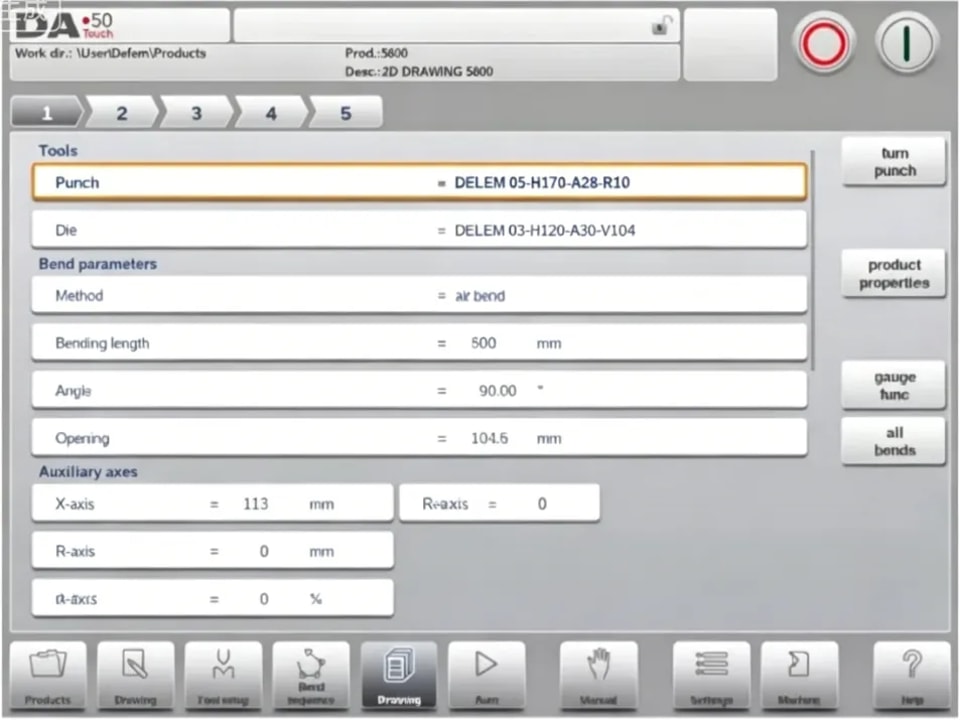
● Fonctions de pliage
Des fonctions auxiliaires du pliage peuvent être programmées en faisant défiler vers le bas la page des paramètres de pliage.
●Remarques spéciales de modification
Après modification des données du programme, la commande ne calcule pas automatiquement :
1 Effort
2 Décompression
3 Réglage du bombage
4 Correction de la position de l’axe X
Les paramètres 1 à 3 ne sont recalculés automatiquement que si le paramètre Modification automatique des calculs a été activé.
Calculs de modification (voir le mode Réglages) a été activé.
Le paramètre 4 n’est recalculé automatiquement que si le paramètre Table active des surcotes de pliage (voir le mode Réglages) a été activé. Les corrections de la position de l’axe X peuvent être modifiées avec le paramètre Corr.X (par pli) et G-corr.X (pour tous les plis du programme actif) en mode Automatique.
Il existe une exception :
Lorsque le paramètre Méthode de pliage est modifié, l’effort et la décompression sont ajustés automatiquement.
Mode automatique
● Introduction

En mode automatique avec le programme actif, la production peut être lancée. Après être passé en mode Auto, il suffit d’appuyer sur le bouton Démarrer pour commencer la production.
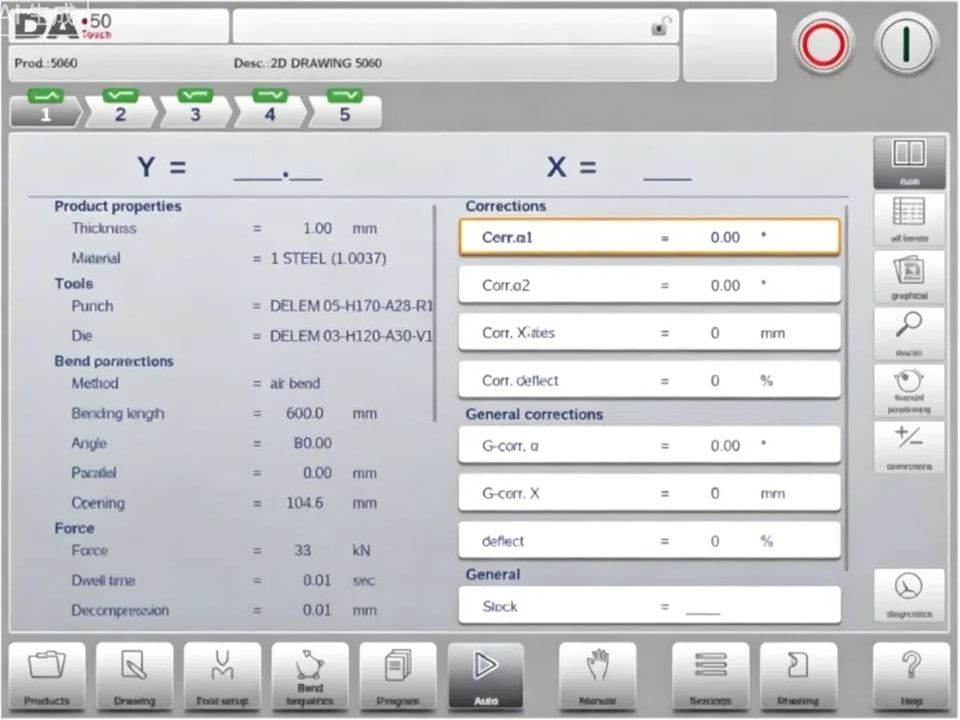
Le mode automatique exécute le programme pli par pli automatiquement après avoir appuyé sur le bouton Démarrer. Lors du choix d’un autre produit en mode Produits, déjà présent dans la bibliothèque et déjà utilisé en production, on peut passer immédiatement en mode Auto et lancer la production. Chaque fois qu’un autre programme de pliage est sélectionné, vous devez vérifier vos outils et leur position sur votre machine. Cela est également signalé par un message d’avertissement « vérifier les outils » lorsque vous entrez en mode automatique.
Mode automatique
● Introduction

En mode automatique avec le programme actif, la production peut être lancée. Après être passé en mode Auto, il suffit d’appuyer sur le bouton Démarrer pour commencer la production.
Le mode automatique exécute le programme pli par pli automatiquement après avoir appuyé sur le bouton Démarrer. Lors du choix d’un autre produit en mode Produits, déjà présent dans la bibliothèque et ayant été
déjà utilisé en production, on peut passer immédiatement en mode Auto et lancer la production. Chaque fois qu’un autre programme de pliage est sélectionné, vous devez vérifier vos outils et leur position sur votre machine. Cela est également signalé par un message d’avertissement « vérifier les outils » lorsque vous entrez en mode automatique.
Dans l’en-tête de l’écran du mode Auto, le produit sélectionné s’affiche avec sa description. En haut de l’écran, le sélecteur de plis affiche les plis disponibles dans le programme. En touchant le pli souhaité, il peut être sélectionné. Le bouton Démarrer peut être actionné pour commencer à partir de ce pli. Les détails du pli sélectionné sont affichés dans les vues disponibles.
⒈Mode Auto, explication des paramètres
Voici la liste des paramètres disponibles en mode Auto.
● Modes d’affichage
L’écran du mode Auto propose une grande variété d’affichages qui, selon votre méthode de production, peuvent être sélectionnés. Lors de la première sélection du mode Auto, l’écran principal s’affiche. Sur le côté droit de l’écran, les modes d’affichage disponibles peuvent être sélectionnés.
Les modes d’affichage suivants sont disponibles :
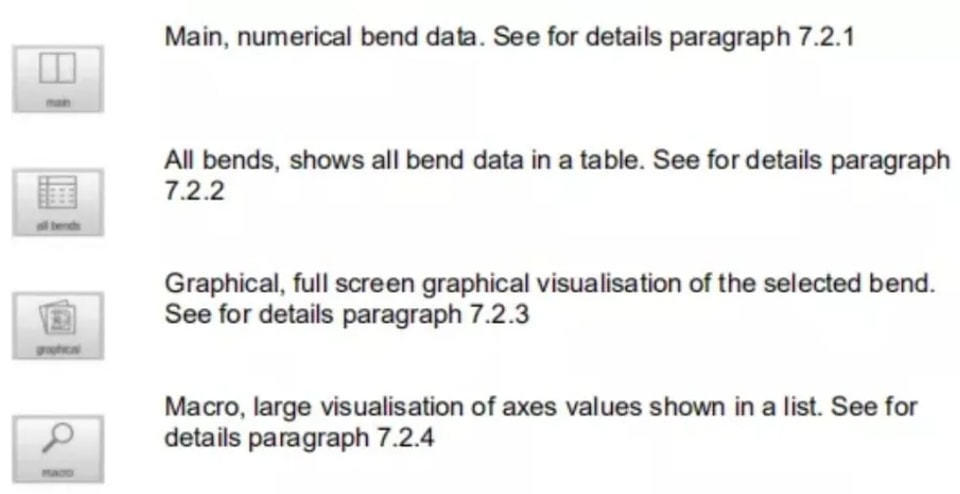
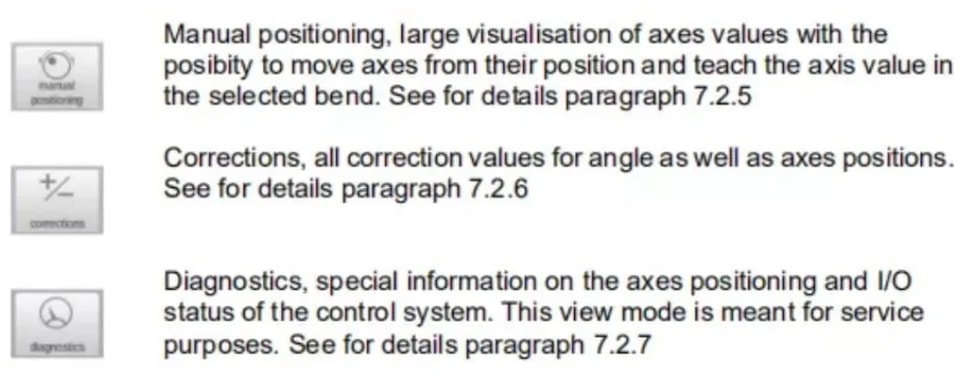
●Correction de bumping
Dans le cas d’un pli de bumping sélectionné, une correction générale pour ce type de pli peut être saisie. Cette fonction peut être activée lorsque le curseur se trouve sur le paramètre de correction d’angle (« corr. α1/α2 »). Elle n’est disponible que si un produit chargé contient un pli de bumping.
Avec Bumping Corr., une nouvelle fenêtre s’ouvre pour saisir la correction.
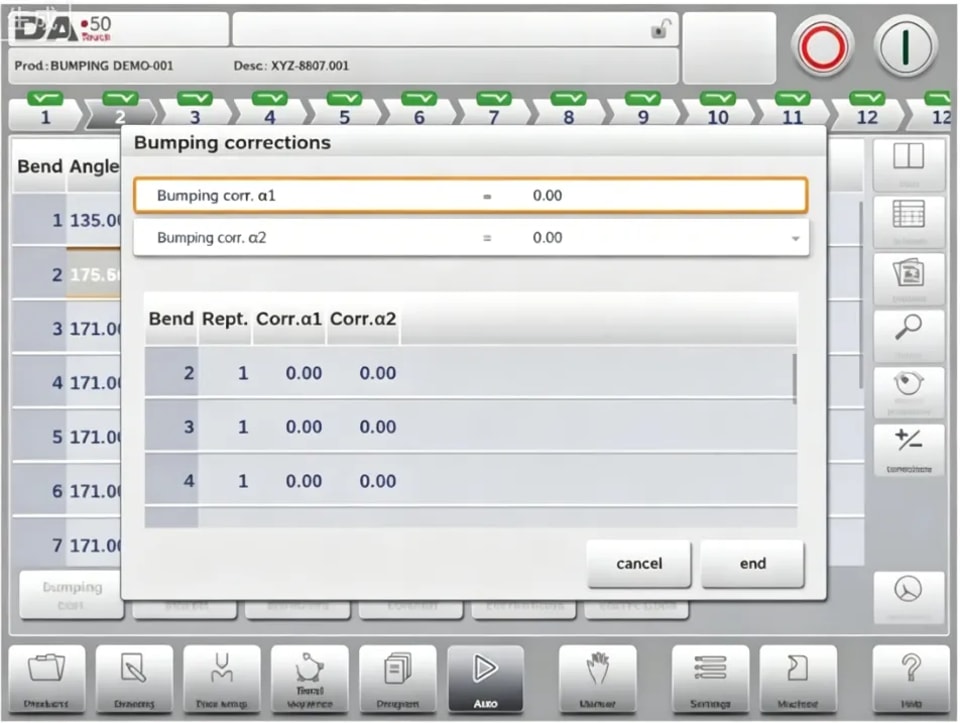
Mode manuel
●Introduction

En mode manuel, vous programmez les paramètres d’un seul pliage. Ce mode est utile pour les essais, l’étalonnage et les plis unitaires.
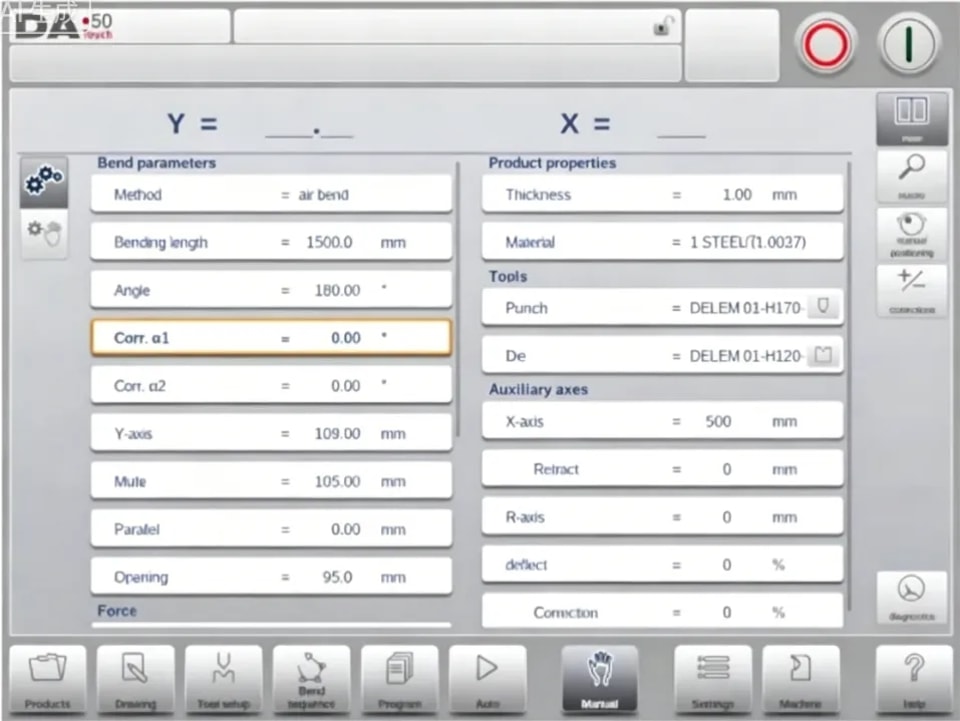
Le mode manuel est indépendant du mode automatique et peut être programmé indépendamment des programmes en mémoire. En haut de l’écran du mode manuel, vous pouvez voir la position actuelle de l’axe Y et de l’axe X principal. Tous les autres axes et fonctions sont listés un par un dans les deux colonnes ci-dessous.
Lorsque la valeur de l’axe Y ou celle de l’axe X est mise en surbrillance, cela signifie que les repères de référence de ces axes ont été trouvés et qu’ils sont correctement positionnés par rapport à leurs valeurs programmées.
⒈Mode manuel, explication des paramètres
Voici la liste des paramètres disponibles en mode manuel.
●Paramètres de programmation et vues
Les paramètres en mode manuel peuvent être programmés un par un. L’effet d’un paramètre sur les autres peut être calculé automatiquement ou manuellement. Cela dépend du mode sélectionné sur la partie gauche de l’écran. Le commutateur de calcul automatique permet de sélectionner entre :
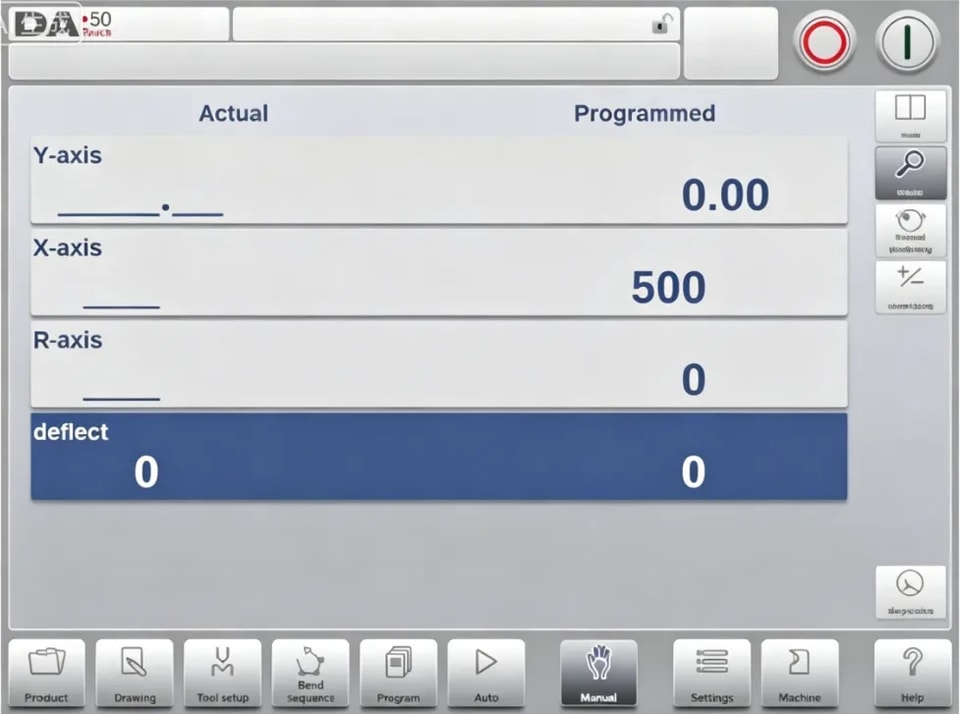
●Macro
Avec Macro, la commande passe à une nouvelle vue n’affichant à l’écran que les grandes valeurs des axes. Cette vue peut être utilisée lorsque l’on travaille à une certaine distance de la commande tout en restant capable de lire les valeurs des axes.
●Déplacement manuel des axes
⒈Procédure de déplacement
Pour déplacer manuellement un axe vers une position spécifique, on peut utiliser le curseur situé en bas de l’écran. Après avoir touché Pos. manuelle sur l’écran principal du mode manuel, l’écran suivant apparaît :
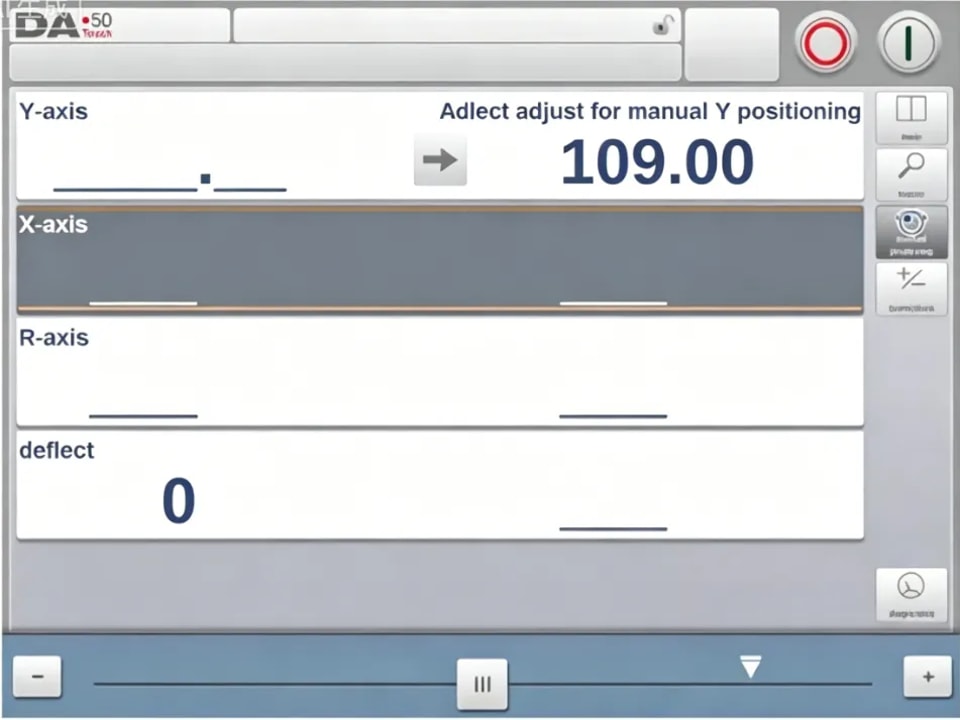
⒉Apprentissage
Pour enseigner la commande, en reprenant une position obtenue par déplacement manuel d’un axe, une procédure simple peut être utilisée.
Lorsque vous avez déplacé un axe vers une certaine position à l’aide du curseur, vous pouvez souhaiter enregistrer cette position. Pour ce faire, touchez le nom de l’axe dans la colonne Programmé. La valeur réelle de l’axe (côté gauche) apparaîtra dans le champ de l’axe programmé (côté droit).
●Corrections
Dans ce mode d’affichage, les corrections du pli programmées en mode manuel sont affichées. Comme il s’agit toujours d’un pli unique, une seule ligne sera affichée.
Les corrections programmées peuvent être vérifiées ici de la même manière que les corrections en mode automatique. Les entrées de la base de données des corrections et de la correction initiale peuvent également être consultées sur cet écran. Comme elles ont une influence importante sur le résultat du pli, l’accès à la base de données peut
être utilisé pour les modifier. Cela peut également être utile lors de la recherche des corrections appropriées par pliage d’essai et de l’enregistrement des résultats obtenus dans la base de données.
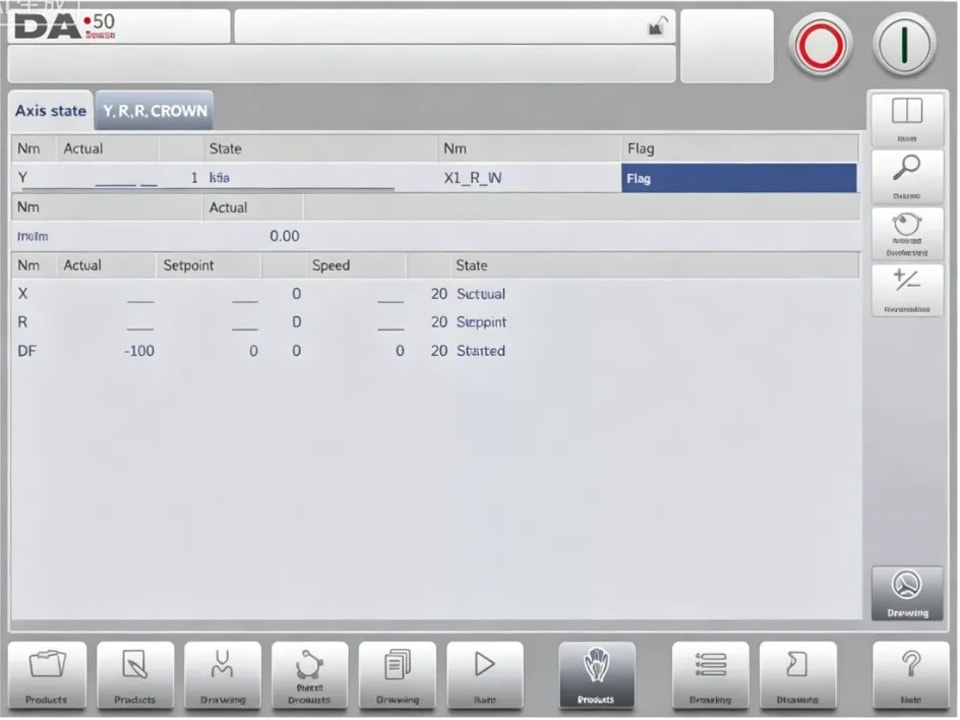
●Diagnostics
Lorsque vous touchez Diagnostics, la commande passe à une nouvelle vue qui affiche l’état des axes. Dans cette fenêtre, l’état actuel des axes disponibles peut être observé. Cet écran peut également être actif pendant le fonctionnement de la commande. Il peut ainsi servir à surveiller le comportement de la commande pendant un cycle de pliage.
Réglages
●Introduction
Le mode Réglages de la commande, accessible depuis le panneau de navigation, donne accès à tous les types de réglages qui influencent la programmation de nouveaux produits et programmes. Des valeurs par défaut et des contraintes spécifiques peuvent être définies.
Les réglages sont répartis sur plusieurs onglets, organisant logiquement les différents sujets. Dans les sections suivantes, les onglets disponibles et les réglages détaillés sont présentés.
La navigation entre les onglets s’effectue simplement en les touchant et en sélectionnant l’élément à ajuster. Comme il peut y avoir plus d’onglets que l’écran ne peut en afficher dans une seule vue, faire glisser les onglets horizontalement permet de voir et de sélectionner tous les onglets disponibles.
●Général
Sélectionnez l’onglet requis puis touchez le paramètre à modifier. Lorsque les paramètres ont une valeur numérique ou alphanumérique, le clavier apparaît pour saisir la valeur souhaitée. Lorsque le réglage ou le paramètre peut être sélectionné dans une liste, la liste s’affiche et la sélection peut être
effectuée par simple touche. Les listes plus longues permettent un défilement vertical pour consulter les éléments disponibles.
●Matériaux
Dans cet onglet, les matériaux et leurs propriétés peuvent être programmés. Les matériaux existants peuvent être modifiés, de nouveaux matériaux peuvent être ajoutés ou les matériaux existants supprimés. Un maximum de 99 matériaux peut être programmé dans la commande.
●Sauvegarde / restauration
Cet onglet offre la possibilité de sauvegarder et de restaurer les produits, les outils ainsi que les réglages et les tables. Lorsque les produits ou les outils proviennent d’anciens modèles de commande, une fonction d’importation est également disponible ici pour les produits comme pour les outils. Les outils et les produits peuvent être sauvegardés et restaurés selon les procédures suivantes.
Les procédures d’enregistrement ou de lecture des données sont similaires pour tous les types de supports de sauvegarde : par exemple, réseau ou clé USB